
Как добавить ярлык быстрого подключения VPN на рабочий стол Windows 10

В Windows 7 и 8.1 вы могли быстро подключиться к VPN через значок сети в трее. В Windows 10 этот процесс чаще ведёт в приложение «Параметры», где нужно выбирать соединение и нажимать “Подключить”. Если нужно ускорить работу — имеет смысл добавить прямой ярлык на рабочий стол.
Ниже приводятся четыре рабочих подхода. Каждый описан пошагово. В конце — дополнительные варианты, безопасность, отладка и чек-листы для внедрения.
Лучшие варианты быстрого подключения (обзор)
- Добавить ярлык через Панель управления → Сетевые подключения
- Создать ярлык с командой rasphone
- Создать .bat-файл, который выполняет rasdial
- Установить стороннюю утилиту VPNMyWay для иконки в трее
Рекомендация: если нужна простота и нативность — используйте первый или второй подход. Для автоматизации и условного подключения — используйте .bat или PowerShell. Для клика из трея — VPNMyWay.
Рекламный блок (источник статьи)
BEST PRICES FOR MARCH 2025 Private Internet Access
World-class 24/7 support with 83% for a 3 years plan and 3 months free.
4.9 /5 Get 83% off ► Express VPN
Amazing connection speed with 61% off and 4 months free for the 2-years plan.
4.7 /5 Get 61% off ► CyberGhost VPN
Best security protocols with 83% off and 2 months free for a 2-year plan.
4.6 /5 Get 83% off ►
1. Добавить ярлык VPN через Панель управления
Определение: Панель управления — классический системный интерфейс Windows, где находятся настройки сетевых подключений.
Шаги:
- Нажмите Win + R и введите Control Panel, затем нажмите Enter.
- Выберите “Сеть и Интернет” → “Центр управления сетями и общим доступом”.
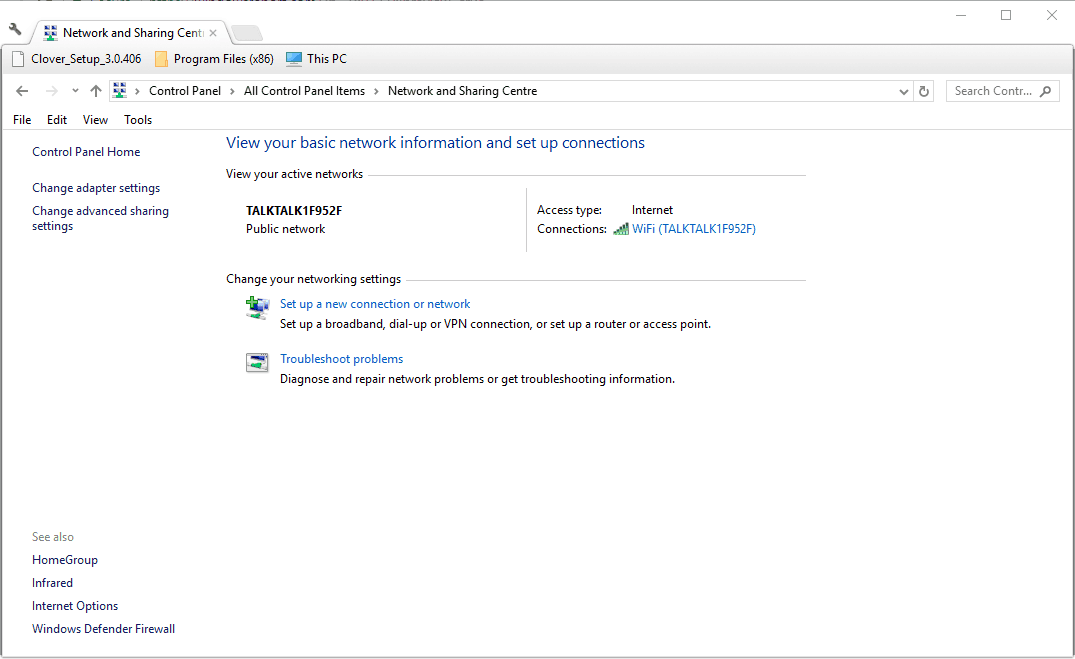
- Слева нажмите “Изменение параметров адаптера”.
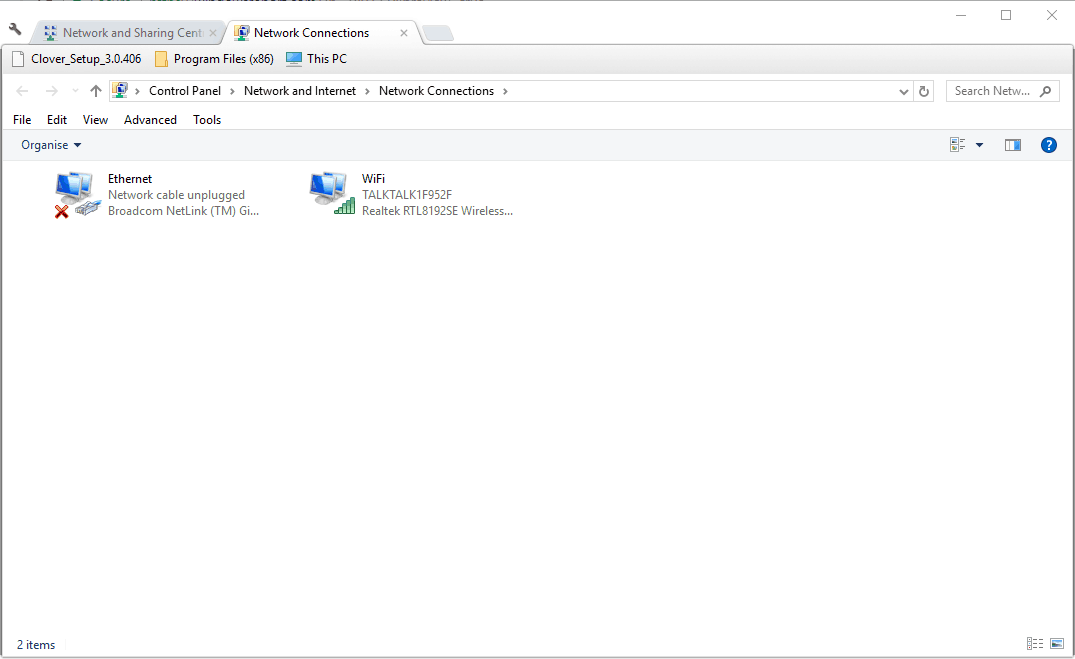
- В списке найдите ваше VPN-подключение. Щёлкните по нему правой кнопкой мыши и выберите “Создать ярлык”.
- Подтвердите сохранение ярлыка на рабочем столе.
Примечание: Ярлык открывает окно “Сетевые подключения” и запускает стандартный диалог подключения. Это нативный вариант, не требует дополнительных утилит.
2. Создать ярлык через окно “Создать ярлык”
Шаги:
- Щёлкните правой кнопкой по рабочему столу и выберите “Создать” → “Ярлык”.

- В поле “Расположение объекта” введите команду:
rasphone -d VPN connection nameГде VPN connection name — точное имя вашего VPN-подключения (как в сетевых подключениях).
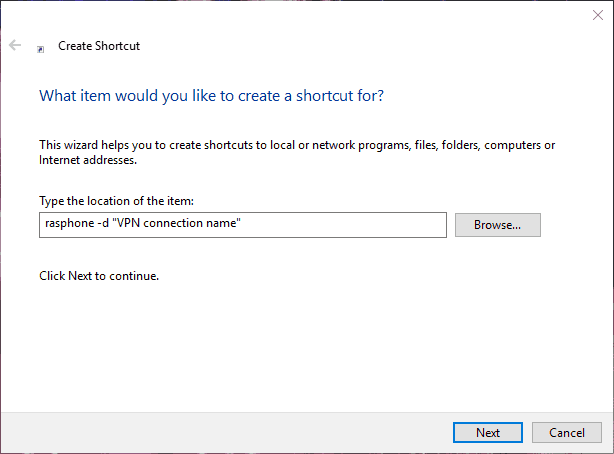
- Нажмите “Далее”, задайте имя ярлыка и нажмите “Готово”.
- При желании закрепите ярлык в меню «Пуск» через контекстное меню → “Закрепить на начальном экране”.
Пояснение: rasphone — встроенная утилита Windows для взаимодействия с телефонными и VPN-подключениями (RAS). rasphone открывает диалог управления конкретным подключением.
3. Добавить .bat-файл для условного подключения
Когда подходит: если нужно переключать подключение по условию или запускать подключение в один клик с проверкой текущего статуса.
Шаги:
- Откройте Блокнот (Notepad).
- Вставьте следующую строку:
@ echo off Ipconfig|find/I "myvpn" && rasdial myvpn /disconnect || rasdial myvpn- Замените myvpn на точное имя вашего VPN-подключения. Пример для ExpressVPN:
@ echo off Ipconfig|find/I "ExpressVPN" && rasdial ExpressVPN /disconnect || rasdial ExpressVPN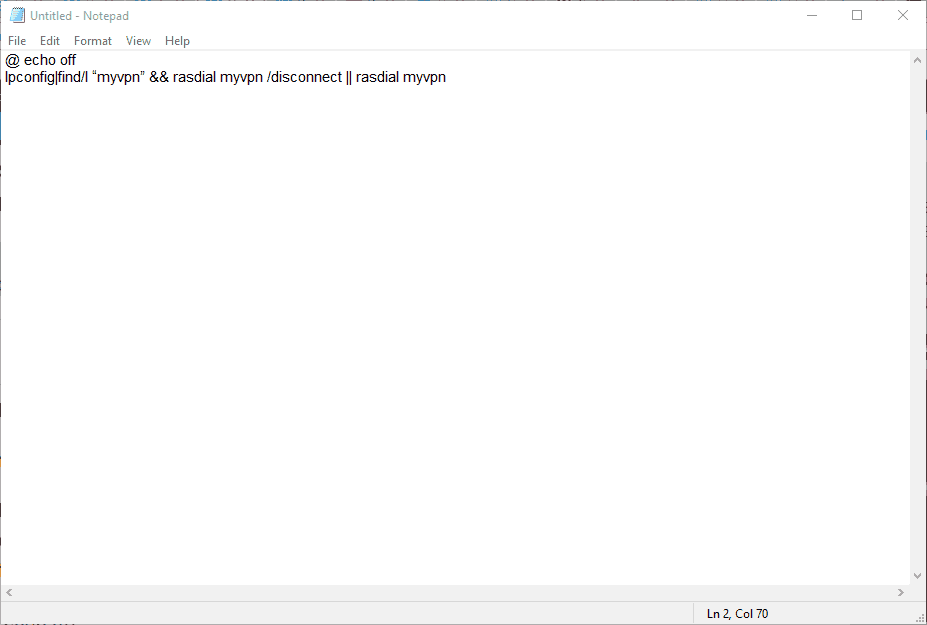
- Сохраните файл как: в меню “Файл” → “Сохранить как” выберите тип “Все файлы” и имя, оканчивающееся на .bat.
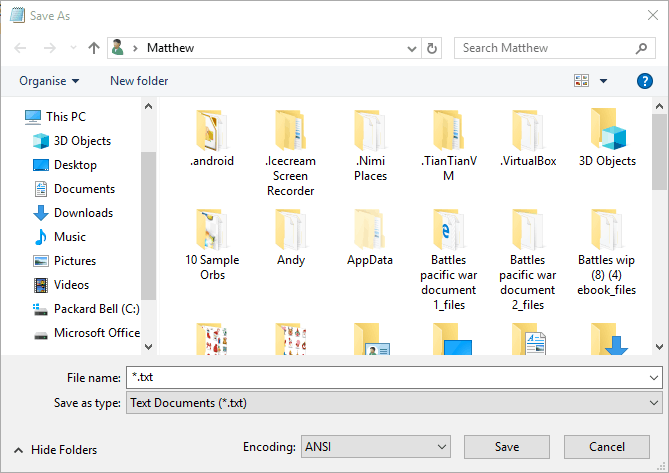
- Сохраните файл на рабочем столе и дважды щёлкните по нему для запуска. Файл проверяет, присутствует ли интерфейс с именем в выводе ipconfig, и в зависимости от результата подключится или отключится.
Важно: при попытке запуска rasdial из .bat могут потребоваться права администратора, если подключение настроено для всех пользователей.
4. Установить VPNMyWay для трея (иконка возле часов)
Описание: VPNMyWay — небольшая бесплатная утилита, добавляющая иконку VPN в область уведомлений (трей) для быстрого подключения и отключения.
Шаги:
- Скачайте WPNMyWay1.6.zip и выберите Direct download.
- Откройте ZIP в Проводнике и нажмите “Извлечь все”.
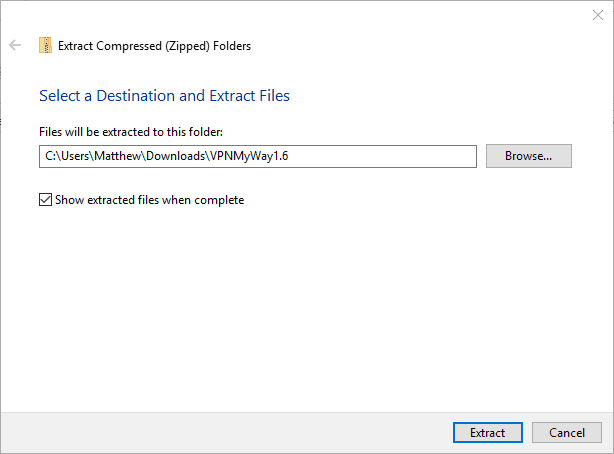
- Извлеките файлы и запустите установку из полученной папки.
- После установки зайдите в “Выберите значки, отображаемые на панели задач” и включите значок VPNMyWay.
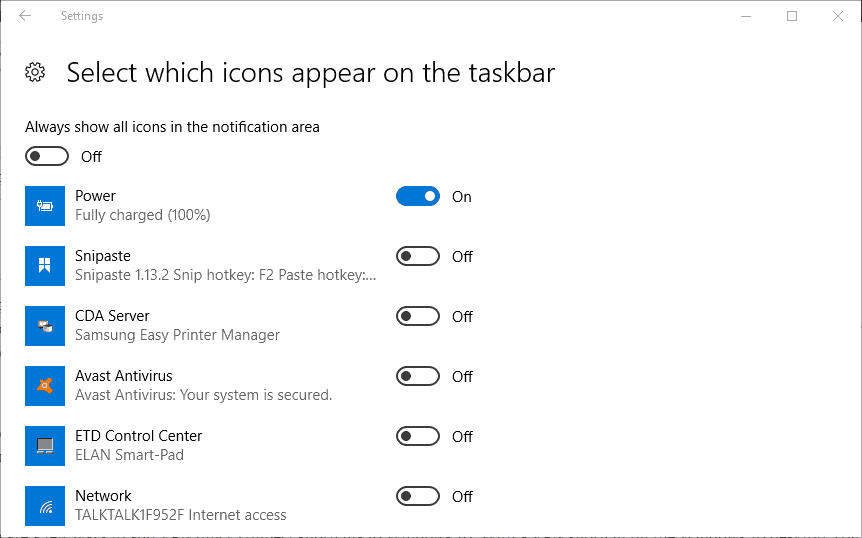
- Теперь в трее появится значок, который можно использовать для подключения/отключения VPN одним кликом.
Важно: сторонние утилиты имеют собственные требования к безопасности. Перед установкой убедитесь в надежности источника и проверьте цифровую подпись, если она есть.
Альтернативные подходы и расширения
- PowerShell-скрипт вместо .bat. Позволяет делать логирование, таймауты и условные проверки статуса сети.
- Task Scheduler (Планировщик заданий) для автоподключения при входе в систему или при подключении к определённой сети.
- Использовать корпоративные клиенты VPN (Cisco AnyConnect, AnyDesk/GlobalProtect), если ваша организация не использует встроенные RAS-подключения.
- Создать ярлык, который запускает сторонний GUI-клиент (путь к .exe с параметрами).
Когда эти методы не работают
- VPN настроен через сервис-провайдера с клиентом, который не регистрирует подключение в Windows RAS — тогда rasphone/rasdial не найдут подключение.
- Подключение требует двухфакторной аутентификации, где автоматический вход невозможен без ввода кода.
- Политики безопасности организации блокируют запуск скриптов или установку утилит для непользовательских аккаунтов.
Безопасность и права
- Не храните логины и пароли в открытом виде в .bat или скриптах. Если нужно автоматическое подключение, используйте защищённые хранилища (Credential Manager) или встроенные средства прокси/клиента.
- Для корпоративных VPN уточните у ИТ-отдела допустимые методы автоматизации.
- Сторонние утилиты проверяйте на предмет цифровых подписей и отзывов. Не запускать неизвестные .exe от непроверенных сайтов.
Чек-лист для внедрения ярлыка в организации
- Проверить, зарегистрировано ли VPN-подключение в “Сетевые подключения” (ras).
- Уточнить у безопасности допустимость .bat/PowerShell для конечных ПК.
- Выбрать метод: ярлык rasphone, .bat, PowerShell, сторонняя утилита.
- Тестировать запуск под обычным пользователем и под администратором.
- Документировать порядок действий для конечных пользователей.
- Настроить инструкции по откату и удалению ярлыка.
Мини-методология: как выбрать правильный подход
- Если нужна нативность и простота → Панель управления или rasphone-ярлык.
- Если нужно логическое поведение (подключить/отключить) → .bat или PowerShell.
- Если нужен доступ из трея → VPNMyWay или аналог.
- Если VPN не отображается в RAS → используйте клиент провайдера или интеграцию через его API/CLI.
Примеры команд и сценариев (шаблоны)
- rasphone-подключение (в поле ярлыка):
rasphone -d "My Office VPN"- Простой .bat с паузой и логированием:
@echo off
set VPNNAME=My Office VPN
echo [%date% %time%] Попытка подключения к %VPNNAME% >> "%userprofile%\vpn-connect.log"
rasdial "%VPNNAME%" >> "%userprofile%\vpn-connect.log" 2>&1
pause- PowerShell (псевдоним, требует прав):
Add-Type -AssemblyName System.Windows.Forms
Start-Process rasphone -ArgumentList '-d "My Office VPN"'
Диагностика и устранение неполадок
- Убедитесь, что имя VPN указано точно (учитывает пробелы и регистр в некоторых случаях).
- Запустите rasdial без аргументов, чтобы увидеть список подключений:
rasdial- Проверьте права: попробуйте «Запуск от имени администратора», если подключение не проходит.
- Проверьте, отображается ли интерфейс VPN в ipconfig /all.
- Если используется MFA, автоматизация подключения невозможна без поддерживаемого метода автоматизации MFA.
Критерии приёмки
- Ярлык запускается и открывает окно подключения для целевого VPN.
- При запуске .bat/PowerShell подключение устанавливается без ошибок (если не требуется ввод пароля).
- Для автоматического сценария — подключение выполняется по условию (например, при старте системы).
Галерея особых случаев
- Корпоративные клиенты (AnyConnect, GlobalProtect) часто имеют свой CLI/интерфейс. Для них ярлык должен запускать соответствующий .exe с параметрами.
- Если вы используете Windows 10 S — установка стороннего ПО ограничена.
- На компьютерах с политиками групп (GPO) создание ярлыков может быть запрещено.
Графика принятия решения
flowchart TD
  A[Нужно быстрое подключение?] --> B{VPN отображается в RAS?}
  B -- Да --> C[Использовать rasphone-ярлык]
  B -- Частично --> D[Использовать .bat/PowerShell]
  B -- Нет --> E[Использовать клиент провайдера или API]
  E --> F{Нужна иконка в трее?}
  F -- Да --> G[Установить VPNMyWay]
  F -- Нет --> H[Закрепить ярлык на рабочем столе]
Короткая сводка и рекомендации
- Для большинства пользователей достаточно создать rasphone-ярлык или ярлык из Панели управления: это просто и безопасно.
- Для автоматизации используйте .bat или PowerShell и следите за правами.
- Для визуального доступа из трея установите VPNMyWay, но проверяйте доверие к источнику.
Важно: не храните чувствительные данные в открытых скриптах. Всегда согласовывайте автоматизацию с политиками безопасности вашей организации.
[wl_navigator]

Похожие материалы

Несколько аккаунтов Skype: Multi Skype Launcher

Журнал для работы: повысить продуктивность

Персональные звуки уведомлений на Android

Скачивание шоу Hulu для офлайн‑просмотра

Microsoft Start: персонализированная новостная лента
