
Как записывать голосовые заметки на iPhone

Что такое «Диктофон»
«Диктофон» — это встроенное приложение iOS для простых аудиозаписей. Подходит для быстрых заметок, записи лекций и интервью. Оно сохраняет файлы локально и позволяет экспортировать их через «Поделиться».
Быстрая инструкция — шаг за шагом
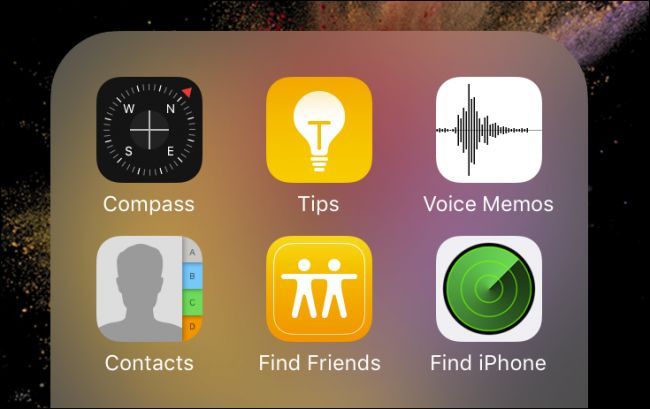
- Откройте папку «Дополнения» на домашнем экране и найдите приложение «Диктофон».
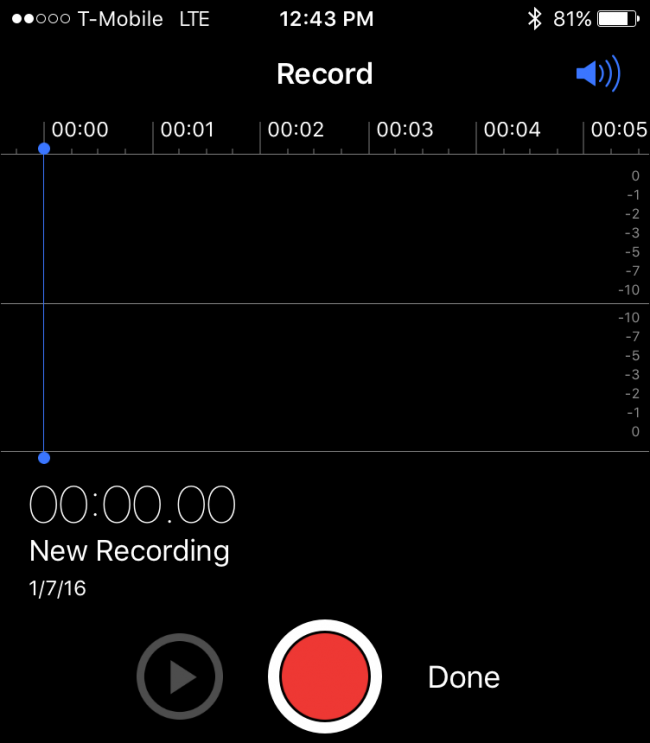
- Запустите приложение и нажмите красную круглую кнопку записи.
- Вверху экрана появится индикатор записи. Говорите нормально, держите телефон устойчиво.
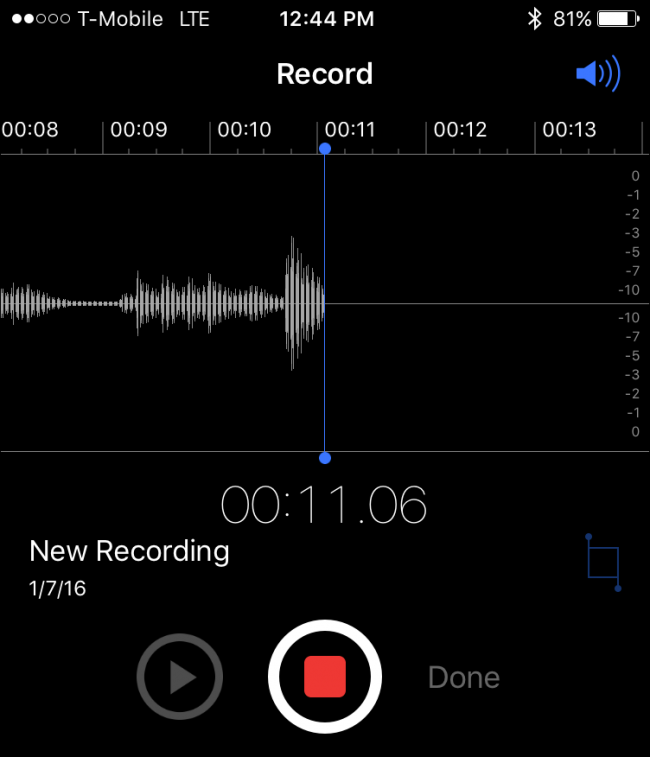
- Чтобы остановить запись, нажмите красную квадратную кнопку.
- Нажмите «Изменить» для удаления или обрезки записи.
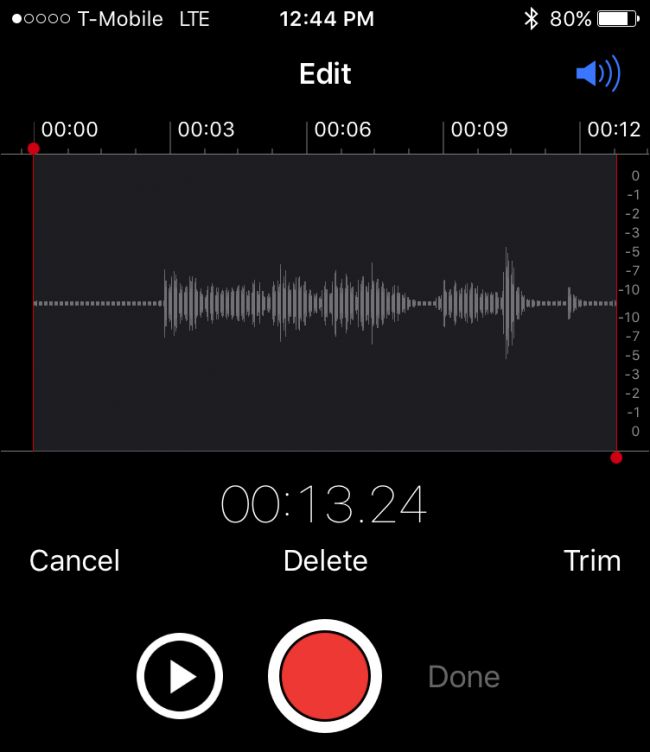
- Или нажмите «Готово», чтобы сохранить и дать записи имя.
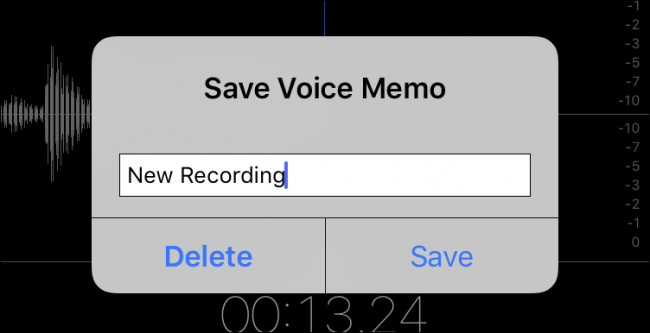
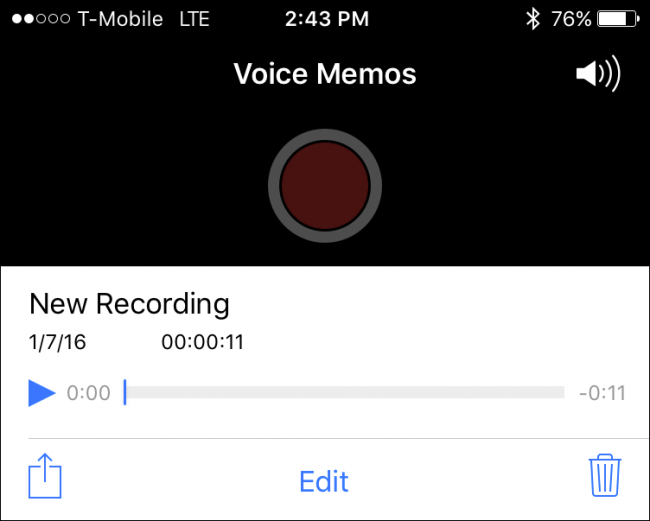
- Сохранённые записи появятся в списке; тапните по записи, чтобы воспроизвести, поделиться или удалить.
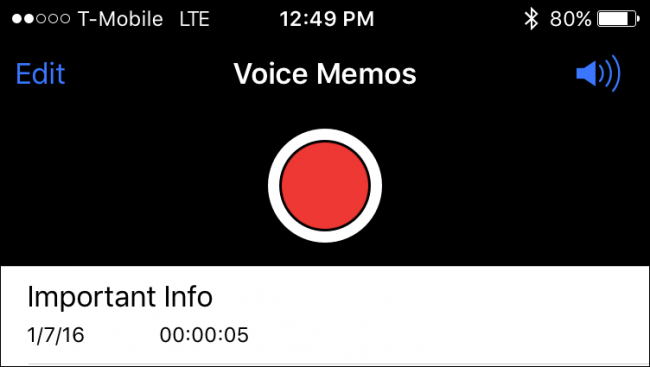
- Нажмите «Поделиться», чтобы отправить файл через Почту, Сообщения или сохранить в Файлы.
Советы по качеству записи
- Держите микрофон свободным от посторонних шумов. Короткая пауза перед началом улучшит начало файла.
- Назовите запись сразу — это упростит поиск.
- Используйте наушники с микрофоном для записи в шумной обстановке.
- При записи лекций держите устройство ближе к источнику звука.
Важно: если звук слишком тихий, попробуйте увеличить громкость говорящего или сменить положение телефона. Если фоновые шумы сильные, рассмотрите внешние микрофоны.
Как обрезать или удалить запись
- Откройте нужную запись в списке.
- Нажмите «Изменить».
- Перетащите маркеры начала и конца для трима.
- Сохраните изменения или удалите файл окончательно.
Когда «Диктофон» не подходит
- Для многодорожечной студийной записи.
- Для записи с отдельной метадатой (автоматическая расстановка меток, тайм-коды) в крупных проектах.
- Когда требуется высокая защита конфиденциальности и централизованное хранение — лучше корпоративные решения.
Альтернативные подходы
- Используйте специализированные приложения: Otter, Rev или диктофонные приложения с транскрипцией.
- Подключите внешний микрофон Lightning или USB-C для улучшения качества.
- Записывайте на ноутбук с программой для многодорожечной записи, если нужен профессиональный монтаж.
Мини-методология для записи лекций и интервью
- Подготовка: проверьте заряд, освободите память, дайте имени шаблон вида Дата_Тема.
- Тест: сделайте 5–10 секунд тестовой записи и прослушайте.
- Запись: держите устройство на устойчивой поверхности, говорите чётко.
- Обработка: обрежьте лишнее, переименуйте, экспортируйте копию.
Ролевые чек-листы
Студент:
- Зарядите телефон.
- Включите «Не беспокоить».
- Делайте тестовую запись.
- Сохраняйте и делитесь файлами после лекции.
Журналист:
- Портативный микрофон выделен.
- Включён режим полёта при необходимости.
- Резервная запись на другом устройстве.
Докладчик:
- Запишите репетицию.
- Проверьте уровни громкости.
- Сохраните запись с датой и названием доклада.
Критерии приёмки
- Файл воспроизводится без искажений.
- В записи слышим целевой контент ясно и с минимальным фоном.
- Имя файла и метки соответствуют теме.
Быстрое решение проблем
- Если запись не сохраняется: проверьте свободное место.
- Если звук отсутствует: проверьте разрешения микрофона в Настройках iOS.
- Если не получается поделиться: проверьте сеть или формат файла.
flowchart TD
  A[Нужно записать звук?] --> B{Короткая заметка или лекция}
  B -- Да --> C[Использовать «Диктофон»]
  B -- Нет --> D{Требуется многодорожечность}
  D -- Да --> E[Использовать профессиональное ПО]
  D -- Нет --> F[Использовать сторонние приложения или внешний микрофон]
  C --> G[Обрезать и поделиться при необходимости]
Примеры приёма для разных задач
- Лекция: запись 1–2 часов, позже обрезка важных частей и экспорт в облако.
- Интервью: запасной рекордер + метки времени вручную в заметках.
- Идея/заметка: короткая запись, мгновенное переименование.
Краткое резюме
«Диктофон» на iPhone — простой и быстрый инструмент для повседневных аудиозаписей. Он покрывает большинство бытовых и учебных задач: запись лекций, идей и интервью. Для профессиональной обработки и многодорожечной записи используйте сторонние решения или студийное оборудование.
Важно: перед важной записью всегда делайте тестовую запись и убедитесь, что устройство заряжено и звук слышен.

Похожие материалы

Несколько аккаунтов Skype: Multi Skype Launcher

Журнал для работы: повысить продуктивность

Персональные звуки уведомлений на Android

Скачивание шоу Hulu для офлайн‑просмотра

Microsoft Start: персонализированная новостная лента
