
Как создать виртуальный рабочий стол в Windows 11
Введение
В Windows 11 виртуальные рабочие столы вернулись с улучшениями: теперь можно назначать разные фоны и имена, что облегчает ориентирование. Это полезно, если вы хотите разделить работу и личные приложения, создать отдельное окружение для конкретного проекта или временно изолировать набор окон.
Как создать виртуальный рабочий стол в Windows 11
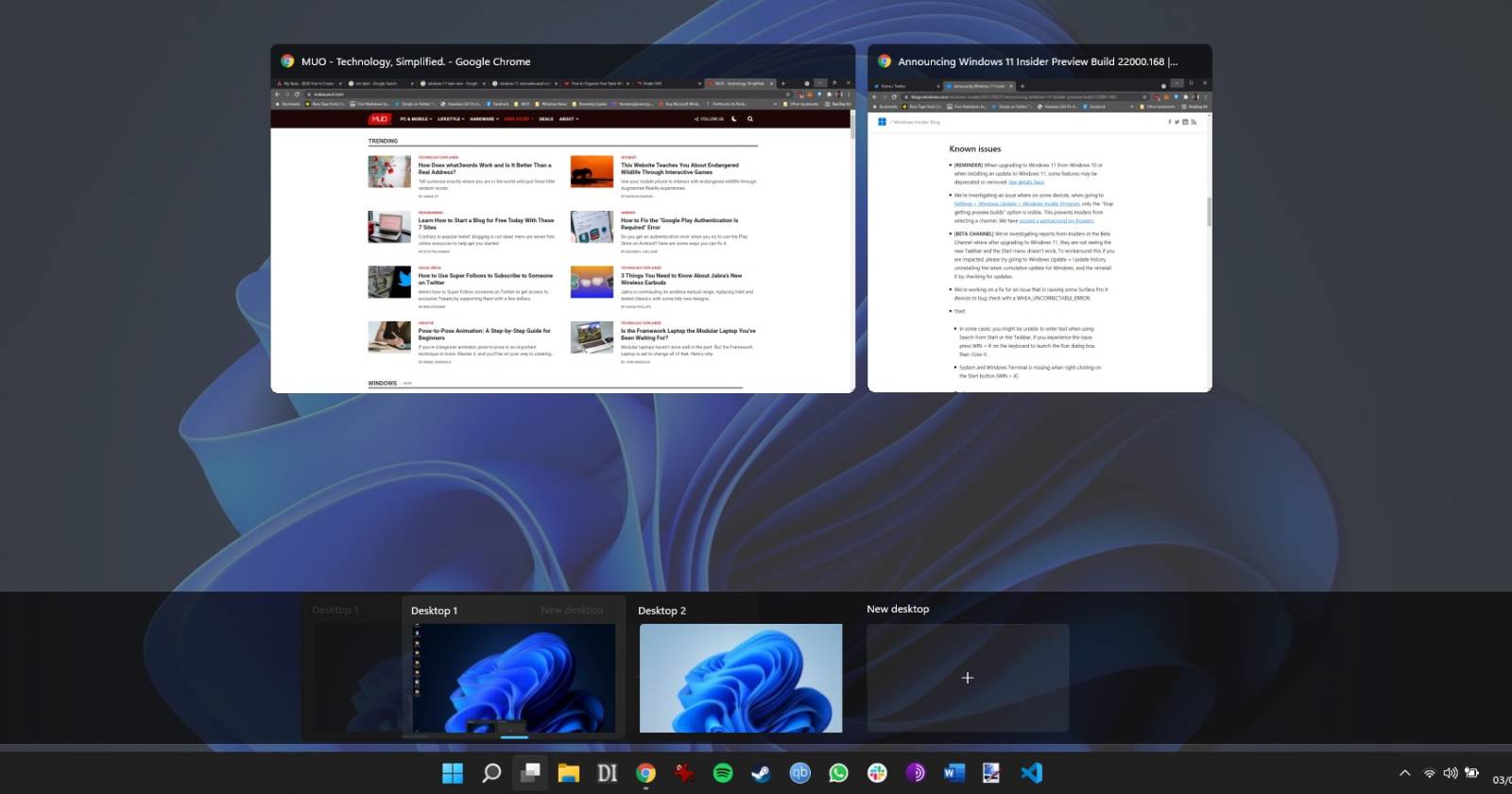
Создание нового виртуального рабочего стола просто. В Windows 11 появился отдельный значок Task View (Просмотр задач) на панели задач — именно через него легче всего управлять рабочими столами.
- Наведите курсор на значок Task View (Просмотр задач) на панели задач.
- В появившемся окне вы увидите активные виртуальные рабочие столы и кнопку New desktop (Новый рабочий стол).
- Нажмите New desktop.
Альтернативный способ — использовать сочетание клавиш:
- Нажмите Windows + Ctrl + D, чтобы мгновенно создать новый виртуальный рабочий стол.
После создания новый рабочий стол появится в списке и будет доступен через кнопку Task View.
Где находится кнопка Task View
Если значка Task View нет на панели задач, он может быть скрыт. Вернуть его можно через параметры панели задач.
- Откройте Пуск и в строке поиска введите «taskbar settings» или «параметры панели задач» и выберите подходящий результат.
- В списке опций найдите переключатель Task View и включите его.
Теперь значок Task View появится на панели задач, и вы сможете быстро управлять рабочими столами.
Как переименовать виртуальный рабочий стол
Чтобы сразу понимать назначение рабочего стола (например, «Работа», «Учёба», «Разработка»), дайте ему имя.
- Откройте Task View.
- Правой кнопкой мыши кликните по нужному рабочему столу и выберите Rename (Переименовать).
- Введите новое имя и подтвердите.
Как изменить фон виртуального рабочего стола
Одно из заметных улучшений в Windows 11 — возможность назначать отдельные фоны для каждого виртуального рабочего стола. Это помогает быстро отличать один рабочий стол от другого визуально.
- Откройте Task View.
- Наведите курсор на нужный виртуальный рабочий стол.
- Правой кнопкой мыши выберите Choose background (Выбрать фон).
- Откроется страница «Фон» в Параметрах, где можно задать изображение или цвет для выбранного рабочего стола.
Это особенно удобно, если вы регулярно переключаетесь между похожими рабочими столами.
Как переключаться между виртуальными рабочими столами
Есть несколько способов переключения между рабочими столами.
- Через Task View: наведите курсор или откройте окно Task View и кликните по нужному рабочему столу.
- Через клавиши: нажмите Windows + Tab, чтобы открыть представление задач, и выберите рабочий стол.
- Быстрая навигация с клавиатуры: нажмите Windows + Ctrl + ← (влево) или Windows + Ctrl + → (вправо), чтобы переключаться по порядку.
Ограничения и когда виртуальные рабочие столы не подходят
Важно понимать, что текущая версия Windows 11 улучшила виртуальные рабочие столы, но всё ещё имеет ограничения:
- Невозможно по умолчанию запускать приложение сразу на определённом виртуальном рабочем столе из ярлыка (нужны сторонние решения).
- Поддержка для сложных многомониторных конфигураций ограничена: поведение рабочих столов при нескольких мониторах может отличаться от ожидаемого.
- Некоторые программы с собственными менеджерами окон или плавающими элементами (например, специфичные графические редакторы) могут некорректно «прилипать» к одному рабочему столу.
Если вам нужна тонкая автоматизация запуска приложений на конкретных рабочих столах или полная многомониторная изоляция, виртуальные рабочие столы Windows могут оказаться не лучшим решением без сторонних инструментов.
Важно: В функционале Windows 11 ещё продолжаются улучшения, особенно в инсайдерских сборках. Ожидайте небольших изменений в поведении после обновлений.
Альтернативы и сторонние инструменты
Если встроенных возможностей недостаточно, можно рассмотреть альтернативные подходы:
- Использовать сторонние менеджеры виртуальных рабочих столов и окон (они предлагают автозапуск приложений на конкретных рабочих столах и расширенные правила для многомониторных систем).
- Разделять рабочие контексты через разные учётные записи Windows или профили браузеров (полезно для строгой изоляции данных).
- Организовать рабочее пространство с помощью нескольких физических мониторов и сочетать это с виртуальными рабочими столами для гибридного подхода.
При выборе сторонних решений обратите внимание на совместимость с вашей версией Windows и на отзывы сообщества.
Ментальные модели и правила использования
- Представляйте виртуальные рабочие столы как «ящики» для окон: каждый ящик — отдельный контекст.
- Дайте каждому рабочему столу чёткую роль (например, «Почта и календарь», «Код», «Дизайн»). Это сокращает время на поиск нужного окна.
- Ограничьте число активных рабочих столов до 3–5 для поддержания скорости и минимизации перегрузки переключениями.
Чек-листы по ролям
Для начинающего пользователя:
- Создать 1–2 дополнительных рабочих стола (Рабочий, Личный).
- Переименовать рабочие столы.
- Назначить разные фоны.
Для разработчика:
- Выделить рабочий стол для IDE и терминалов.
- Другой рабочий стол для документации и писем.
- Использовать сочетания клавиш для быстрой навигации.
Для IT-администратора:
- Протестировать поведение в многомониторных конфигурациях.
- Оценить совместимость сторонних менеджеров окон.
- Документировать рекомендуемую конфигурацию для пользователей.
Совместимость и заметки по миграции
- Функции, описанные в статье, доступны в релизной версии Windows 11; часть улучшений могла появиться раньше в Insider Preview.
- При переходе с Windows 10 учтите, что набор функций изменился: теперь доступны разные фоны и имена рабочих столов.
- Перед развертыванием в корпоративной среде протестируйте обновления и поведение на вашем оборудовании.
Быстрая методика тестирования (мини-методология)
- Создайте 3 рабочих стола и присвойте им имена и разные фоны.
- Запустите набор приложений на каждом рабочем столе (браузер, IDE, почта).
- Проверьте переключение клавишами и через Task View.
- Оцените поведение при подключении/отключении внешнего монитора.
- Зафиксируйте возможные баги и повторите после обновления Windows.
Диагностическое дерево принятия решения
flowchart TD
  A[Нужны ли вам виртуальные рабочие столы?] -->|Да| B{Требуются ли расширенные функции?}
  A -->|Нет| Z[Не используйте виртуальные рабочие столы]
  B -->|Нет| C[Встроенные возможности Windows 11 подходят]
  B -->|Да| D[Рассмотрите сторонние менеджеры окон]
  D --> E{Многомониторная конфигурация?}
  E -->|Да| F[Тесное тестирование и настройка]
  E -->|Нет| G[Настройка автозапуска приложений]
Короткие шаблоны и приемы (cheat sheet)
- Создать новый рабочий стол: Windows + Ctrl + D
- Закрыть текущий рабочий стол: Windows + Ctrl + F4
- Переключиться влево/вправо: Windows + Ctrl + ← / →
- Открыть представление задач: Windows + Tab
Глоссарий (одна строка)
- Task View — встроенный инструмент Windows для управления виртуальными рабочими столами и представлением открытых окон.
- Виртуальный рабочий стол — изолированное пространство окон и приложений внутри одной сессии Windows.
Часто задаваемые вопросы
Можно ли запускать приложение сразу на нужном рабочем столе?
По умолчанию — нет. Это одна из часто запрашиваемых функций; сторонние утилиты иногда реализуют автозапуск приложений на выбранных рабочих столах.
Поддерживают ли виртуальные рабочие столы разные фоны?
Да, в Windows 11 можно задать отдельный фон для каждого виртуального рабочего стола через Task View → Choose background.
Работают ли виртуальные рабочие столы одинаково на ноутбуке и на ПК с несколькими мониторами?
Поведение обычно схожее, но многомониторные сценарии могут иметь особенности; тестируйте в вашей конфигурации.
Итог и рекомендации
Виртуальные рабочие столы в Windows 11 стали более гибкими и удобными благодаря возможности задавать отдельные фоны и имена. Для большинства пользователей это простой способ упорядочить рабочее пространство. Если вам требуются продвинутые сценарии (автозапуск на конкретных рабочих столах, глубокая поддержка многомониторности), рассмотрите сторонние решения и протестируйте их перед повсеместным применением.
Ключевые действия для старта: добавьте 1–2 рабочих стола, дайте им имена и фоны, выработайте правило использования (например, один стол — только почта, другой — только работа с документами).
Заметка: функциональность может меняться с обновлениями Windows 11, поэтому стоит периодически проверять системные обновления и релиз-ноты.

Похожие материалы

Несколько аккаунтов Skype: Multi Skype Launcher

Журнал для работы: повысить продуктивность

Персональные звуки уведомлений на Android

Скачивание шоу Hulu для офлайн‑просмотра

Microsoft Start: персонализированная новостная лента
