
Как использовать закладки в Google Chrome
Быстрые ссылки
- Как создать закладку
- Как просмотреть закладки
- Как редактировать закладки
Закладки в Google Chrome сохраняют ссылку на сайт, к которому вы хотите вернуться позже, примерно как бумажная закладка в книге. Ниже — несколько способов создания, просмотра и редактирования закладок, а также рекомендации по управлению и синхронизации.
Как создать закладку
- Откройте Chrome и перейдите на нужную страницу.
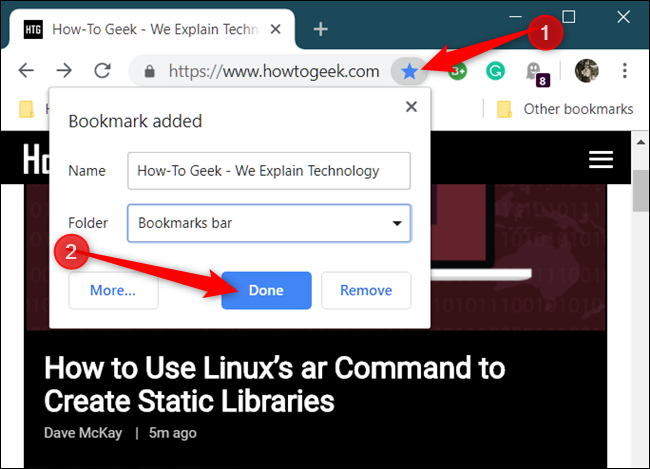
- Нажмите значок звезды в адресной строке (Omnibox). Откроется диалог добавления закладки.
- При необходимости измените имя закладки и выберите папку, затем нажмите «Готово».
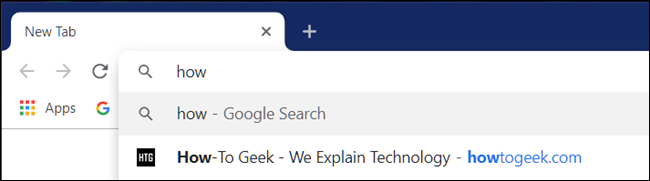
Повторите это для всех часто используемых сайтов. Когда вы сохраняете страницу как закладку, Chrome также учитывает её при вводе текста в адресную строку: начните печатать несколько букв из заголовка страницы — Chrome предложит соответствующую закладку.
Если вы вошли в Chrome под тем же аккаунтом Google на нескольких устройствах, закладки будут синхронизироваться между ними.
Важно: иконка с заполненной синей звездой в адресной строке означает, что страница уже сохранена как закладка.
Как просмотреть закладки
Существует несколько способов просмотреть все закладки — выбор зависит от того, предпочитаете ли вы панель закладок или более минималистичный интерфейс.
Панель закладок
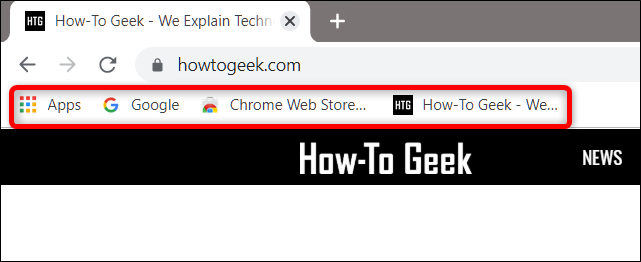
Панель закладок — тонкая полоса под адресной строкой, где можно закрепить часто посещаемые ссылки.
Чтобы показать панель закладок: откройте меню Chrome, наведите курсор на пункт Закладки, затем выберите Показать панель закладок. Горячие клавиши: Ctrl+Shift+B (Windows/Chrome OS) или ⌘+Shift+B (macOS).
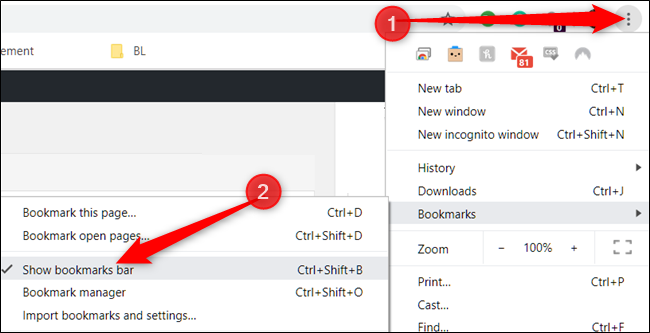
После включения панель появится ниже адресной строки с набором сохранённых ссылок.
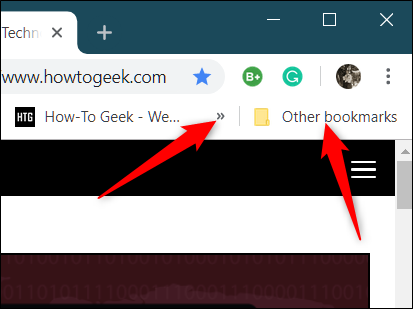
Если на панели не видно всех закладок, они могут храниться в папке Другие закладки или скрыты за иконкой «».
Доступ через меню Chrome
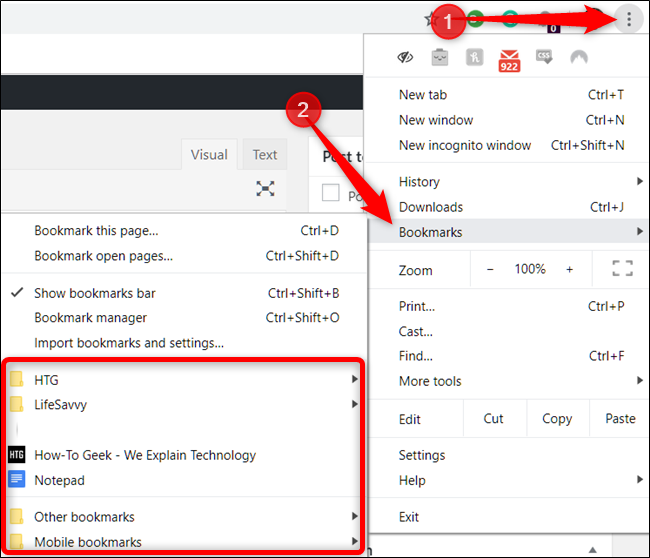
Откройте меню, наведите на Закладки — под списком опций будет показан список ваших закладок.
Диспетчер закладок
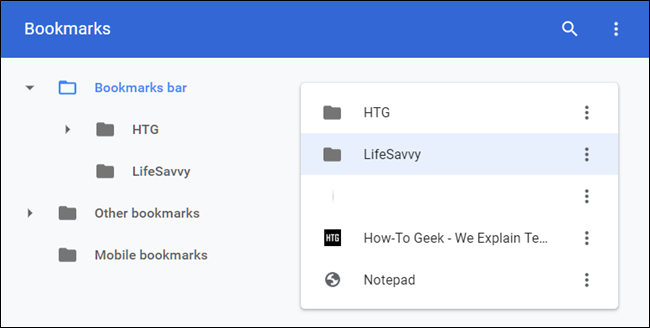
Диспетчер закладок представляет собой интерфейс, похожий на файловый менеджер: дерево папок слева и содержимое папки в центре.
Откройте меню Chrome, наведите на Закладки и выберите Диспетчер закладок. Горячие клавиши: Ctrl+Shift+O (Windows/Chrome OS) или ⌘+Shift+O (macOS).
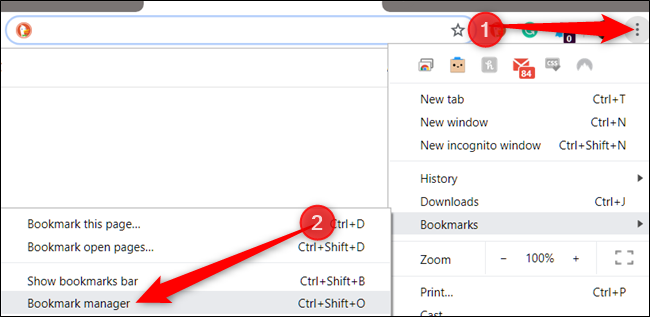
Диспетчер откроется в новой вкладке со всеми сохранёнными закладками.
Как редактировать закладки
Вы можете изменить имя, URL или папку закладки в любом из рассмотренных мест.
Редактирование на панели закладок или в меню закладок
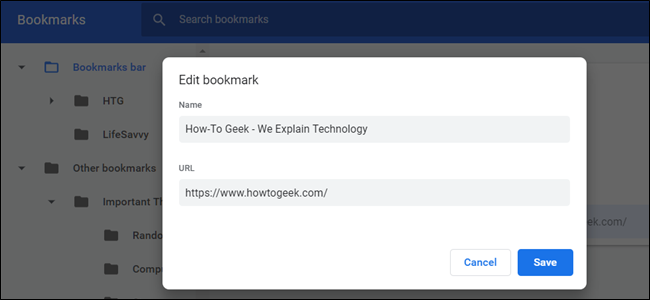
Найдите нужную закладку, щёлкните по ней правой кнопкой мыши и выберите Редактировать.
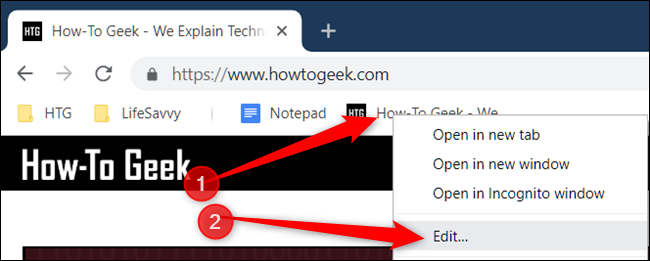
В появившемся окне можно изменить название, URL и папку. После изменений нажмите Сохранить.
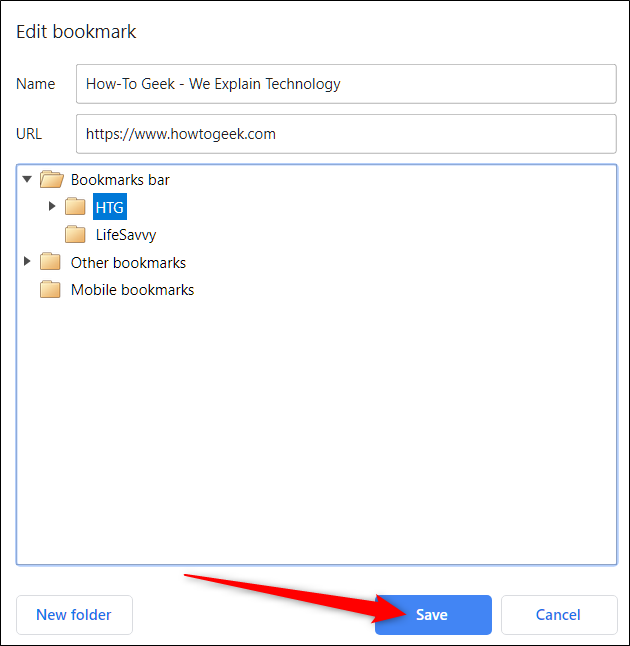
Примечание: менять URL имеет смысл только если вы точно знаете, что новая ссылка корректна. В большинстве случаев лучше создать новую закладку, чем редактировать адрес.
Редактирование в Диспетчере закладок
В Диспетчере вы также можете удалять и реорганизовывать закладки — это проще всего делать посредством контекстного меню и перетаскивания.
Откройте Диспетчер закладок, нажмите на иконку меню рядом с закладкой и выберите Редактировать.
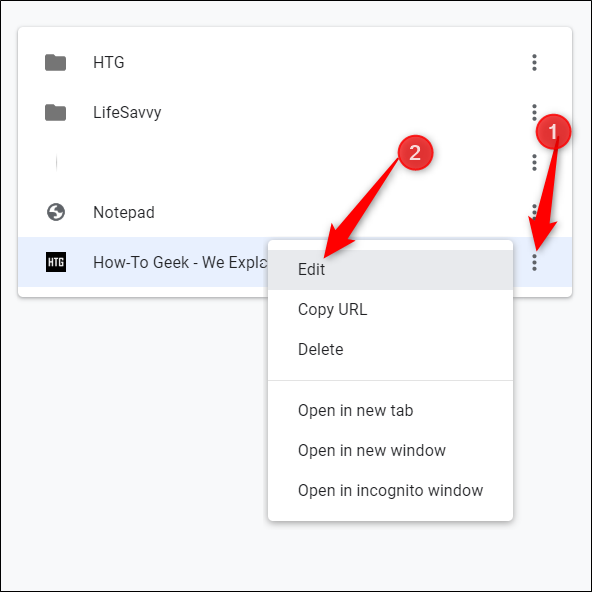
Переименование и изменение адреса выполняются аналогично; для перемещения просто перетащите закладку в нужную папку слева.

Горячие клавиши и шпаргалка
- Добавить закладку: Ctrl+D или ⌘+D
- Показать панель закладок: Ctrl+Shift+B или ⌘+Shift+B
- Открыть Диспетчер закладок: Ctrl+Shift+O или ⌘+Shift+O
- Быстро открыть первую закладку на панели: Alt+1..9 (Windows/Chrome OS)
Когда система не работает как ожидается
- Если закладка не появляется в Omnibox при вводе — проверьте, включён ли поиск по истории и закладкам в настройках Chrome.
- Если закладки не синхронизируются между устройствами — убедитесь, что вы вошли в один аккаунт Google и синхронизация закладок включена.
- Если видите пустые или битые ссылки после импорта — попробуйте открыть URL в новом окне, чтобы диагностировать редиректы или ошибки сервера.
Типичные причины проблем
- Синхронизация отключена или аккаунт Google не подключён.
- Закладки импортированы из старой системы с неверной кодировкой.
- Расширения браузера вмешиваются в работу панели закладок.
Альтернативные подходы и инструменты
- Сторонние менеджеры закладок (например, Pocket, Raindrop.io) дают теги, заметки и кросс-браузерный поиск.
- Использовать менеджеры вкладок и коллекции (встроенные панели или расширения) для временных наборов ссылок.
- Хранить «рабочие» ссылки в облачных заметках (Google Keep, Notion) если нужна совместная работа.
Методика организации закладок — рекомендованный рабочий процесс
- Создавайте закладку для страницы, которую планируете использовать повторно в течение нескольких сессий.
- Присваивайте короткие осмысленные имена (5–40 символов). Это улучшает поиск через Omnibox.
- Используйте папки по роли: Работа, Личное, Чтение, Резервы. Максимум 3 уровня вложенности.
- Раз в месяц перебирайте папки и удаляйте устаревшие ссылки.
Факты и рекомендации:
- Оптимальная длина имени закладки для восприятия — 10–25 символов.
- Поддерживайте не более 100 активно используемых закладок; остальные храните в архивах.
Сценарии использования по ролям
Обычный пользователь
- Сохраняет часто посещаемые сайты на панель закладок.
- Использует одну-две папки для упорядочивания.
Профессионал и исследователь
- Использует Диспетчер закладок с папками по темам.
- Добавляет временные коллекции в другие инструменты (Notion, Pocket).
IT-администратор
- Настраивает политику экспорта/импорта закладок для команды.
- Настраивает резервное копирование и инструкцию по миграции.
План миграции закладок между аккаунтами и браузерами
- В Chrome откройте Диспетчер закладок (Ctrl+Shift+O).
- Меню Диспетчера → Экспортировать закладки. Сохраните HTML-файл.
- В целевом браузере выберите Импортировать закладки и укажите сохранённый HTML.
- Проверьте корректность ссылок и восстановите структуру папок при необходимости.
Критерии приёмки:
- Все ключевые ссылки открываются без ошибок.
- Структура папок соответствует плану (работа, личное и т. д.).
- Пользователи подтвердили доступ к важным ресурсам.
Конфиденциальность и синхронизация
Закладки синхронизируются через аккаунт Google, если включена синхронизация. Это означает, что ссылки хранятся в облаке Google и доступны на всех устройствах, где вы вошли под тем же аккаунтом.
Рекомендации по приватности:
- Не включайте синхронизацию в общедоступных или чужих устройствах.
- Для особо чувствительных ссылок используйте локальное хранение или менеджер паролей/заметок с шифрованием.
- Организации должны документировать политику хранения данных и доступ администратора.
Когда не стоит использовать закладки Chrome
- Для временных сессий лучше использовать вкладки или списки чтения.
- Для совместной работы предпочтительнее специальные инструменты с заметками и правами доступа.
Краткое резюме
Закладки в Chrome — простой и мощный инструмент для сохранения ссылок. Создавайте закладки через значок звезды, просматривайте их на панели или в Диспетчере, редактируйте через контекстное меню. Используйте регулярную чистку, осмысленные имена и папки, чтобы избежать путаницы. Для приватности контролируйте синхронизацию и, при необходимости, применяйте альтернативные инструменты.
Коротко: теперь вы знаете, как создавать, просматривать, редактировать и организовывать закладки в Google Chrome. Попробуйте предложенную методику организации и план миграции, чтобы упорядочить свои ссылки и защитить важные данные.

Похожие материалы

Несколько аккаунтов Skype: Multi Skype Launcher

Журнал для работы: повысить продуктивность

Персональные звуки уведомлений на Android

Скачивание шоу Hulu для офлайн‑просмотра

Microsoft Start: персонализированная новостная лента
