
Как создать видео из фотографий в Windows 11 — Photos и Видеоредактор
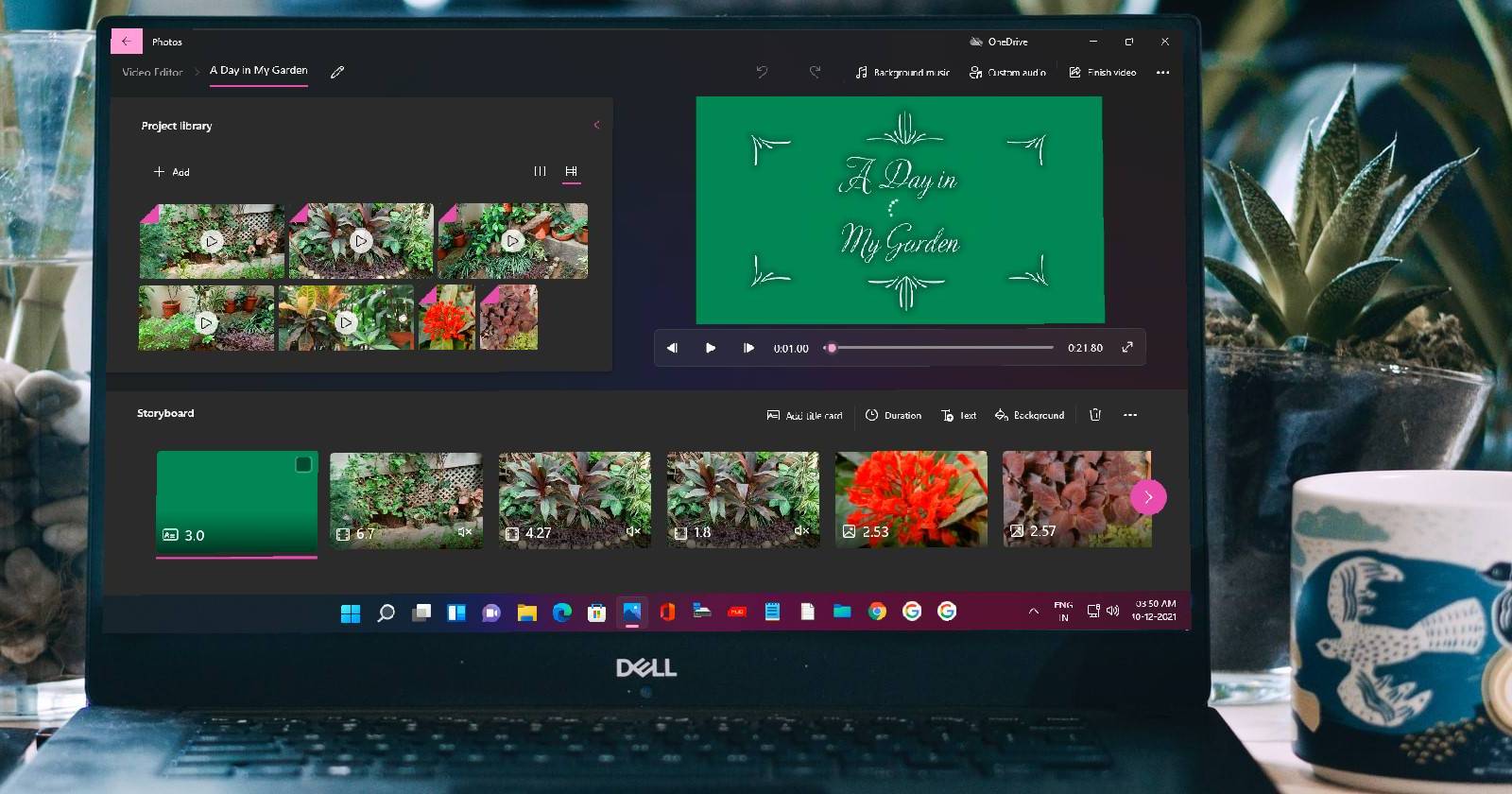
Кратко: за 10–20 минут вы можете превратить фото и короткие клипы в готовое видео с титрами, музыкой и эффектами — используя встроенное приложение «Фотографии» и его Видеоредактор. Статья показывает быстрый путь (автовидео) и подробный рабочий процесс для кастомных роликов, даёт чек-листы, шаблоны и рекомендации по отладке.
Важно: все скриншоты в статье относятся к стандартному приложению «Фотографии» в Windows 11. Интерфейс может незначительно отличаться в зависимости от сборки ОС.
О чём эта статья
Эта статья шаг за шагом показывает два рабочих сценария:
- Быстрое создание автоматического видео из набора фото и клипов (подойдёт для поздравлений и альбомов).
- Полный ручной рабочий процесс в Видеоредакторе: добавление медиа, титров, обрезка, эффекты, звук и экспорт.
Кроме инструкций, вы найдёте советы по оформлению, чек-листы для разных ролей, шаблоны приёмки и раздел по отладке частых проблем.
1. Быстрое автоматическое видео (самый быстрый путь)
Если нужно быстро собрать ролик с музыкой и титром, используйте автоматическую функцию.
- Откройте приложение Фотографии и на главной странице нажмите кнопку Создать (иконка с двумя изображениями). Выберите Автоматическое видео.
- Отметьте галочками фотографии и видео, которые хотите включить, и нажмите Создать.
- В появившемся окне введите имя видео, например «Темы Windows 11», и нажмите ОК.
Приложение автоматически сгенерирует ролик с анимациями, фоновым звуком и оформлением. Если результат не нравится, нажмите Remix it for me (перемиксовать) — приложение создаст другую версию с другой темой и музыкой. Повторяйте, пока не получите желаемый вариант.
Нажмите Завершить видео, выберите разрешение (рекомендуется 1080p) и Экспорт.
Совет: автоматический режим хорош для быстрых поздравлений, но для точного контроля порядка кадров и титров используйте Видеоредактор.
2. Создание нового проекта в Видеоредакторе (ручной рабочий процесс)
Видеоредактор даёт полный контроль: порядок клипов, точное время отображения текста, 3D-эффекты и звуковые дорожки.
Как открыть Видеоредактор:
- На главной странице Фотографии нажмите Создать и выберите Новый видеопроект.
- Или нажмите Пуск и найдите Видеоредактор (Video Editor) — выберите в результатах.
Откроется окно создания нового проекта с предложением задать имя проекта. Введите название и нажмите ОК.
Добавление медиа в библиотеку проекта:
- Нажмите + Добавить в Project Library (Библиотека проекта).
- Выберите источник: С этого ПК, Из моей коллекции (фото в «Фотографиях») или Из интернета (поиска Bing).
- Для локальных файлов откроется Проводник. Перейдите в нужную папку и выделите файлы — затем Открыть.
Добавленные клипы появятся в библиотеке проекта. Также можете перетащить фото и видео прямо на сториборд.
Основное правило порядка: первый добавленный элемент по умолчанию будет стоять первым в видео. Порядок легко поменять методом drag & drop.
Меню сториборда и ключевые инструменты
Меню сториборда показывает набор действий: Добавить титульную карточку, Обрезать, Разделить, Текст, Движение, 3D-эффекты, Фильтры, Скорость, Удалить/Добавить черные поля.
Добавление титула:
- Нажмите Добавить титульную карточку. Появится карточка по умолчанию на 3 секунды.
- Нажмите Текст, введите заголовок, выберите стиль шрифта, макет и цвет фона.
Изменить длительность карточки можно через правую кнопку мыши → «Длительность» и выбрать нужное значение.
Добавление клипов на сториборд:
- Правый клик по клипу в библиотеке → Добавить на сториборд.
- Или перетащите клип на нужное место на сториборде.
Следующие разделы объясняют, как работать с каждым инструментом.
3. Обрезка и разделение клипов
Обрезка — удаление начала/конца, чтобы оставить только важное. Разделение — разрезать клип на две части, чтобы применять разные правки к каждой.
Обрезка:
- Выберите клип и нажмите Обрезать.
- На странице обрезки перетяните левую и правую ручки на временной шкале до желаемых позиций.
- Нажмите Готово и просмотрите результат.
Разделение:
- Выберите клип и нажмите Разделить.
- Переместите ползунок на кадр, где нужно разрезать, и подтвердите.
После разделения вы получите две отдельные части на сториборде, которые можно сортировать независимо.
4. Добавление текста и заголовков
Текст помогает усилить смысл кадра: подписи, субтитры, заголовки.
- Выберите клип или титульную карточку и нажмите Текст.
- Введите текст, выберите стиль шрифта, макет и расположение (слева, по центру, справа).
- Настройте длительность появления текста на временной шкале.
Совет по читабельности: используйте контрастный фон или полупрозрачную подложку под текстом, если фон кадра яркий.
5. Движение для фотографий
Чтобы статичные изображения выглядели живыми, применяйте панорамирование и масштабирование.
- Выберите изображение и нажмите Движение.
- Выберите эффект: Увеличение, Уменьшение, Панорама влево/вправо, Наклон вверх/вниз и др.
- Нажмите Готово и просмотрите результат.
Эффект «кино» достигается сочетанием плавного панорамирования и смены кадров через 2–5 секунд.
6. Фильтры и 3D‑эффекты
Фильтры быстро меняют цветовой тон и настроение. 3D‑эффекты добавляют объёмные частицы и анимацию.
- Нажмите Фильтры и выберите предустановку: Classic, Adventure, Sepia, Energy и т. п.
- Нажмите 3D‑эффекты, выберите эффект и при необходимости установите появление/положение эффекта на таймлайне.
Пример: для фото красного цветка уберите чёрные поля (Remove Black Bars), затем добавьте эффект «Бабочки» — будет выглядеть как живой кадр с летящими бабочками.
7. Музыка и собственный звук
Звук задаёт темп и эмоциональную окраску ролика. Видеоредактор предлагает встроенные треки и возможность загрузить свой звук.
Фоновые треки:
- На странице проекта нажмите Фоновая музыка.
- Выберите трек из библиотеки. Программа автоматически подгонит длительность музыки под длительность видео.
- Нажмите Готово.
Пользовательский звук:
- Нажмите Пользовательский звук (Custom audio).
- Нажмите Добавить или перетащите файлы (MP3, WAV). Можно добавить голосовую озвучку, звуковые эффекты, дополнительные музыкальные дорожки.
- Отрегулируйте положение и громкость дорожек.
Полезно: запишите голосовую дорожку прямо на микрофон и добавьте как отдельную аудиодорожку — это удобно для субтитров и описаний.
8. Настройка скорости, чёрные поля и финальный экспорт
- Скорость: ускорение или замедление клипа для драматического эффекта.
- Удалить/Добавить чёрные поля: подгоняет кадр к соотношению сторон проекта.
Когда всё готово, нажмите Завершить видео, выберите качество (720p / 1080p / 4K, если доступно) и нажмите Экспорт. Рекомендуем 1080p для соцсетей и локального просмотра.
9. Критерии приёмки (как понять, что видео готово)
- Длина ролика соответствует цели (например, 30–90 секунд для поздравления).
- Текст читаем на всех устройствах (шрифт + контраст).
- Звук отрегулирован: голос слышен, музыка не заглушает речь.
- Плавные переходы, нет резких обрывов или лишнего материала.
- Экспорт в нужном разрешении и формате (MP4).
10. Чек-листы по ролям
Чек-лист для автора (создатель):
- Выбрал медиа и отсортировал по сюжету.
- Добавил титул и завершающую карточку.
- Обрезал лишние моменты.
- Добавил музыку и проверил громкость.
- Экспортировал финальный файл.
Чек-лист для редактора (контент-ревью):
- Текст и орфография проверены.
- Проверена длительность на пересмотре.
- Убедился, что нет проблем с авторскими правами на музыку.
Чек-лист для издателя (публикация):
- Файл в требуемом формате и разрешении.
- Метаданные (название, описание) добавлены.
- Превью-кадр/миниатюра подготовлены.
11. Шаблон приёмки (таблица)
| Поле | Описание | Примечание |
|---|---|---|
| Название | Краткое и понятное | До 60 символов |
| Длительность | Время ролика | Целевая длительность: 15–120 с |
| Формат | MP4 | H.264 обычно OK |
| Разрешение | 1080p рекомендовано | 720p для экономии места |
| Аудио | Баланс музыки и голоса | Громк. голоса ≥ музыки |
12. Когда встроенный редактор не подходит — альтернативы
- Для сложной цветокоррекции и слоёв: Adobe Premiere Pro, DaVinci Resolve.
- Для простоты и шаблонов: Canva, Kapwing, Clipchamp.
- Для мобильного монтажа: InShot, KineMaster.
Выбор зависит от задач: если нужен простой и быстрый ролик — встроенных средств хватит. Для профессиональной съёмки и звука берите специализированные решения.
13. Частые ошибки и как их исправить
Проблема: экспорт прерывается или файл не создаётся.
- Проверьте свободное место на диске и права записи.
- Перезапустите приложение.
Проблема: звук не синхронизирован.
- Проверьте, не сдвинуты ли аудиоклипы на таймлайне.
- Убедитесь, что частота дискретизации (sample rate) совпадает.
Проблема: низкое качество после экспорта.
- Выбрано низкое разрешение в настройках экспорта.
- Проверьте исходные файлы на качество.
14. Ментальные модели и подходы к монтажу
- Правило трёх акцентов: начало, середина, конец — каждая часть должна нести смысл.
- Темп = длительность кадров × музыка. Меняйте длительность под ритм.
- Минимум эффектов = максимум читаемости: эффект только там, где он поддерживает историю.
15. Методология быстрой подготовки видео (мини‑метод)
- Подготовьте медиаконтент и назовите файлы по порядку.
- Создайте проект, импортируйте и расставьте по сториборду.
- Добавьте титулы и основной текст.
- Обрежьте лишнее, отрегулируйте звуковые дорожки.
- Наложите фильтры, 3D‑эффекты по необходимости.
- Экспортируйте в 1080p, проверьте результат на мобильном.
16. Короткий список тестов и критерии приёмки
- Тест 1: Открытие проекта и воспроизведение — без падений.
- Тест 2: Экспорт 1080p — файл воспроизводится в медиаплеере.
- Тест 3: Прослушивание на наушниках и динамиках — баланс OK.
- Тест 4: Проверка субтитров/текстов — читаемость на 3 размерах экрана.
17. Правовые и приватность заметки
- Используйте музыку без нарушений авторских прав. Встроенная библиотека часто безопасна, но проверяйте условия использования.
- Если вы публикуете лица других людей, убедитесь в наличии разрешений на публикацию.
18. Отладочный список (если что пошло не так)
- Перезапустить «Фотографии» и/или компьютер.
- Обновить Windows и приложение через Microsoft Store.
- Провести экспорт в другом папке/диске.
- Проверить кодеки и свободное место.
19. Решение: простое дерево принятия решений
flowchart TD
  A[Нужно быстрое видео?] -->|Да| B[Использовать Автоматическое видео]
  A -->|Нет, нужен контроль| C[Открыть Видеоредактор]
  C --> D{Нужны сложные эффекты?}
  D -->|Да| E[Использовать сторонний редактор]
  D -->|Нет| F[Сделать монтаж в Видеоредакторе]
  B --> G[Экспорт и готово]
  F --> G
  E --> G
20. Социальные превью и короткое объявление
OG title: Создать видео из фото в Windows 11 — быстро и просто OG description: Простой шаг‑за‑шаг гид по созданию красивых видео из фото и клипов в Windows 11.
Короткое объявление (для рассылки, 100–200 слов):
Создайте трогательное видео из фото и коротких клипов с помощью встроенного приложения «Фотографии» в Windows 11. Вы можете моментально сгенерировать автоматическое видео или собрать кастомный проект в Видеоредакторе: добавить титры, движения для снимков, 3D‑эффекты и собственную озвучку. В статье — подробные пошаговые инструкции, чек‑листы для автора и издателя, шаблон приёмки и советы по отладке. Идеально для поздравлений, семейных альбомов и простых соцвидео.
Итого
Windows 11 предоставляет мощные и доступные инструменты для создания видео прямо на ПК. Для быстрых роликов используйте Автоматическое видео. Если нужен контроль и кастомизация, переходите в Видеоредактор: там вы сможете настроить порядок, обрезать, добавить текст, движения, 3D‑эффекты и собственный звук. Следуйте чек‑листам и критериям приёмки, чтобы получить профессионально выглядящий ролик без сложного программного обеспечения.

Похожие материалы

Несколько аккаунтов Skype: Multi Skype Launcher

Журнал для работы: повысить продуктивность

Персональные звуки уведомлений на Android

Скачивание шоу Hulu для офлайн‑просмотра

Microsoft Start: персонализированная новостная лента
