Как создавать, использовать и управлять passkey в Windows 11

- Passkey — безопасная альтернатива паролю: создаётся на сайте или в приложении и сохраняется в Windows 11. Для входа используется Windows Hello (PIN, распознавание лица или отпечаток).
- Создать passkey можно в настройках безопасности учётной записи сайта; сохранить — в базе passkey на ПК. Для входа выберите «Использовать passkey» и подтвердите личность через Windows Security.
- Просмотреть и удалить сохранённые passkey можно в Параметры → Учётные записи → Параметры passkey.
Ключевые фразы (цель и варианты)
- Основная цель: passkey Windows 11
- Связанные варианты: создать passkey, удалить passkey Windows 11, использовать passkey, Windows Hello passkey, чем отличаются passkey от паролей
Быстрая навигация
- Что такое passkey
- На каких платформах работают passkey
- Как создать и сохранить passkey в Windows 11
- Как войти с помощью passkey
- Как просмотреть и удалить passkey в Windows 11
- Когда passkey не подойдёт, альтернативы и рекомендации по безопасности
Что такое passkey
Passkey — это криптографическая пару (приватный и публичный ключ), которая заменяет традиционный пароль для входа в учётную запись сайта или приложения. Коротко: приватный ключ хранится на вашем устройстве, публичный ключ — у сервиса. При входе сервис проверяет подпись, созданную приватным ключом, поэтому вводить пароль вручную не нужно.
Определение в одну строку: passkey — безопасный ключ для входа, связанный с устройством и использующий Windows Hello для подтверждения личности.
Почему это важно:
- Невозможность похищения пароля по привычным методам (фишинг, перебор) — приватный ключ не передаётся по сети.
- Быстрый вход с помощью биометрии или PIN.
На каких платформах поддерживаются passkey
Многие популярные сервисы реализовали поддержку passkey. Примеры:
- Adobe
- Amazon
- Apple
- Microsoft
- X (ранее Twitter)
Полный список и обновления можно смотреть на сайте Passkeys. Поддержка на стороне браузера и ОС также важна: современные браузеры (Chrome, Edge, Firefox, Brave) и Windows 11 поддерживают использование passkey.
Как создать и сохранить passkey в Windows 11 — пошаговая инструкция
Ниже показан общий рабочий сценарий на примере Google-аккаунта. Процедура аналогична для других сервисов: сначала создаёте passkey в настройках учётной записи сервиса, затем подтверждаете создание через Windows Security и сохраняете ключ в системе.
- Откройте браузер (Chrome, Edge, Firefox, Brave) и перейдите на сайт своей учётной записи (пример: Google My Account). Войдите в учётную запись.
- Войдя, откройте раздел Безопасность (Security) в настройках аккаунта.
- Найдите раздел, связанный со способом входа или методами аутентификации, и выберите пункт, связанный с passkey или «Passkeys and Security Keys».
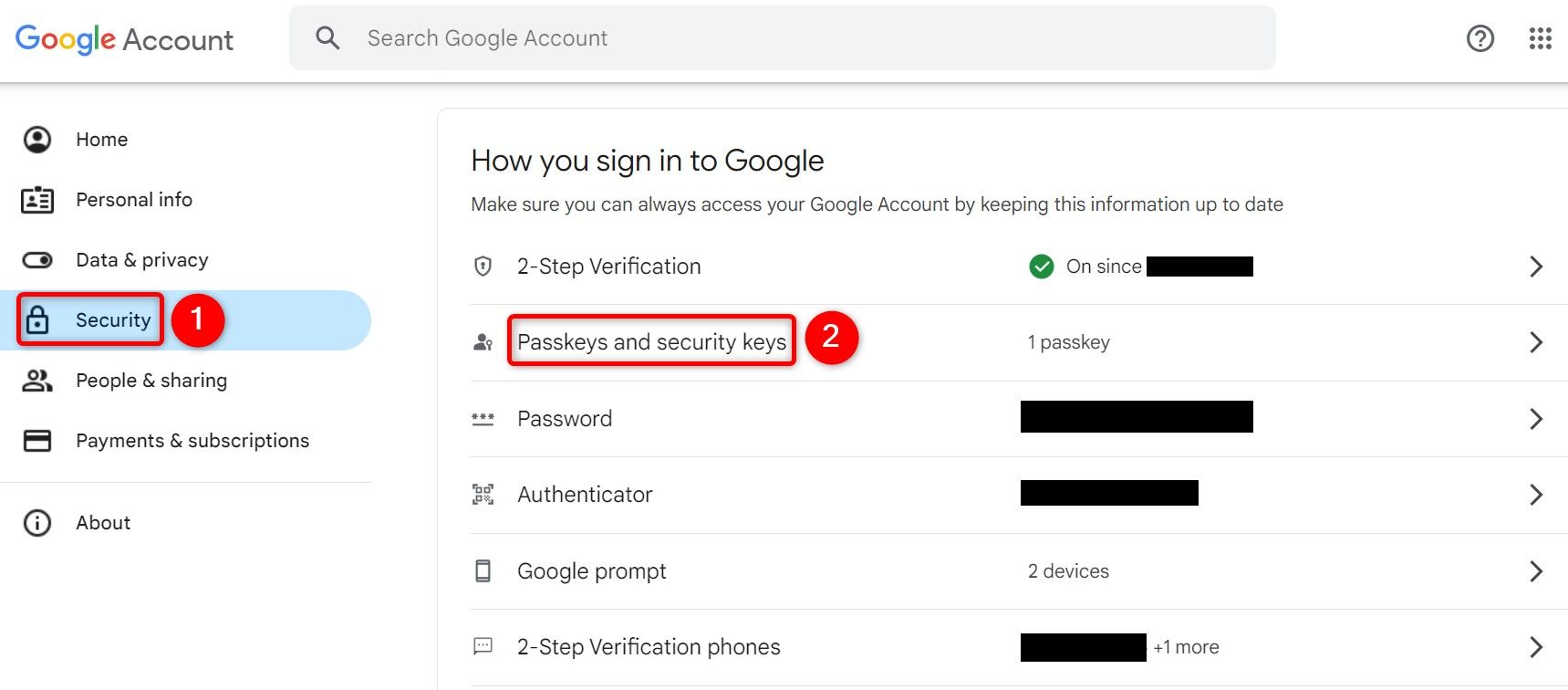
- Google может запросить ввод пароля для подтверждения, введите пароль и продолжите.
- Нажмите «Создать passkey» (Create a Passkey) или аналогичную кнопку в интерфейсе сервиса.
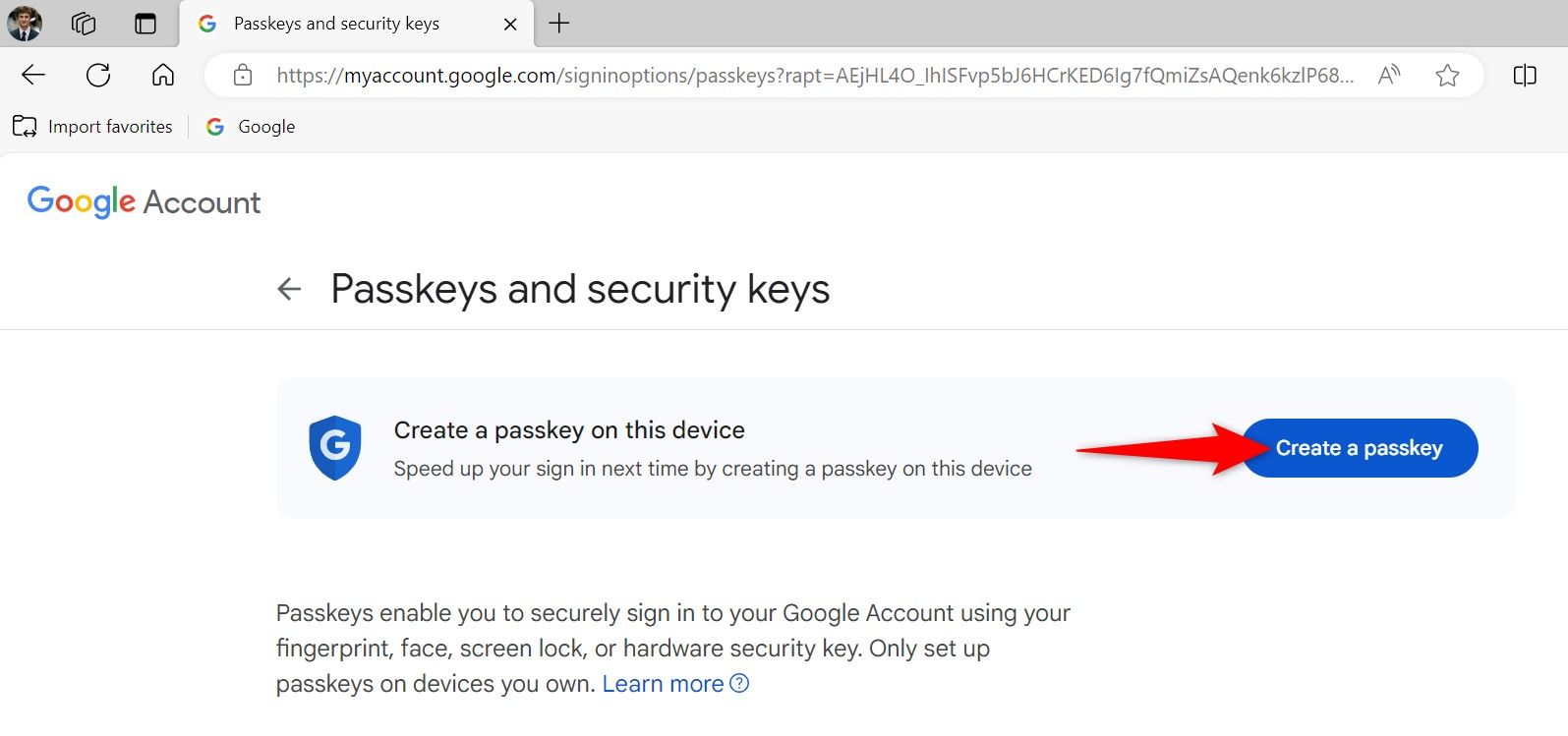
- Windows откроет окно Windows Security: выберите метод аутентификации (PIN, распознавание лица или отпечаток) и подтвердите себя.
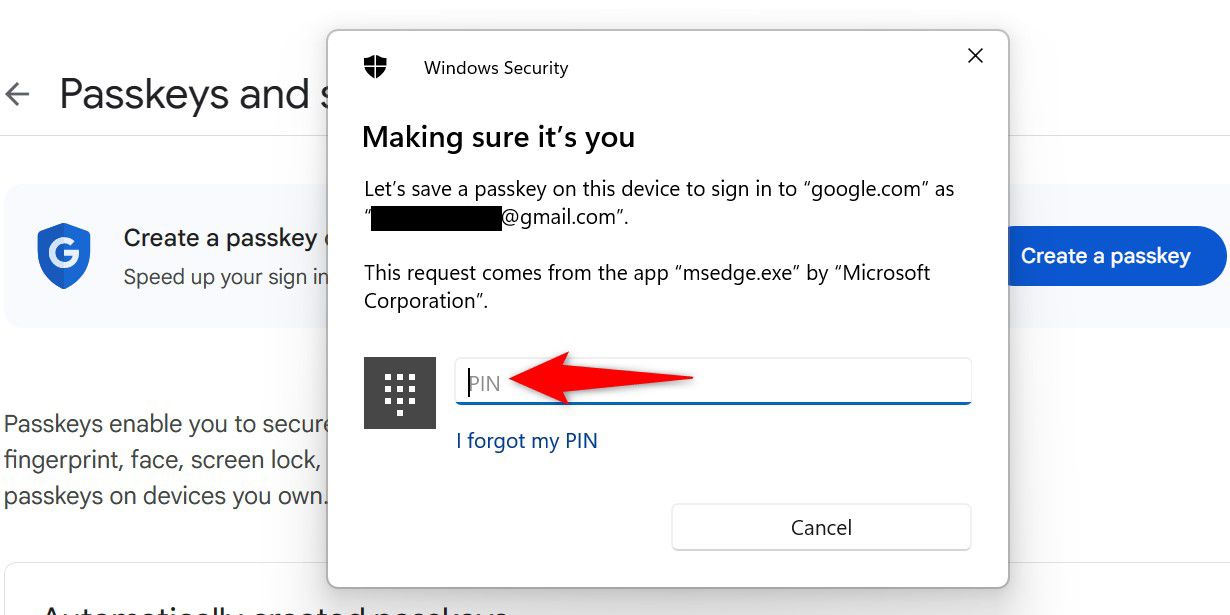
- После успешной аутентификации сервис покажет сообщение о сохранении passkey. Нажмите ОК.
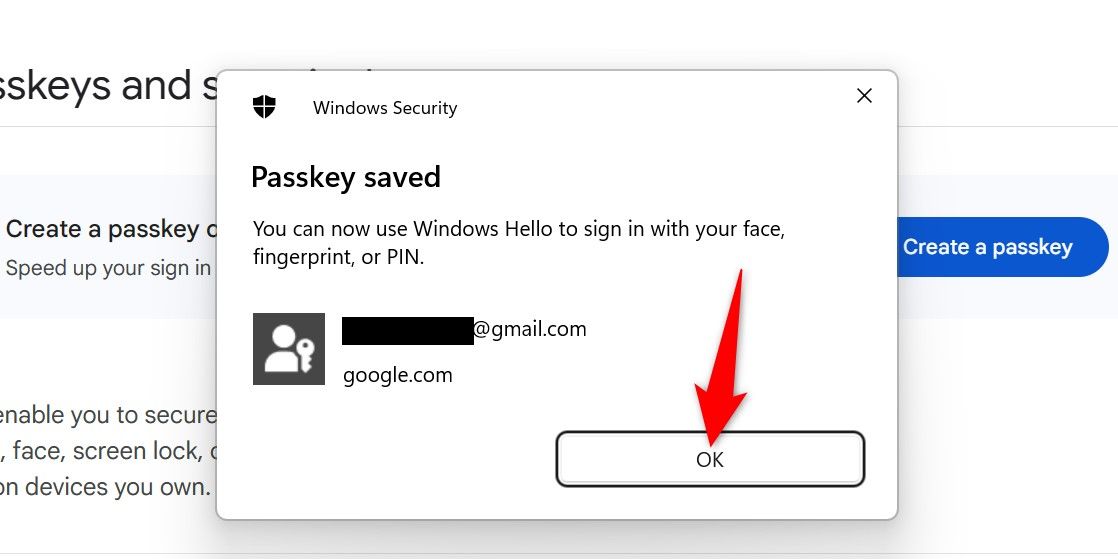
Поздравляем — passkey создан и сохранён в базе Windows 11. Вы только что заменили пароль для этого сервиса безопасным ключом, привязанным к вашему устройству.
Как использовать passkey для входа в сайт или приложение
Общий сценарий для входа с passkey:
- Перейдите на страницу входа сервиса.
- Введите имя пользователя (или электронную почту) и выберите вариант входа с passkey, если он предлагается.
- Когда сайт предложит вариант «Use Your Passkey» или аналогичный, выберите его.
- Подтвердите вход через Windows Security, используя PIN, лицо или отпечаток.
- После подтверждения вы автоматически войдёте в учётную запись.
Пример входа в Google:
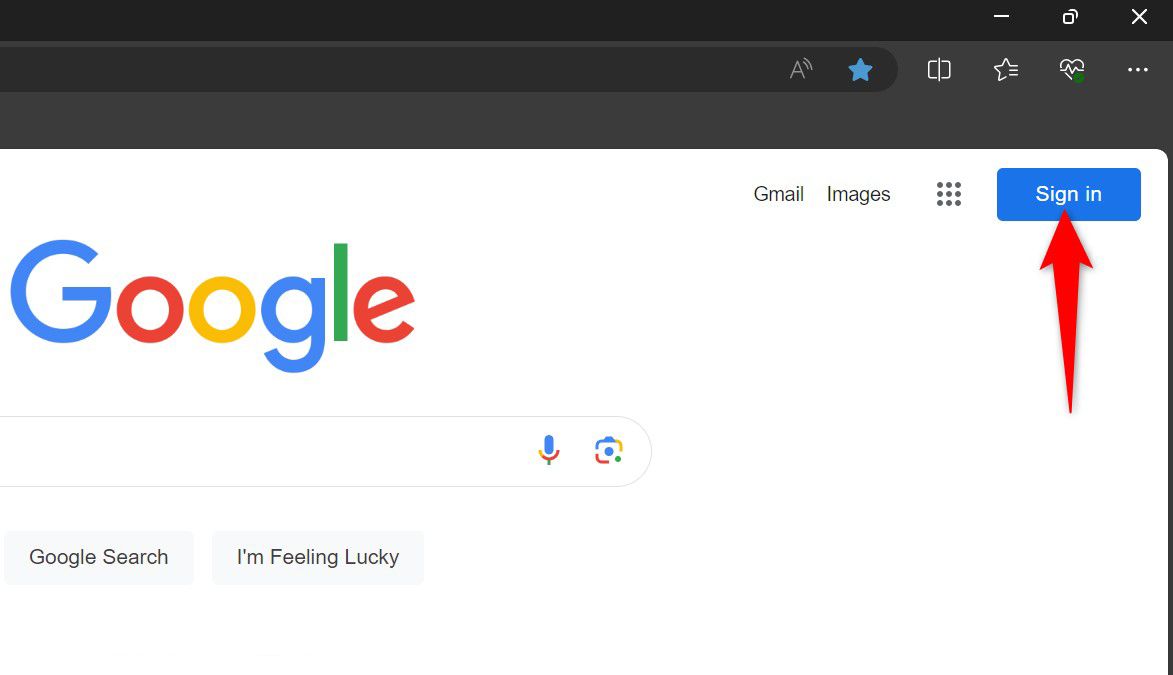
- Перейдите на Google.com и нажмите Войти.
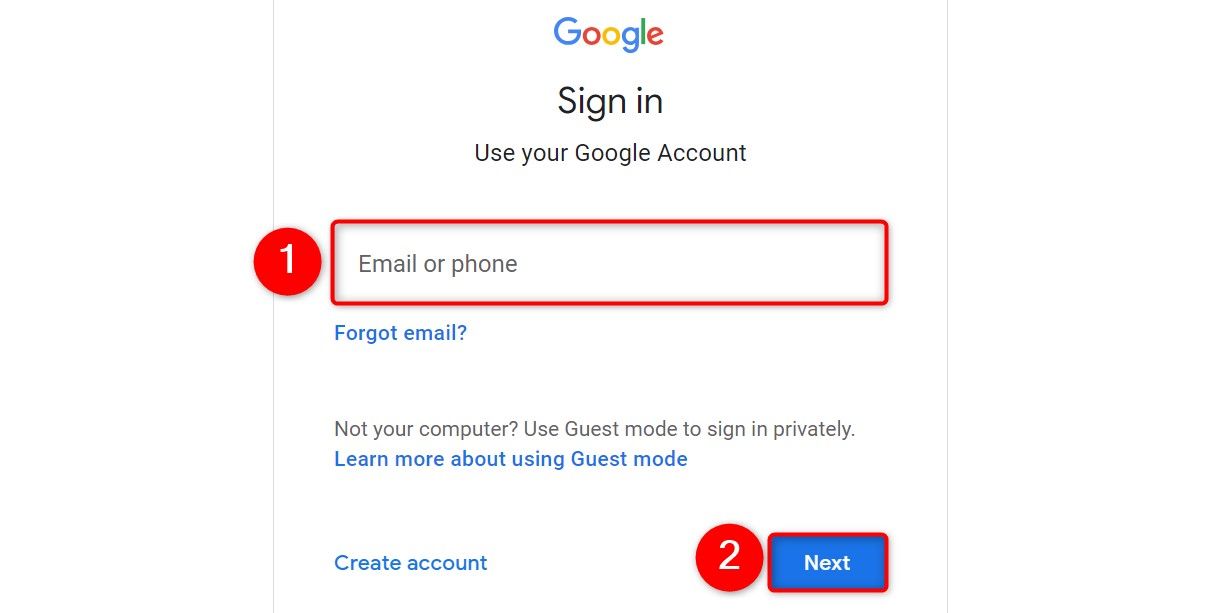
- Введите адрес электронной почты и нажмите Далее.
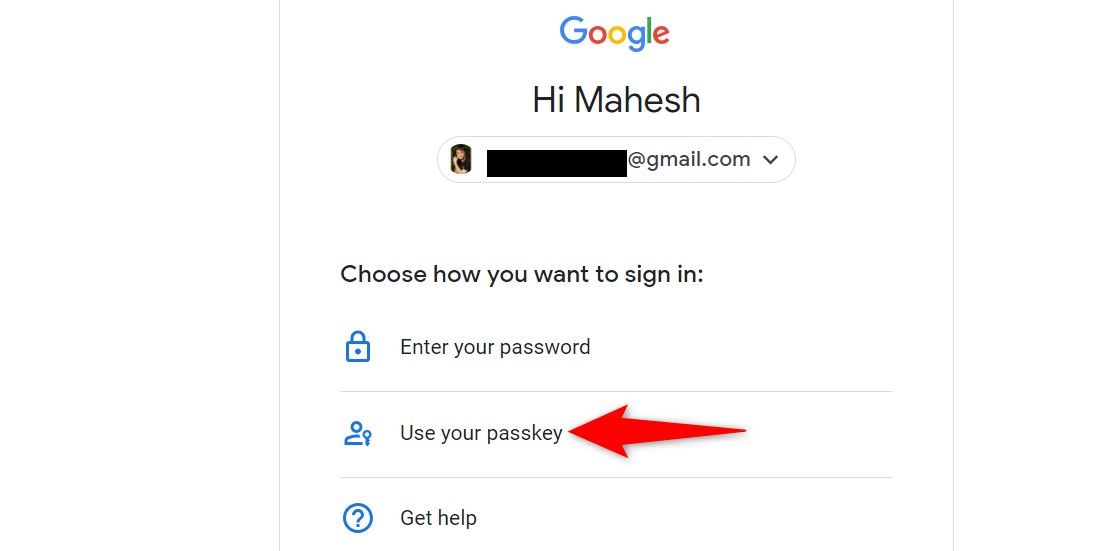
- На странице пароля выберите Попробовать другой способ (Try Another Way), затем Использовать passkey.

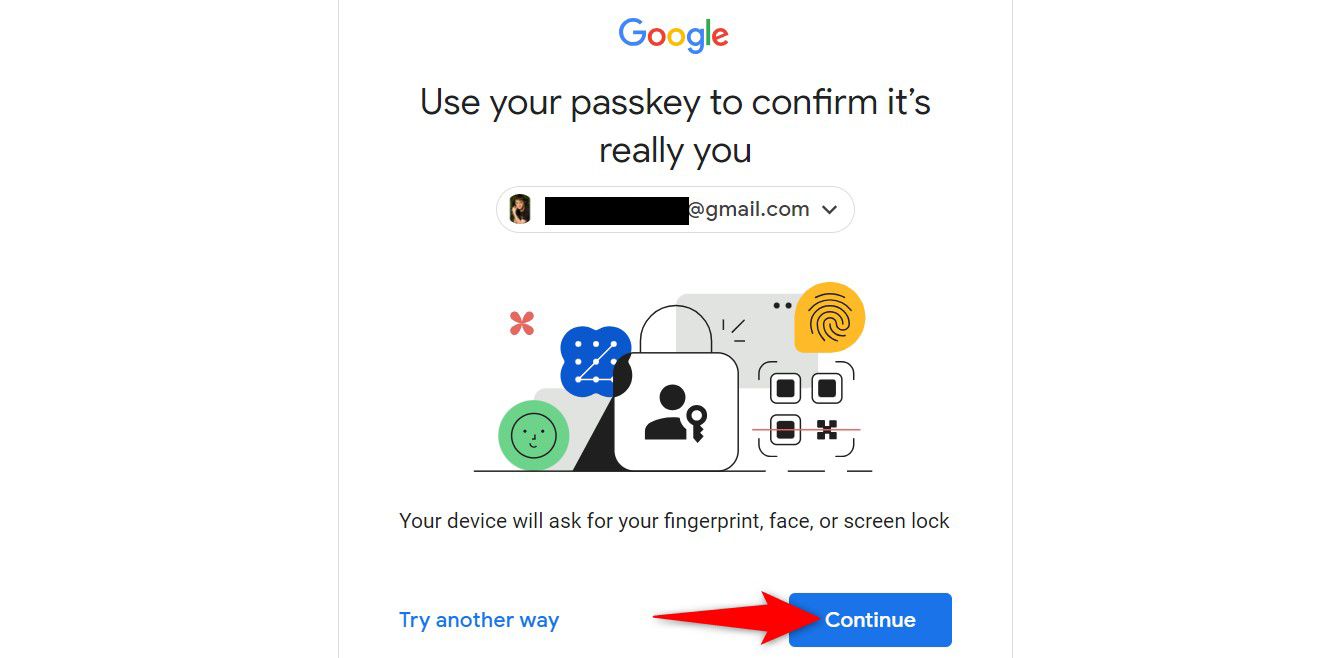
- Нажмите Продолжить и подтвердите личность через Windows Security.
- Выберите метод в окне Windows Security и завершите аутентификацию.
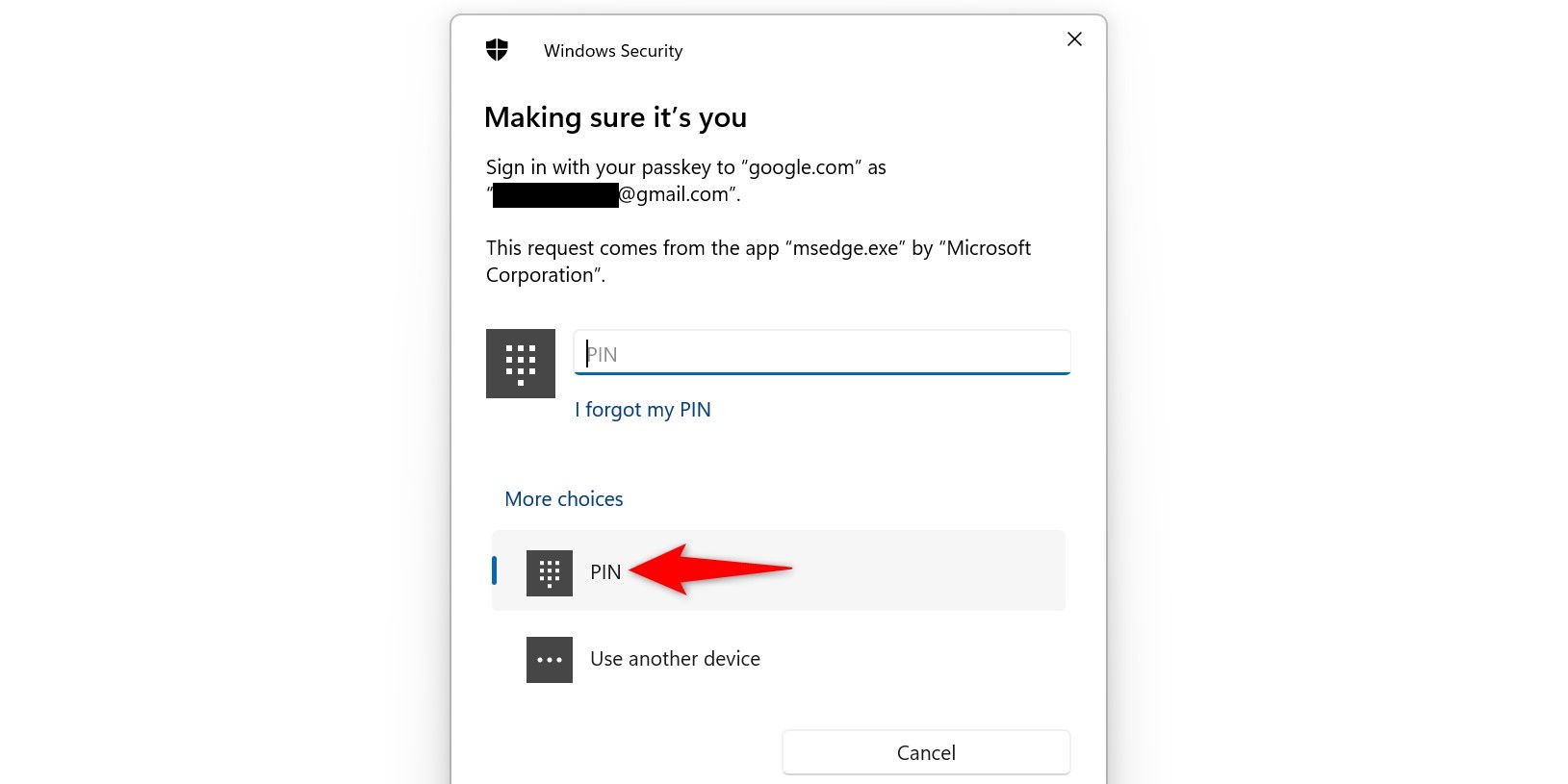
После успешной аутентификации доступ к учётной записи откроется автоматически.
Как просмотреть и удалить passkey в Windows 11
Windows 11 хранит созданные passkey в разделе настроек учётных записей. Чтобы просмотреть или удалить ключи:
- Откройте Параметры (Windows+i).
- В левой колонке выберите Учётные записи (Accounts).
- В правой части откройте Параметры passkey (Passkey Settings).
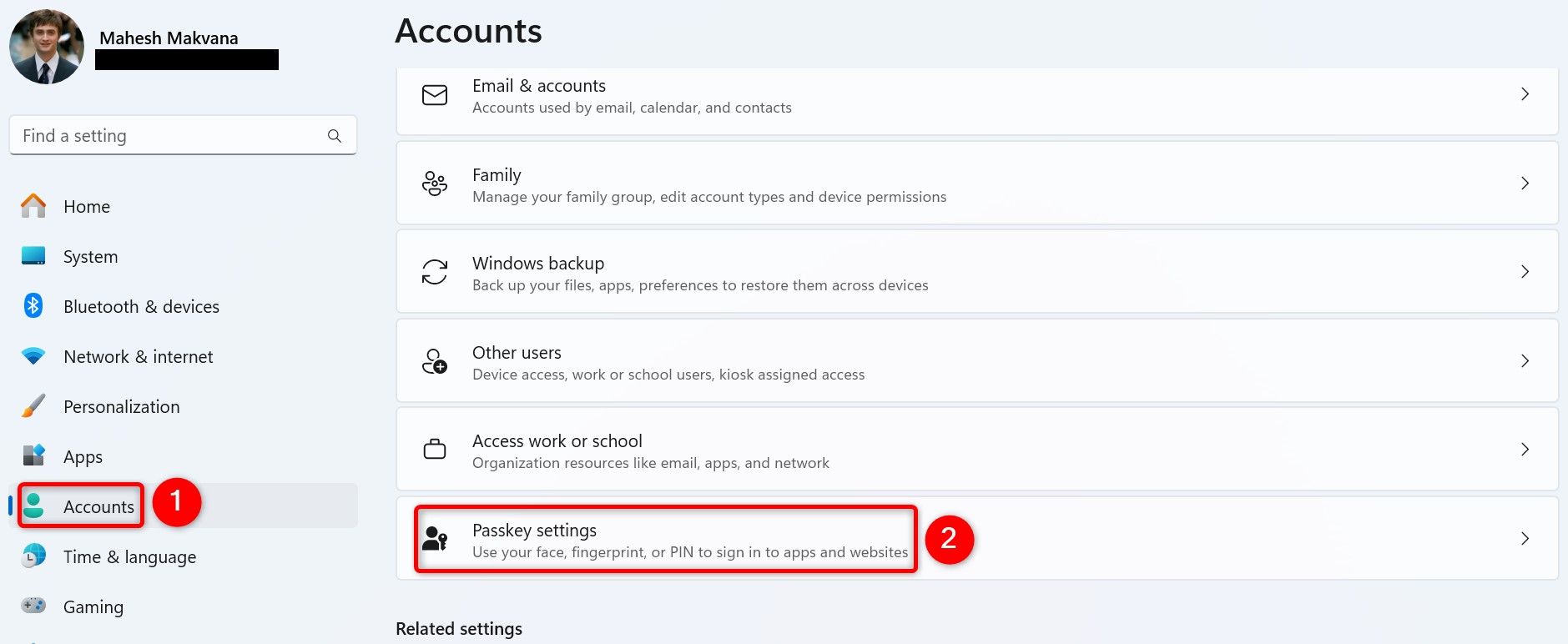
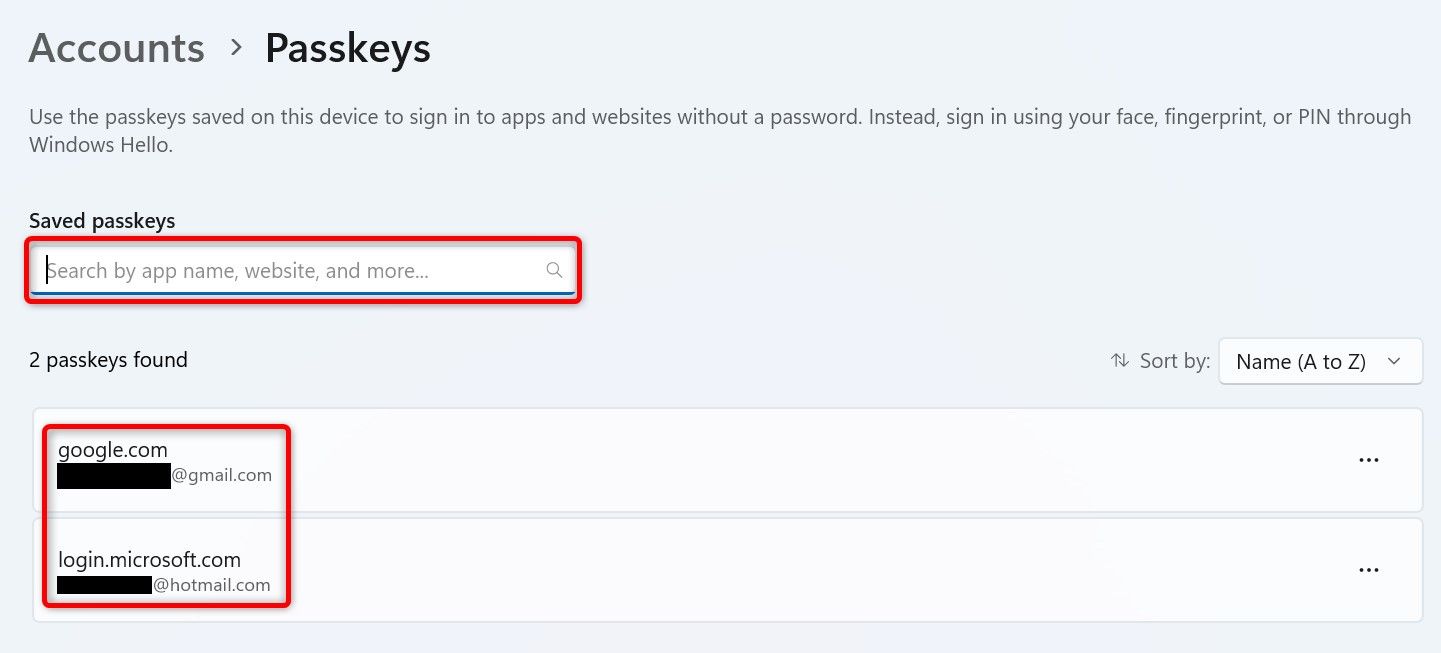
На странице Passkeys будет список сохранённых ключей. Для поиска используйте поле поиска сверху.
Чтобы удалить ключ: нажмите три точки рядом с элементом и выберите Удалить passkey (Delete Passkey). Подтвердите действие в появившемся окне.
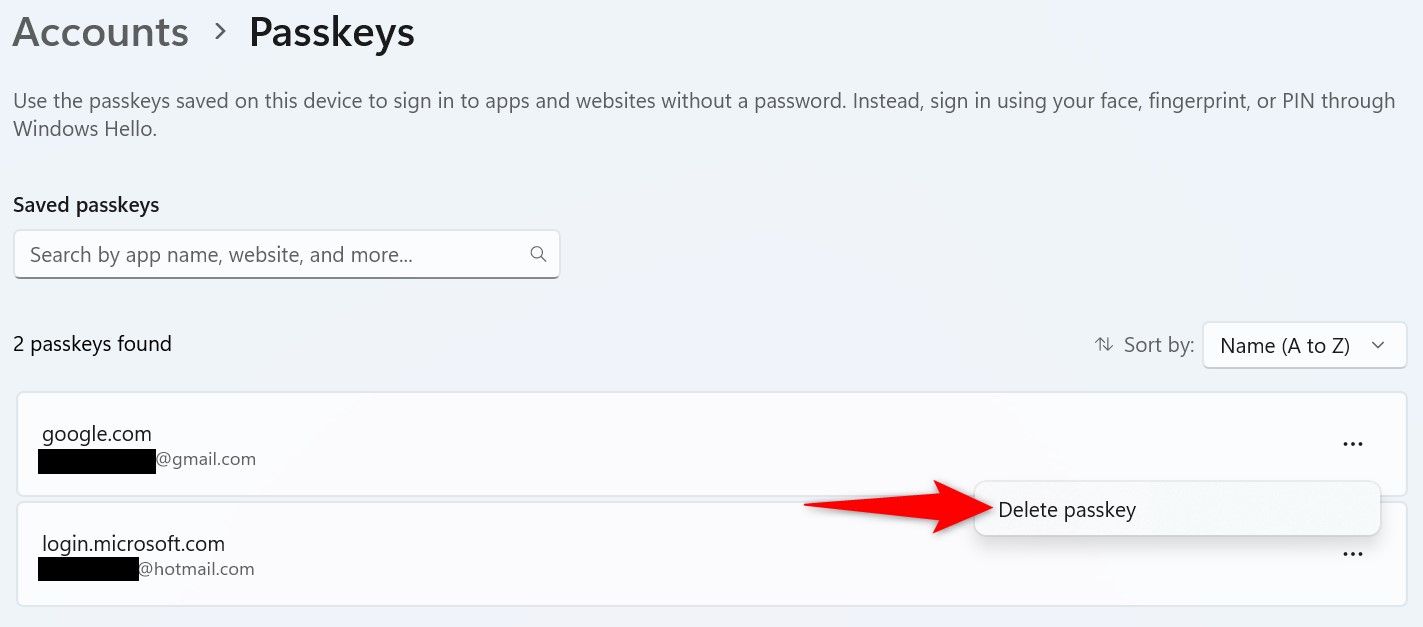
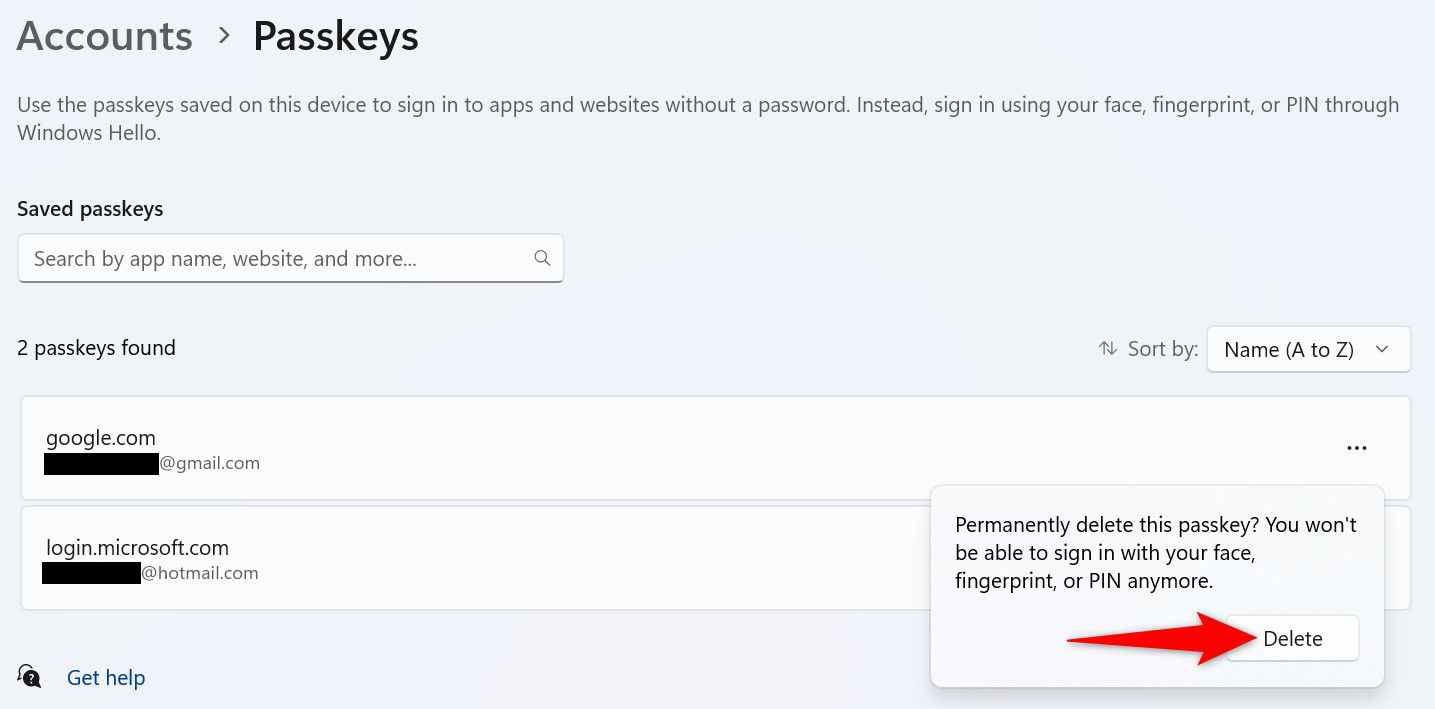
После удаления passkey вход для этой учётной записи через данное устройство будет недоступен до повторного создания ключа.
Важно: удаление passkey не удаляет саму учётную запись на сервисе — оно только разрывает привязку ключа к данному устройству.
Когда passkey не подойдёт — ограничения и случаи отказа
- Служба или старое веб-приложение могут не поддерживать passkey — тогда придётся использовать старый пароль или ключ безопасности.
- Если устройство потеряно или сброшено, приватный ключ удалён — восстановить вход можно через запасные методы доступа (резервный код, привязанный номер, альтернативный email), если вы заранее их настроили.
- На чужом компьютере или в публичной сети иногда удобнее использовать временную привязку к телефону или аппаратный ключ безопасности.
Альтернативные подходы
- Аппаратные ключи безопасности (FIDO2 токены) — работают независимо от устройства и подходят для сценариев с повышенной безопасностью.
- Менеджеры паролей — если сервис не поддерживает passkey, менеджер паролей остаётся хорошим способом безопасно хранить и автозаполнять пароли.
- Устройства с несколькими профилями: храните отдельные passkey для рабочих и личных аккаунтов.
Ментальные модели и эвристики
- «Ключ vs пароль»: пароль — секрет, который вы вводите вручную; passkey — криптографический ключ, который подписывает запрос. Никогда не передаётся по сети.
- «Локальность»: приватный ключ привязан к устройству. Если устройство утеряно — доступ через него прекращается.
- «Дефенсивное шифрование»: passkey минимизирует атакую поверхность — атакующий не получит полезный секрет, даже получив базу данных сервиса.
Чеклист для пользователя перед переходом на passkey
- Убедитесь, что сайт/приложение поддерживает passkey.
- Настройте резервные методы доступа (резервный email, номер, коды восстановления).
- Настройте Windows Hello (PIN, отпечаток или распознавание лица) и протестируйте его.
- Создайте и сохраните passkey; убедитесь в успешном входе.
- При утере устройства восстановите доступ через резервные методы и пересоздайте passkey на новом устройстве.
Критерии приёмки
- Passkey успешно создаётся и сохраняется в Windows 11 без ошибок.
- Вход через passkey завершается успешной аутентификацией и доступом к аккаунту.
- Удаление passkey приводит к невозможности входа через этот метод до его повторного создания.
Руководство по устранению неполадок (короткий runbook)
- Не удаётся создать passkey: проверьте совместимость браузера и сайта; обновите браузер; попробуйте другой браузер.
- Windows Security не появилось: перезагрузите ПК, проверьте, включён ли Windows Hello в Параметры → Учетные записи → Параметры входа.
- После удаления passkey не получается войти: используйте резервные коды или восстановление учётной записи через альтернативный email/телефон.
- Устройство утеряно: немедленно отмените доступ на утерянном устройстве через сервисы, где это доступно; пересоздайте passkey на новом устройстве.
Безопасность и приватность
- Passkey значительно снижает риск фишинга и утечки паролей.
- Приватный ключ хранится локально; сервис получает только публичный ключ. Это уменьшает ответственность сервиса за утечку секретов, но не отменяет необходимость надёжной защиты вашей локальной машины.
- GDPR и приватность: passkey сам по себе не содержит персональных данных — лишь криптографические ключи. При интеграции с сервисом внимательно читайте политику конфиденциальности и способы восстановления доступа.
Советы по переходу для организаций
- Проведите пилот среди малого числа сотрудников и документируйте сценарии восстановления доступа.
- Обновите политики доступа и инструкции по реагированию на потерю устройства.
- Рассмотрите совместное использование аппаратных ключей для критичных ролей.
Краткий глоссарий
- Passkey — криптографический ключ для входа, привязанный к устройству.
- Windows Hello — встроенный механизм биометрической и локальной аутентификации в Windows.
- Приватный ключ — секретный ключ, хранящийся на устройстве.
- Публичный ключ — ключ, который сервис использует для проверки подписи.
Заключение
Passkey в Windows 11 — удобный и безопасный способ заменить пароли. Он упрощает вход, снижает риск фишинга и облегчает управление доступом. Настройте резервные методы доступа и Windows Hello, чтобы переход прошёл гладко. Для корпоративного использования планируйте пилот и добавляйте аппаратные ключи там, где требуется дополнительная защита.
Короткое напоминание: на всех важных аккаунтах по-прежнему рекомендуется включать двухфакторную аутентификацию и хранить резервные коды доступа в безопасном месте.

Похожие материалы
Как создать и добавить водяной знак в Canva

Будильник Android не срабатывает — что делать

Как записать экран Chromebook — 3 способа
Ночной фильтр Night Light в Windows 10
Установить Fall Guys на Linux с мультиплеером