
Как создать кинематические обои на Android
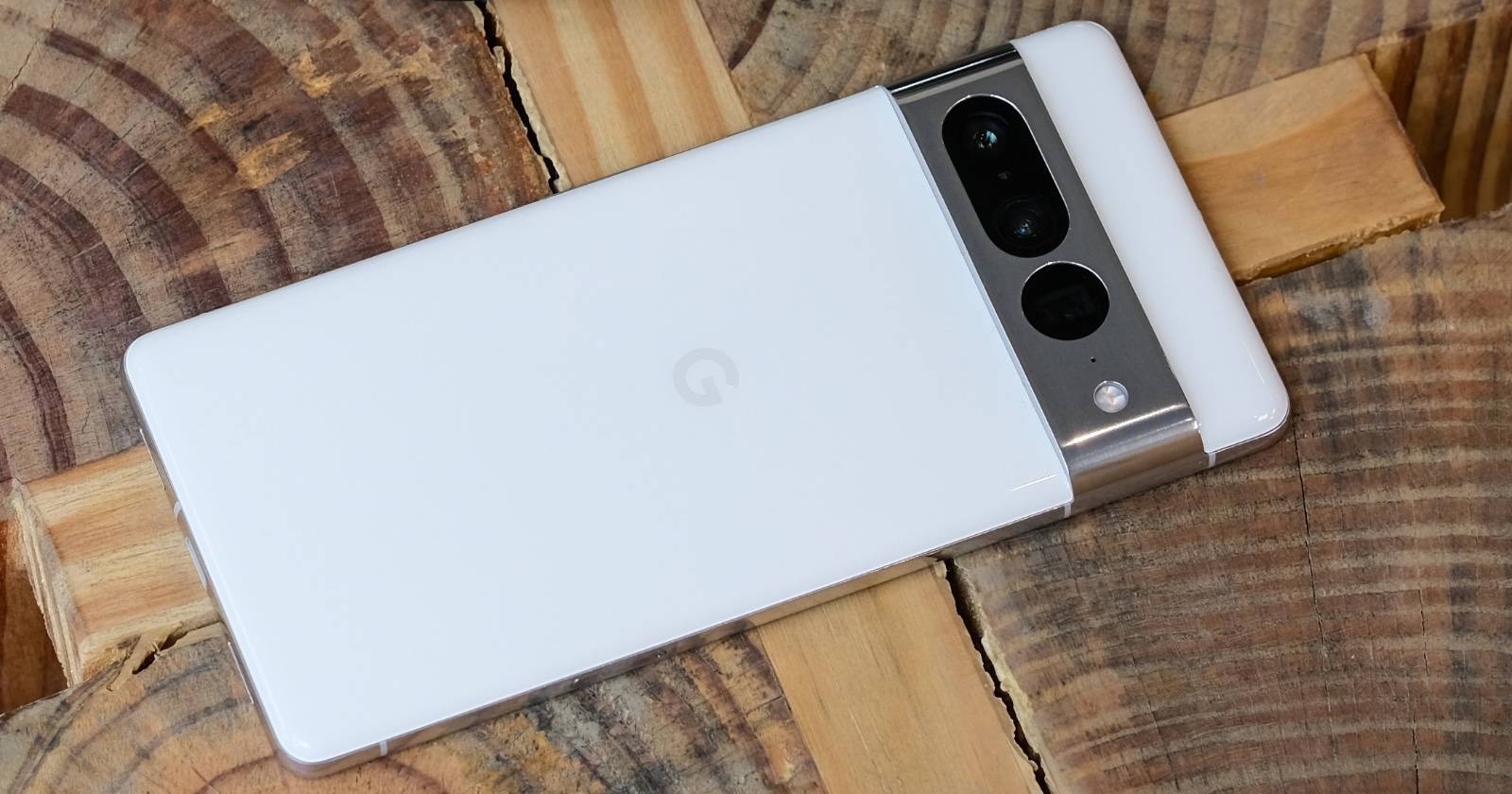

Кинематические обои — одна из функций с элементами ИИ, которую Google представил на I/O 2023. Она анализирует фото и добавляет глубину и движение, создавая имитацию трёхмерного пространства и плавной анимации. Это простой способ освежить домашний экран и экран блокировки без видеофайлов.
Важно: на момент выпуска функция сначала появилась в серии Pixel в обновлении Feature Drop (июнь 2023). Полный развёртыш ожидается в Android 14. Если у вас Pixel — проверьте обновления в Настройки > Система > Обновление системы.
Кому подойдёт эта инструкция
- Владельцам Pixel, которые получили июньское обновление.
- Пользователям Android 14 после официального релиза на их устройстве.
- Тем, кто хочет оживить экран без установки сторонних приложений.
Что работает лучше всего
- Фото с чётко выделенным главным объектом на среднем плане.
- Изображения с запасом разрешения (чем выше — тем лучше для увеличения/кадрирования).
- Снимки без сильного шума или сильной компрессии.
Как создать и установить кинематические обои (пошагово)
Обновите устройство (если у вас Pixel). Откройте Настройки > Система > Обновление системы и установите доступные патчи.
Разблокируйте устройство и на домашнем экране нажмите и удерживайте пустое место, чтобы открыть меню настройки экрана.
В меню выберите «Обои и стиль» (или Wallpaper & style, если интерфейс на английском). Это откроет приложение «Настройки» на странице оформления обоев.
Нажмите «Изменить обои» (Change wallpaper) и выберите «Мои фото» (My photos) или другой источник, где хранится нужное изображение.
- Выберите изображение. Устройство откроет страницу настройки обоев для выбранной фотографии.
- На странице выбора обоев нажмите значок визуальных эффектов сразу под кнопкой Установить обои.
- В появившемся окне включите переключатель «Создать кинематические обои» (Create Cinematic wallpaper). Генерация может занять некоторое время — зависит от размера изображения и мощности устройства.
- Подтвердите выбор и нажмите Установить обои в правом верхнем углу. В диалоге выберите, применять ли их только к домашнему экрану или к экрану блокировки и домашнему экрану одновременно.
- После установки при следующем пробуждении экрана вы увидите плавную кинематическую анимацию.
Краткая методика отбора изображения (мини‑руководство)
- Выберите исходник в высоком разрешении. 2–3 Мп — минимально приемлемо; чем выше, тем чище результат. 2. Убедитесь, что основной объект чётко отделён от фона. 3. Избегайте сильной компрессии и артефактов. 4. Попробуйте несколько кадров: эффект по‑разному ведёт себя на портретах, пейзажах и макро‑снимках.
Советы и лучшие практики
- Экспериментируйте с разными фотографиями — не все снимки дают приятный кинематический эффект.
- Если анимация выглядит рваной, попробуйте кадр с более простым фоном.
- Следите за расходом батареи: анимация на экране блокировки потребляет немного энергии, но обычно незначительно. Если важна батарея — используйте эффект только на домашнем экране.
- Для лиц и людей выбирайте портреты с естественным размытием фона: алгоритму проще выделять глубину.
Когда это не сработает — распространённые проблемы
- Функция недоступна на вашем устройстве: проверьте версию Android и наличие обновлений.
- Сильная компрессия фото или малое разрешение ухудшают результаты.
- Сложные сцены с множеством мелких деталей иногда выглядят артефактно.
- Лица и мелкие объекты могут «плыть» при некорректном расчёте глубины.
Альтернативные подходы
- Использовать встроенную поддержку 3D‑фото (если ваш телефон делает снимки в 3D формата). Такие снимки можно применить как живые обои.
- Установить одно из приложений «живых обоев» из Google Play — поиск по «live wallpaper» даст множество вариантов.
- Применять видео‑обои: короткий видеофайл в качестве обоев создаёт постоянное движение, но может потреблять больше ресурсов.
Роль‑ориентированные чек‑листы
Для обычного пользователя:
- Фото в галерее выбрано.
- Установлены последние обновления системы (для Pixel).
- Проверено, как выглядит анимация при разблокировке.
Для фотографа/энтузиаста:
- Используется кадр в наиболее высоком доступном качестве.
- Выполнено кадрирование с запасом для подвижного смещения.
- Тестирование на разных типах изображений: портрет, пейзаж, макро.
Критерии приёмки
- Анимация воспроизводится плавно при разблокировке.
- Нет резких артефактов на главном объекте.
- Обои корректно применяются к выбранному экрану (домашний/блокировка).
Быстрые шаблоны и чек‑лист перед установкой
- Фото в разрешении ≥ 2 Мп.
- Фон не слишком загружен деталями.
- Проведена проверка после установки (разблокировать устройство 2–3 раза).
Простая диаграмма выбора (Mermaid)
flowchart TD
  A[Хочу кинематические обои?] --> B{Устройство Pixel с обновлением?}
  B -- Да --> C[Использовать встроенную функцию]
  B -- Нет --> D{Устройство на Android 14?}
  D -- Да --> C
  D -- Нет --> E[Использовать 3D‑фото или приложение живых обоев]
  C --> F[Выбрать фото → Включить Create Cinematic wallpaper → Установить]
  E --> G[Поиск в Google Play: live wallpaper / видеообои / 3D‑обои]
Что ещё полезно знать (факто‑бокс)
- Доступность: сначала Pixel (июнь 2023), затем Android 14.
- Лучшие изображения: чёткий главный объект, простая глубина фона.
- Альтернативы: приложения «живые обои», видеообои, 3D‑фото.
Примеры, когда лучше не использовать кинематические обои
- Если вам необходимо максимально экономить заряд батареи.
- На профессиональных устройствах, где важна строгая непрерывность интерфейса (например, демонстрационные терминалы).
- Если изображение содержит важную текстовую информацию — движение может мешать восприятию.
Заключение
Кинематические обои — быстрый и эффектный способ сделать ваш экран более живым. На Pixel и устройствах с Android 14 функция превращает обычную фотографию в объёмное изображение с плавной анимацией. Если функция недоступна на вашем телефоне, рассмотрите 3D‑фото или сторонние приложения «живых обоев». Попробуйте несколько снимков и сохраните лучшие варианты: иногда маленькое изменение композиции даёт куда более приятный результат.
Важно: экспериментируйте, но следите за потреблением батареи и визуальными артефактами. Удачных обоев!
Краткое резюме:
- Кинематические обои добавляют глубину и движение к статичным изображениям.
- Функция доступна в Pixel (июнь 2023) и появится на Android 14.
- Если недоступно — используйте 3D‑фото или приложения живых обоев.

Похожие материалы

Несколько аккаунтов Skype: Multi Skype Launcher

Журнал для работы: повысить продуктивность

Персональные звуки уведомлений на Android

Скачивание шоу Hulu для офлайн‑просмотра

Microsoft Start: персонализированная новостная лента
