
Как создать качественные обои для рабочего стола
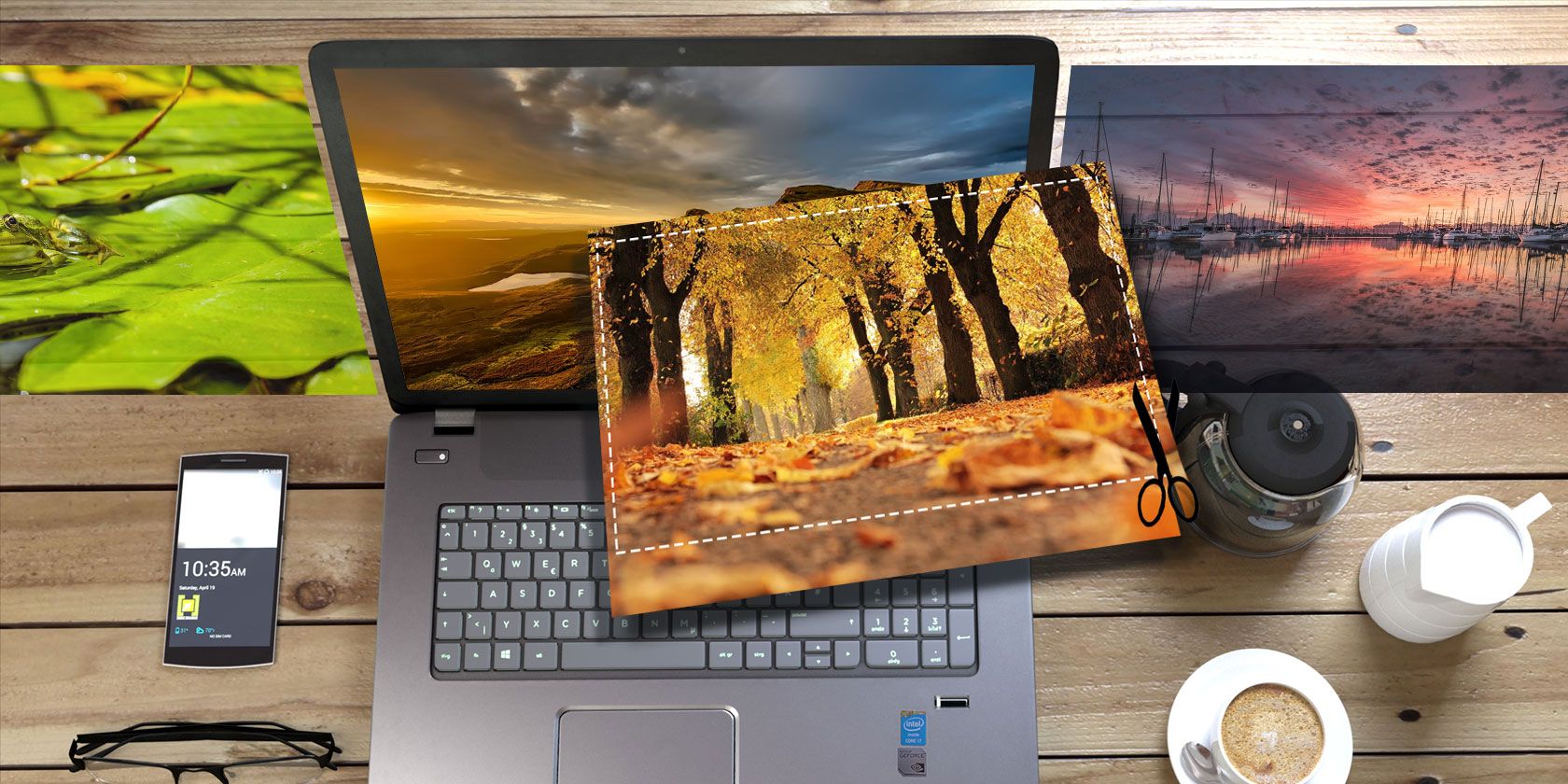
Я не знаю, как вы, но я — человек, которому нужно регулярно менять окружение. Если рабочий стол долго остаётся неизменным, он надоедает. Поэтому я меняю обои каждую неделю.
Обои — отличный способ персонализировать компьютер. За годы практики поиск, правка и создание обоев превратились для меня в приятное хобби. Если вам интересно, как сделать обои для рабочего стола, это проще, чем кажется. Ниже — пошаговое руководство с советами, чек‑листами и дополнительными подходами.
Почему важно подобрать правильное изображение
Хорошие обои делают рабочий стол приятным и не отвлекают. Неправильный выбор может раздражать: слишком яркое изображение мешает концентрации, а слишком тёмное — скрывает значки. Основные параметры, на которые стоит обратить внимание:
- Соотношение сторон экрана (aspect ratio).
- Разрешение экрана (display resolution).
- Контраст и зона видимости для иконок.
- Лицензия изображения (возможность использования).
Важно: всегда сохраняйте исходную копию изображения, прежде чем вносить изменения.
Шаг 1: Проверка настроек экрана
Самое худшее — использовать обои с другим соотношением сторон, чем у экрана. Соотношение сторон — это отношение ширины к высоте прямоугольника. Самые распространённые: 4:3, 16:9 и 16:10.
Второе по серьёзности — выбрать изображение с разрешением, не соответствующим разрешению вашего дисплея. Идеальное разрешение обоев равно размеру монитора. Если изображение меньше — оно будет размыт при растяжении. Если больше — качество будет хорошим, но файл займёт больше места.
Как узнать разрешение экрана в Windows 10/11:
- Щёлкните правой кнопкой мыши по рабочему столу и выберите «Параметры экрана».
- Прокрутите вниз и нажмите «Дополнительные параметры дисплея».
- В разделе «Разрешение» вы увидите текущее разрешение экрана; рекомендуется выбирать вариант со статусом «Рекомендуется».
Как определить соотношение сторон: разделите ширину на высоту. Например, 1920 ÷ 1080 = 1.777… → 16:9. Значения ~1.333 → 4:3, ~1.6 → 16:10. Запомните эти числа — они пригодятся при создании изображения.
Шаг 2: Где взять качественные обои
Великолепная фотография — это выражение того, что человек чувствует к предмету в самый глубокий способ. — А. Адамс
Вкус у всех разный. Идеальные обои для вас могут быть слишком отвлекающими для другого. Но есть универсальные правила при выборе:
- Ищите изображения с высоким разрешением — не меньше 1920×1080 (Full HD). Лучше — 2K/4K, если у вас соответствующий монитор.
- Проверяйте лицензию (CC0, лицензии стоков и т. п.).
- Оценивайте контраст и зоны, где находятся значки.
Где искать:
- Бесплатные сайты со стоковыми фото (Unsplash, Pexels и т. п.).
- Сообщества и сабреддиты с SFW‑изображениями.
- Ваши личные фото — смартфон сейчас делает отличные снимки.
Совет по восприятию: яркие, контрастные сцены лучше использовать осторожно — они быстрее утомляют глаза. Тёмные и приглушённые изображения обычно легче для продолжительного просмотра.
Шаг 3: Как изменить размер или обрезать изображение
Лучше всего, если разрешение изображения не меньше разрешения вашего экрана. Если размеры совпадают — просто установите файл как фон. Если нет — используйте редактор изображений (GIMP, Photoshop, Affinity Photo или онлайн‑сервисы).
Если соотношение сторон источника совпадает с вашим экраном, выполните масштабирование. В GIMP это делается так:
- Откройте изображение.
- В меню выберите «Изображение» → «Масштабировать изображение».
- Убедитесь, что значок «цепочка» (сохранение пропорций) замкнут.
- Задайте ширину равной ширине вашего экрана и нажмите Enter — высота подстроится автоматически.
- Если высота оказалась меньше, повторите процесс, задав сначала высоту.
- Нажмите «Масштабировать».
Если соотношение сторон не совпадает — нужно обрезать (crop). В GIMP:
- Откройте изображение.
- В меню выберите «Изображение» → «Размер холста».
- Установите ширину или высоту, соответствующую второму измерению вашего монитора.
- Передвиньте превью, чтобы выбрать, какую часть кадра оставить, или нажмите «По центру».
- Нажмите «Изменить размер».
Финальный экспорт: «Файл» → «Экспортировать как». Сохраняйте как JPEG для оптимального размера файла или PNG для лучшего качества. Теперь установите изображение в качестве обоев через параметры системы.
Как быстро установить обои (Windows / macOS / Linux)
Windows:
- Правый клик по файлу изображения → «Установить как фон рабочего стола».
- Либо через «Параметры» → «Персонализация» → «Фон» → выбрать изображение.
macOS:
- Правый клик по изображению → «Установить изображение рабочей поверхности».
- Либо «Системные настройки» → «Обои» → добавить и выбрать.
Linux (GNOME/KDE):
- Правый клик по рабочему столу → «Изменить фон»/«Настроить рабочий стол» → выбрать изображение.
Мини‑методология: от идеи до готовых обоев (быстро)
- Определите цель: эстетика, концентрация или вдохновение.
- Найдите 5 кандидатов высокого качества.
- Проверка: лицензия, соотношение сторон, пробная установка.
- Отредактируйте — масштаб/обрезка, цветокоррекция, затемнение/размытие фона под иконки.
- Сохраните рабочую копию и экспортируйте финал.
- Установите и тестируйте в течение суток — меняйте, если мешает.
Чек‑листы по ролям
Дизайнер:
- Проверить цветовую гамму и читаемость элементов интерфейса.
- Оставить пространство в зоне значков для контраста.
- Сохранить исходник и экспорт в JPEG/PNG.
- Подготовить варианты под разные соотношения сторон.
Фотограф/любитель:
- Снимать в максимальном разрешении.
- Держать основной объект в безопасной зоне кадра (не по краям).
- Делать резервную копию RAW/оригинала.
Обычный пользователь:
- Выбирать изображения с размером ≥ экранного разрешения.
- Тестировать фото на предмет видимости иконок.
- Использовать фильтр «Размытие» или затемнение, если изображение отвлекает.
Шаблон выбора настроек для популярных разрешений (таблица принятого подхода)
- 1366×768 — ищите 1366×768 или больше с соотношением 16:9; обрезка почти всегда не нужна.
- 1920×1080 — Full HD; безопасный минимум для большинства ноутбуков.
- 2560×1440 — QHD; хорош для 27” мониторов.
- 3840×2160 — 4K; используйте при наличии экрана 4K.
Важно: при экспорте JPEG используйте качество 85–95% — компромисс между размером и качеством.
Когда выбранный подход не сработает (примеры и решения)
- Изображение слишком «шумное» и мешает иконкам → примените размытие (Gaussian blur) или затемнение.
- Изображение с нужной темой, но низкое разрешение → попробуйте найти оригинал у автора или отказаться от масштабирования.
- Неправильное соотношение сторон с критичным содержимым по краям → обрежьте, перерасположите или выберите другой кадр.
Альтернативные подходы
- Генеративные нейросети: можно сгенерировать фон под нужное соотношение, но проверяйте лицензии и качество деталей.
- Динамические/живые обои: подходят для тех, кто хочет анимацию, но они потребляют ресурсы.
- Темы и наборы обоев: скачивание коллекций избавит от ручного редактирования.
Критерии приёмки
- Изображение не растянуто и не искажено.
- Все системные значки и текст видны и читаемы.
- Файл сохранён в целевом формате (JPEG/PNG) и исходник архивирован.
- Лицензия позволяет личное использование (или коммерческое, если нужно).
Примеры тестовых случаев (простая проверка перед финалом)
- Установить фон и проверить видимость значков в светлой/тёмной теме.
- Открыть полноэкранные приложения — фон не должен отвлекать.
- Проверить на другом устройстве с тем же разрешением.
1‑строчный глоссарий
- Соотношение сторон — отношение ширины изображения к высоте.
- Разрешение — количество пикселей по ширине и высоте (например, 1920×1080).
- Масштабирование — изменение размера изображения без обрезки.
- Обрезка — удаление части изображения для подгонки соотношения или композиции.
Принятие решения: быстрый поток (Mermaid)
flowchart TD
  A[У вас есть изображение?] -->|Да| B{Соотношение совпадает?}
  A -->|Нет| Z[Найти или сфотографировать изображение]
  B -->|Да| C{Разрешение >= экрана?}
  B -->|Нет| D[Обрезать под нужное соотношение]
  C -->|Да| E[Сохранить и установить фон]
  C -->|Нет| F[Масштабировать до нужного размера]
  F --> E
  D --> C
Приватность и лицензии — кратко
- Личные фотографии: вы владеете правами — можно использовать без ограничений.
- Из сторонних источников: всегда проверяйте лицензию (CC0, CC BY, коммерческие лицензии).
- Если планируете распространять сборку обоев, убедитесь, что у вас есть права на распространение.
Резюме и рекомендации
Создание качественных обоев — это сочетание эстетики и практики: правильно подобранное изображение, совпадающее по разрешению и соотношению сторон вашего экрана, минимум пост‑обработки и проверка читаемости интерфейса. Используйте GIMP или любой другой редактор для масштабирования/обрезки, сохраняйте исходники и экспериментируйте с фильтрами, пока не получите желаемый баланс между красотой и удобством.
Важно: если не хочется возиться — скачайте готовые HD‑пакеты и фильтруйте по разрешению и соотношению сторон.
Краткий чек‑лист перед публикацией/установкой:
- Разрешение ≥ экранного.
- Соотношение сторон подогнано или изображение отмасштабировано.
- Проверена лицензия.
- Исходник сохранён.
Спасибо за внимание — приятных вам обоев и вдохновляющего рабочего стола!

Похожие материалы

Несколько аккаунтов Skype: Multi Skype Launcher

Журнал для работы: повысить продуктивность

Персональные звуки уведомлений на Android

Скачивание шоу Hulu для офлайн‑просмотра

Microsoft Start: персонализированная новостная лента
