
USB-ключ для ремонта и обслуживания ПК
Важно: одна флешка для портативных приложений удобна, но для восстановления системы и ремонта загрузки нужны отдельные загрузочные накопители.
Быстрые ссылки
- Шаг первый: выберите флешки
- Шаг второй: соберите инструменты
- Шаг третий: создайте загрузочные и переносные флешки
Почему нужен набор USB‑флешек
Если вы регулярно помогаете друзьям и родственникам с компьютерами, набор подготовленных флешек существенно ускорит диагностику и ремонт. Наличие набора спасёт время при вирусах, проблемах с загрузкой, утери места на диске или неправильных драйверах. Один ключ с портативными приложениями решает софт‑задачи, отдельные загрузочные накопители позволяют лечить компьютеры, которые даже не стартуют.
Краткое определение терминов:
- Портативное приложение — программа, которая запускается без установки и сохраняет настройки в своей папке.
- Загрузочная флешка — USB‑накопитель, с которого можно загрузить компьютер в отдельной операционной системе или утилите для ремонта.
Шаг первый: выберите флешки
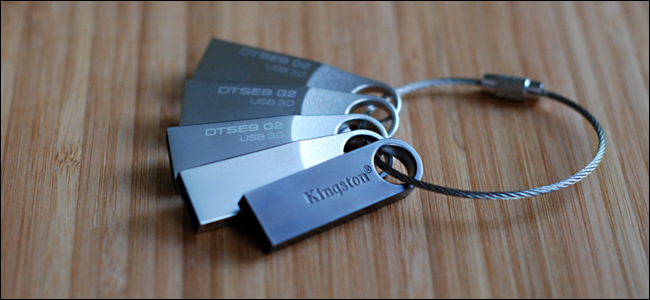
Любая USB‑флешка подойдёт для базовых переносных программ. Практика показывает, что удобнее иметь:
- Одна большая и быстрая флешка (USB 3.0/3.1, 64 ГБ или больше) для портативных приложений и личных файлов. Она удобна как «рабочая» флешка.
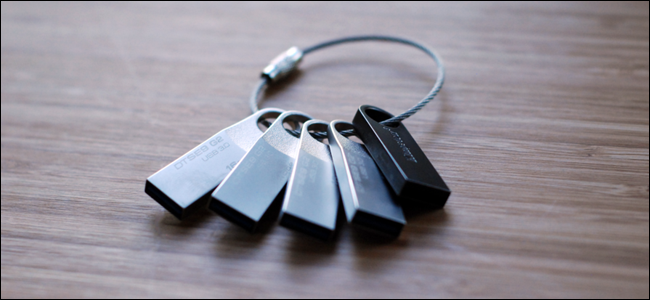
- Несколько небольших дешёвых накопителей (8–32 ГБ) для загрузочных инструментов: Avira Rescue, Hiren’s Boot, Windows Recovery, MBRTool и т.п.
Фото: несколько флешек разной формы, собранных на одном кольце.
Рекомендации по выбору:
- Предпочитайте бренды с проверенной надёжностью (Kingston, SanDisk, Samsung).
- Для основной флешки выбирайте быстрый интерфейс и объём, который позволит хранить образы и портативные версии программ.
- Для загрузочных утилит хватит недорогих накопителей на 8–32 ГБ.
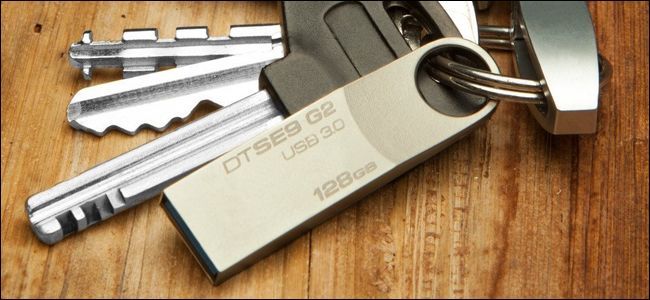
ALT: металлическая флешка с креплением для ключей, подходящая для многокольцевого набора.
Совет по ремонту: если вы часто ремонтируете машины, носите с собой несколько типов флешек — одна быстрая для диагностики, несколько дешёвых для загрузочных образов.
Шаг второй: соберите инструменты
Здесь перечислены инструменты, которые полезно хранить на «ремонтном ключе», и пояснения, зачем они нужны. Сначала скачайте все необходимые portable‑версии и ISO‑образы на свой ПК. В следующем разделе мы разберём, как записать всё на флешки.
Google Chrome Portable — портативный браузер для доступа к интернету и веб‑сервисам, не оставляя следов в системе клиента.
Revo Uninstaller — продвинутый деинсталлятор: удаляет программы и остаточные записи в реестре и папках. “Hunter Mode” упрощает удаление программ по окну.
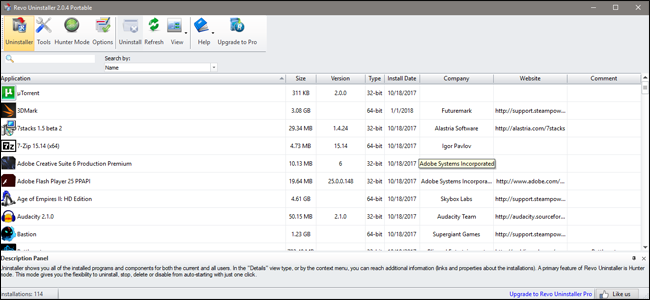
ALT: интерфейс Revo Uninstaller, показывающий список установленных программ и дополнительные опции.
Avira Rescue System — загрузочный антивирусный диск, умеет сканировать и лечить ОС вне установленной Windows. Требует отдельной загрузочной флешки.
CrystalDiskInfo — проверка состояния HDD/SSD: SMART‑данные, температура, предсказание отказа диска.
Speccy — быстрый обзор аппаратных характеристик: CPU, материнская плата, количество планок ОЗУ, слоты расширения.
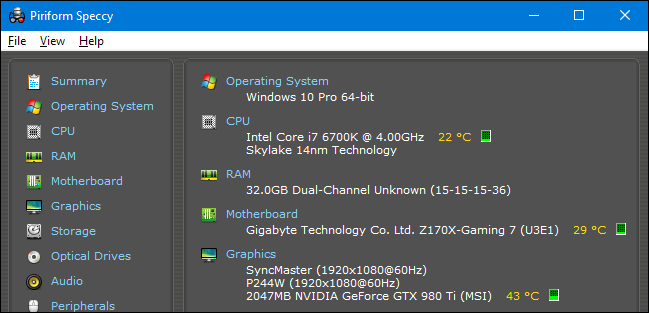
ALT: окно Speccy с детальной информацией о системе компьютера.
Process Explorer — продвинутый диспетчер процессов, помогает выявлять подозрительные процессы и зависимые модули.
AdwCleaner — находит и удаляет рекламный софт, тулбары и нежелательные расширения (в виде самостоятельного исполняемого файла).
Peerblock — блокировщик IP/диапазонов для быстрого создания простого брандмауэра.
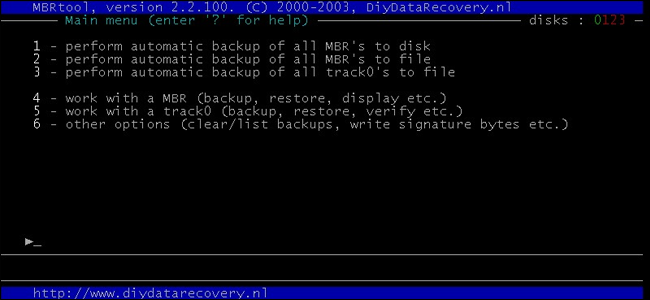
MBRTool — загрузочный инструмент для восстановления MBR (master boot record). Требует отдельной флешки и возможности загрузки с USB.
ALT: внутренний вид ПК с платой и жестким диском, используемый при диагностике оборудования.
HWMonitor — мониторинг температур, напряжений и скоростей вентиляторов; полезно при диагностике перегрева.
Wireless Network Watcher — показывает устройства в локальной сети с IP и MAC адресами, помогает обнаружить чужие устройства.
WinDirStat — анализатор занятого места на диске; находит большие и ненужные файлы. Альтернатива: SpaceSniffer.
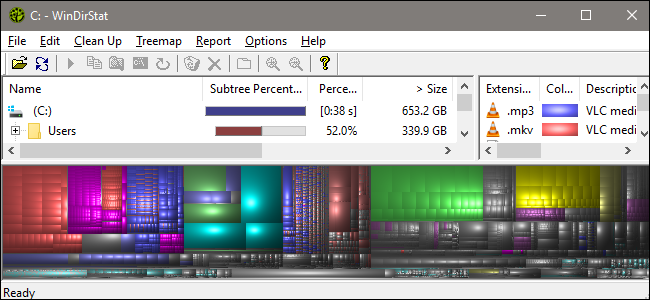
ALT: визуальный расклад больших файлов и папок, отображаемый WinDirStat.
NirSoft набор утилит восстановления паролей — ряд малых инструментов для извлечения паролей из браузеров, беспроводных сетей и т.д. Использовать осторожно и только с разрешения владельца.
Hiren’s Boot CD (теперь часто в виде Hiren’s BootCD PE) — набор утилит в загрузочном ISO; включает множество инструментов для ремонта и восстановления.
ProduKey — утилита для извлечения ключей продуктов Windows и других программ (полезно при переносе лицензий).
ShellExView — управляет расширениями проводника, позволяет убирать ненужные пункты контекстного меню.
BlueScreenView — анализ дампов синих экранов, показывает связанные модули и стек вызовов.
Официальный Recovery Drive Windows — встроенная функция Windows для создания загрузочной флешки восстановления системы.
Примечание по безопасности и приватности:
- Используйте восстановление паролей и средства извлечения ключей только с письменного или устного согласия владельца компьютера. Храните флешки в надёжном месте и обновляйте антивирусные образы регулярно.
Шаг третий: создайте свои флешки
ALT: несколько USB‑накопителей, подготовленных и размеченных для разных целей ремонта.
Организация портативной флешки (основной накопитель):
- Создайте папки: Browsers, Diagnostics, Cleanup, Network, Passwords, Misc.
- Поместите портативные версии программ в соответствующие папки. Для удобства добавьте файл README.txt с краткими инструкциями по использованию каждого инструмента.
- Запускайте программы первый раз, чтобы они создали необходимые файлы конфигурации внутри своей папки.
Создание загрузочных флешек:
- MBRTool: установите MBRTool на ПК и следуйте встроенному мастеру для создания загрузочной флешки.
- Hiren’s Boot и Avira Rescue: скачайте ISO‑файлы и используйте Rufus (или аналогичный инструмент) для записи ISO на флешку в режиме “Create a bootable disk using ISO Image”. Rufus поддерживает большинство ISO, не только Linux.
- Windows Recovery Drive: следуйте официальной инструкции в Windows (Пуск → Recovery → Create a recovery drive или Панель управления → Восстановление).
Практическая проверка:
- Перед тем как класть флешки в ключ, протестируйте каждую загрузочную флешку на тестовом ПК: убедитесь, что компьютер стартует с USB, и утилиты запускаются корректно.
- Для портативных утилит запустите каждую из них и проверьте, что дополнительные файлы создаются в папке приложения, а не в %APPDATA% текущего ПК.
Совет: маркируйте флешки водостойким маркером или наклейкой: например, “Diagnostics”, “Boot‑Avira”, “Hiren’s”, “WinRecovery”.
Мини‑методология диагностики при выезде
- Сбор информации: спросите владельца о симптомах, посмотрите Speccy и WinDirStat, уточните последние изменения.
- Безопасность: не запускайте сомнительные файлы, создайте точку восстановления (если возможно) и сделайте резервную копию важных данных.
- Быстрая проверка: запустите AdwCleaner, Revo для удаления нежелательного софта, Process Explorer для выявления подозрительных процессов.
- Аппаратные проверки: HWMonitor, CrystalDiskInfo, проверка кабелей, ОЗУ тесты (MemTest при загрузке, если нужно).
- Восстановление загрузки: если ОС не стартует — MBRTool, Hiren’s или Windows Recovery.
- Финальная проверка и отчёт: проверьте, что система загружается быстро, интернет работает, пользовательские данные на месте. Объясните владельцу, какие действия вы предприняли.
Проверочный чеклист для ремонта (Playbook)
- Согласие владельца и краткое описание проблемы
- Резервная копия важных данных (если доступно)
- Просмотр Speccy / WinDirStat / CrystalDiskInfo
- Сканирование AdwCleaner и антивирусом на Avira Rescue (при необходимости)
- Проверка процессов Process Explorer
- Отключение/удаление подозрительных расширений ShellExView
- Восстановление загрузки (MBR, BCD) при необходимости
- Тестирование температуры и вентиляторов (HWMonitor)
- Тестовая загрузка с USB (если проводились изменения в загрузочной логике)
- Инструкции клиенту и рекомендации по действиям
Критерии приёмки
- Система загружается до рабочего стола в пределах нормы (без длительной задержки на экране логина).
- Основные сервисы работают: интернет, проводник, диспетчер задач.
- Клиент подтверждает, что первоначальные симптомы исчезли или существенно уменьшились.
- Если производился ремонт диска — SMART не показывает критических ошибок.
Тестовые сценарии и критерии успеха
Тест загрузочной флешки Hiren’s: при загрузке с USB утилита стартует и доступны ключевые инструменты (Disk Management, Mini Windows, Explorer). Критерий успеха: загрузка завершилась и инструменты открылись.
Проверка удаления Adware: запустить AdwCleaner и выполнить очистку. Критерий успеха: после перезагрузки рекламные тулбары исчезли.
Восстановление MBR: при ошибке “BOOTMGR is missing” — выполнить восстановление MBR. Критерий успеха: Windows загружается без ошибок MBR/BCD.
Восстановление ключей: ProduKey извлекает ключи из системы. Критерий успеха: ключи читаются и соответствуют версии ОС.
Дерево принятия решения (упрощённый)
flowchart TD
  A[Пользователь: ПК не загружается] --> B{Биос видит диск?}
  B -- Нет --> C[Проверить кабели и питание, CrystalDiskInfo]
  B -- Да --> D{Появляется ошибка загрузки?}
  D -- MBR/BCD --> E[Загрузиться с MBRTool и восстановить MBR]
  D -- Синий экран --> F[Анализ с BlueScreenView, проверить драйверы]
  D -- Нет ответа ОС --> G[Загрузиться с Hiren's, проверить диск и файловую систему]
  C --> H[Если диск физически неисправен — заменить/клонировать]
  E --> I[Перезагрузить и проверить]
  F --> I
  G --> I
  I --> J[Если проблема решена — завершить, сделать резервную копию]
Когда набор не поможет (ограничения)
- Физические неисправности материнской платы или контроллера SATA/USB потребуют замены комплектующих.
- Поломка чипа на плате или утерянные аппаратные ключи лицензий невозможно восстановить только флешками.
- Криптовыми атаками и шифровальщиками может потребоваться специальные сервисы восстановления данных и юридическая помощь.
Советы по безопасности и приватности
- Получайте согласие владельца перед использованием инструментов восстановления паролей и извлечения ключей.
- Не храните пароли и ключи в открытом виде на общей флешке — если нужно, используйте шифрованный контейнер (VeraCrypt) для хранения чувствительной информации.
- Обновляйте антивирусные и загрузочные образы не реже, чем раз в 1–3 месяца.
Совместимость и миграционные заметки
- Rufus и современные загрузчики обычно поддерживают UEFI и Legacy BIOS. При создании загрузочной флешки проверяйте режим (MBR для Legacy, GPT для UEFI) и опцию “Target system” в Rufus.
- Hiren’s BootCD PE ориентирован на 64‑битные системы; для старых 32‑битных ПК выбирайте совместимые образы.
- Windows Recovery созданный в одной версии Windows может не полностью поддерживать восстановление на системах с другой версией (особенно между major releases). Проверяйте совместимость.
Ролевые чеклисты
Техник на выезде:
- Принёс набор флешек: Diagnostics, Boot, Recovery
- Взял адаптеры/кабели питания, отвертку
- Быстро сделал снимок состояния диска (CrystalDiskInfo)
Домашний пользователь:
- Имейте запасную флешку с резервной копией личных документов
- Регулярно обновляйте браузер и антивирус
ИТ‑менеджер малого бизнеса:
- Держите образ Windows Recovery и Hiren’s в офисе
- Обновляйте образы после крупных обновлений систем
Краткий глоссарий (1‑строчные определения)
- USB‑флешка — переносное запоминающее устройство, подключаемое по USB.
- ISO — образ диска, который можно записать на флешку или CD/DVD.
- MBR — таблица размещения разделов и загрузочная запись старого типа.
- UEFI — современный интерфейс прошивки, замена BIOS.
Итог и рекомендации
Собранный набор флешек экономит время и повышает шансы быстро устранить большинство типичных проблем ПК: от рекламного ПО и потерянного места на диске до ошибок загрузки и вирусных заражений. Рекомендуется иметь одну быструю флешку для переносных программ и отдельные загрузочные накопители для восстановления системы и диагностики. Поддерживайте образы в актуальном состоянии, маркируйте флешки и храните их в надёжном месте.
Image credit: Amazon, DiyDataRecovery, NirSoft
Краткое резюме
- Две категории флешек: портативные и загрузочные.
- Минимальный набор инструментов покрывает большинство сценариев ремонта.
- Тестируйте загрузочные носители и обновляйте образы регулярно.
Социальный пример — что сказать клиенту (короткое сообщение)
«Я подготовил набор флешек с утилитами для диагностики и восстановления. Сначала я создам резервную копию важного, затем выполню проверку диска и памяти, по необходимости восстановлю загрузку или удалю вредоносное ПО. Отчёт дам по завершении».
Краткое объявление для соцсетей (100–200 слов)
Нужен быстрый способ починить компьютер друга или родственника? Соберите «ремонтный ключ» — набор USB‑флешек с портативными программами и отдельными загрузочными образами. Одна большая флешка хранит браузеры, диагностические утилиты и инструменты для очистки, а несколько маленьких — Hiren’s Boot, Avira Rescue, MBRTool и Windows Recovery — помогут восстановить систему, если компьютер не загружается. Организуйте файлы в папки, протестируйте загрузочные носители и обновляйте образы регулярно. Такой набор экономит время и позволяет быстро решить большинство бытовых проблем с ПК.

Похожие материалы

Несколько аккаунтов Skype: Multi Skype Launcher

Журнал для работы: повысить продуктивность

Персональные звуки уведомлений на Android

Скачивание шоу Hulu для офлайн‑просмотра

Microsoft Start: персонализированная новостная лента
