
Видео для Instagram в Canva — пошаговое руководство
Зачем заранее определять результат
Canva предлагает множество инструментов и шаблонов. Чтобы не теряться в опциях, начните с чёткого ответа на вопрос: какой конечный формат вам нужен и какая цель видео?
- Нужно ли превратить горизонтальный ролик в квадратный для ленты?
- Хотите создать короткую презентацию с плавными переходами?
- Нужны ли субтитры, заставка и музыка?
Определив цель, откройте Canva, нажмите Создать дизайн и выберите Instagram Post (пост для Instagram). Это задаст рабочее соотношение сторон 1:1.
Важно: в бесплатной версии Canva видео будут сжиматься — это нормальное ограничение, о котором стоит помнить при ожиданиях по качеству.
Редактирование готового видео в Canva
Canva позволяет быстро подготовить видео под формат Instagram: обрезка, кадрирование, базовые переходы и простая работа со звуком.
Шаги для базовой обработки:
- В разделе Загрузки загрузите видео с телефона или компьютера и перетащите файл в рабочую область.
- Измените размер и положение ролика, чтобы важные элементы не обрезались при кадрировании в квадрат.
- Для предварительного просмотра используйте кнопку «Проиграть» в правом верхнем углу рабочего поля.
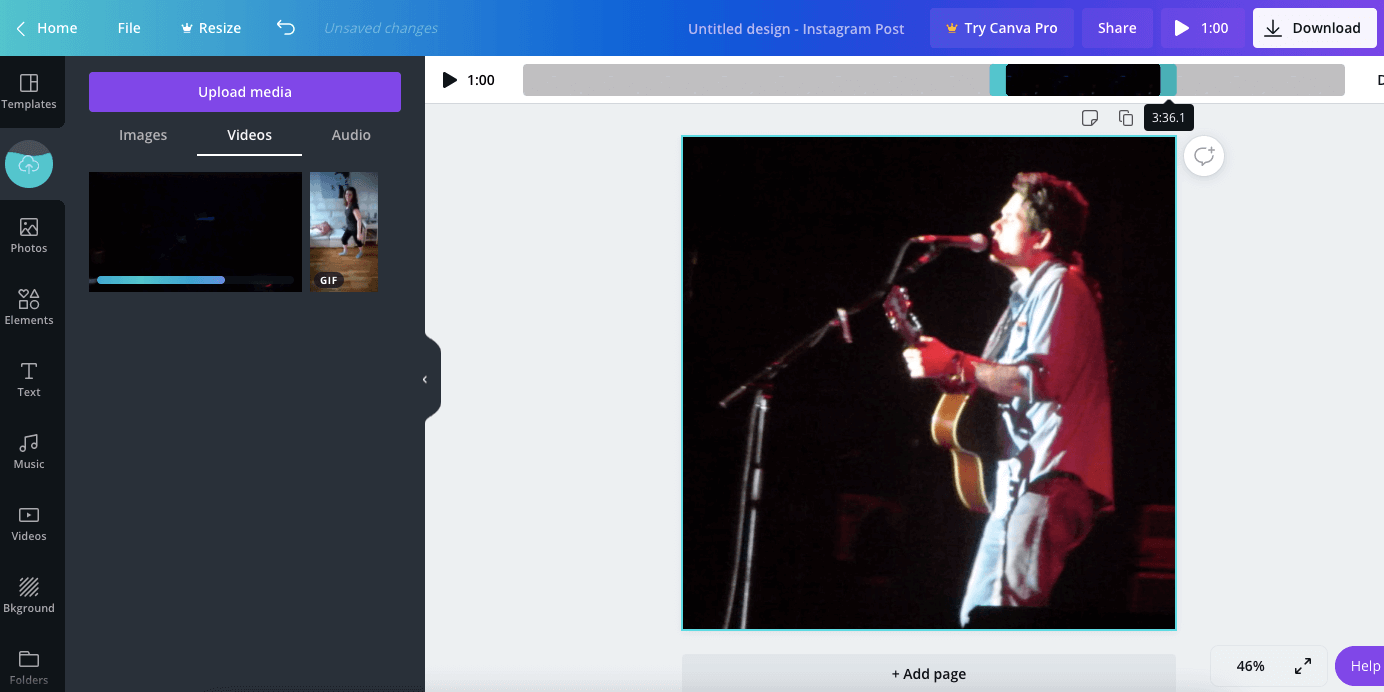
Обрезка и таймлайн
- Нажмите на видео, затем на иконку с изображением ножниц, чтобы открыть панель обрезки.
- Перемещайте края таймлайна для выбора начала и конца клипа.
Добавление слоёв и декоративных элементов
- Текст: добавляйте заголовки и подписи, чтобы зритель сразу понял суть ролика.
- Элементы: рамки, границы, декоративные фигуры доступны в разделе Элементы.
- Стикеры: есть статические и анимированные — подходят для повышения вовлечения.
Открывающие и закрывающие кадры
- Нажмите Добавить страницу внизу рабочего поля, затем перетащите новую страницу в начало или конец, используя стрелки над миниатюрой.
- Заполните такие страницы текстом, изображениями или логотипом бренда.
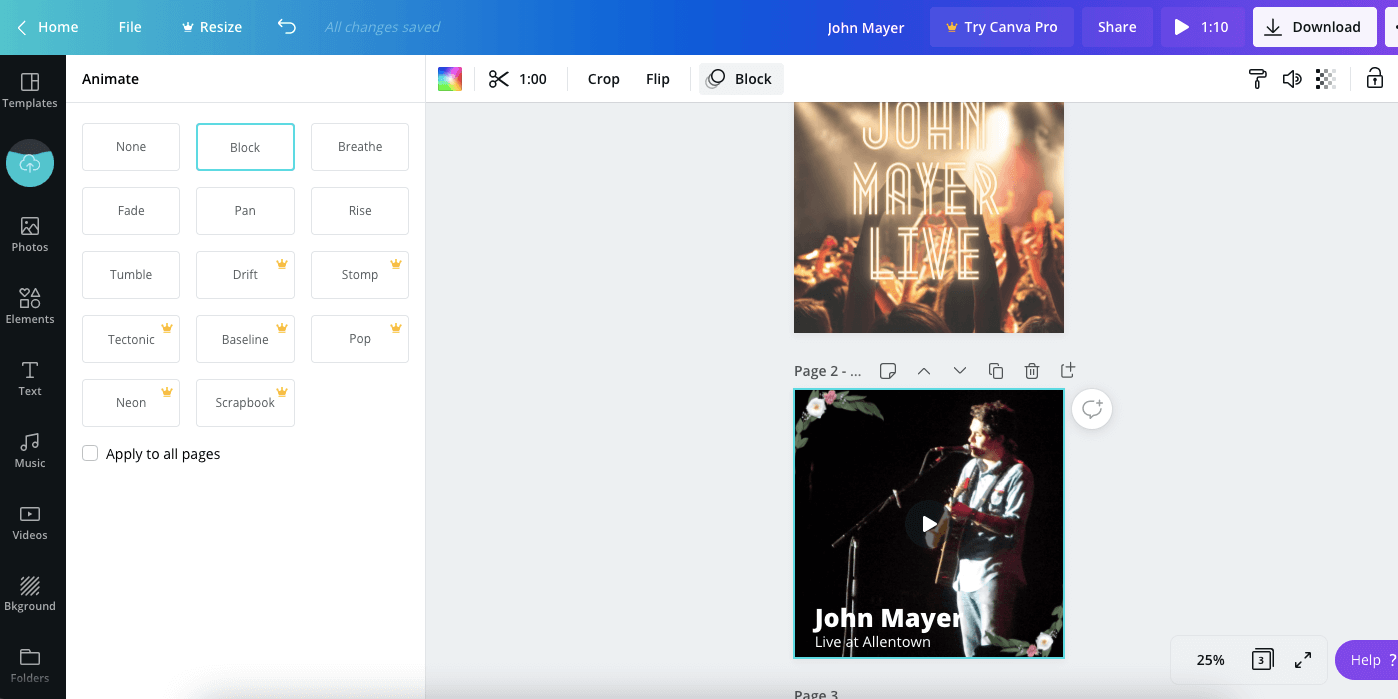
Звуковая дорожка
- Звук можно отключить, нажав на иконку динамика в правом верхнем углу композиции.
- В разделе Музыка слева доступны бесплатные сэмплы, которые можно использовать вместо оригинального звука.
- Обратите внимание: эффект плавного затухания видео (например, эффект «Fade») не меняет громкость аудиодорожки — она остаётся прежней, если вы не отрегулируете её отдельно.
Ограничения бесплатной версии
- Видео будут сжиматься при экспорте.
- Нельзя наложить одновременно несколько звуковых дорожек (например, музыку и голос поверх музыки) — можно только одна аудиодорожка; регулировать её громкость можно через иконку динамика.
Создание презентационного видео для Instagram
Canva отлично подходит для создания последовательности слайдов, которые затем экспортируются как единый видеофайл. Это удобно для краткой презентации продукта, инфографики или серии советов.
Выбор и применение набора шаблонов
- В строке поиска шаблонов введите «Set» — большинство результатов будут наборы шаблонов с общим визуальным стилем и страницами, которые можно применить целиком.
- Наведите курсор на набор, чтобы увидеть все страницы. Нажмите Применить все X страниц, чтобы сразу добавить весь набор.
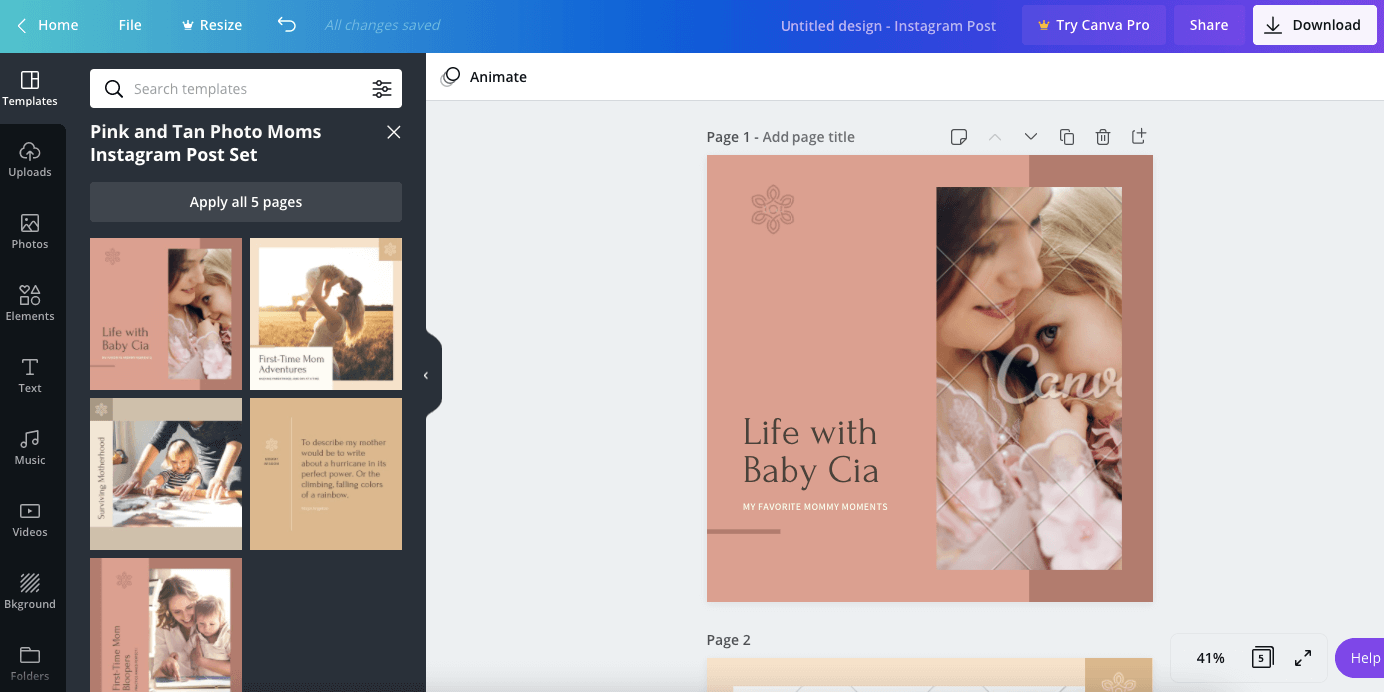
Редактирование страниц
- Меняйте текст, изображения, цвета и шрифты так, чтобы всё соответствовало сообщению.
- Можно заменить некоторые изображения на видео — используйте собственные загрузки или бесплатную библиотеку видео в разделе Видео.
Анимации и музыка
- Нажмите Анимировать, чтобы выбрать переходы для страниц. Совет: включите «Применить ко всем страницам», чтобы презентация выглядела цельно.
- Добавьте фоновую музыку из раздела Музыка или загрузите собственный голосовой диктант как аудиофайл. Перемещайте дорожку по таймлайну, чтобы синхронизировать звук с нужными кадрами.
Ограничение длины
- По умолчанию длительность анимации страницы равна пяти секундам. Вы можете увеличить время через таймер анимации в левом верхнем углу.
Дополнительные опции анимации и оформление
Если вы хотите оживить посты, ищите в шаблонах и элементах слово «animated» (или «анимированный»), чтобы быстро найти готовые анимации и стикеры. Эти элементы подходят для классических постов и историй.
Подсказка: при создании цикла карусели оставляйте смысловую нить между страницами — так зритель будет перелистывать дальше.
Полезные приёмы и микрометодология
Мини-методология для быстрого результата:
- План: сформулируйте цель и ключевое сообщение с одного предложения.
- Выбор формата: готовое видео или презентация из страниц.
- Шаблон: выберите набор или одиночный шаблон для ускорения работы.
- Контент: загрузите видео и изображения, замените тексты.
- Анимация: примените переходы и анимированные элементы.
- Звук: добавьте фон или загрузите голосовую дорожку.
- Финальная проверка: просмотр и экспорт.
Эти семь шагов помогают работать по шаблону и не отвлекаться на дизайн-эксперименты в середине рабочего процесса.
Когда Canva не подойдёт (контрпримеры)
Canva хорош для быстрых проектов, но есть сценарии, где он ограничен:
- Сложный монтаж с множеством дорожек и точной синхронизацией аудио/видео.
- Цветокоррекция и профессиональная работа с LUT, кадрированием для кинопроекта.
- Работа с исходниками высокого битрейта там, где важно отсутствие сжатия.
В таких случаях лучше использовать специализированные редакторы — DaVinci Resolve, Adobe Premiere Pro или мобильные приложения типа CapCut и InShot.
Альтернативные подходы
- Для сложного монтажа и звука — профессиональные видеоредакторы на компьютере.
- Для коротких вертикальных роликов с эффектами — мобильные редакторы, ориентированные на Reels и TikTok.
- Для быстрой нарезки и субтитров — отдельные сервисы автосубтитров и конвертации.
Чек-листы по ролям
Чек-лист для SMM-менеджера
- Цель и KPI ролика
- Выбран шаблон или набор страниц
- Логотип и фирменные цвета в проекте
- Субтитры и ключевые сообщения на видных местах
- Тестовый экспорт и проверка на мобильных устройствах
Чек-лист для одиночного автора
- Один основной кадр идеи
- Короткий заголовок на открывающем слайде
- Проверка, что важные элементы не обрезаются
- Музыка и/или голос
- Экспорт и загрузка в приложение Instagram
Критерии приёмки
Перед публикацией убедитесь:
- Текст читаем на мобильном экране (шрифты не мельче).
- Ключевая информация видна в кадре до и после обрезки.
- Звук в порядке (если есть) или видео без звука не выглядит странно.
- Нет артефактов после экспорта.
Схема принятия решения (Mermaid)
flowchart TD
  A'У вас есть готовое видео?' -->|Да| B{Нужно ли кадрировать в квадрат?}
  A -->|Нет| C'Создать презентацию из шаблонов'
  B -->|Да| D'Загрузить и кадрировать в Instagram Post'
  B -->|Нет| E'Оставить исходный формат'
  D --> F{Нужна ли музыка или голос?}
  F -->|Музыка| G'Добавить из Музыка'
  F -->|Голос| H'Загрузить диктовку'
  F -->|Нет| I'Экспортировать'
  C --> J'Выбрать Set и применить все страницы'
  J --> K'Добавить анимацию и музыку'
  K --> I
  G --> I
  H --> I
Шаблон экспорта и приёмы оптимизации
- Формат: MP4
- Качество: выбирайте наилучшее доступное в бесплатной версии, помня о сжатии при экспорте.
- Предпросмотр: всегда смотрите видео на мобильном устройстве перед загрузкой в Instagram.
- Название файла: используйте осмысленное название с датой и темой ролика для архивации.
Тесты и приёмочные критерии
Примеры тест-кейсов перед публикацией:
- Просмотр на iOS и Android — нет критичных сбоев отображения.
- Проверка громкости: ролик не слишком тихий и не слишком громкий.
- Проверка субтитров: текст не выходит за края экрана.
Быстрый список поисковых запросов и подсказки
- Ищите в шаблонах: «Set», «animated», «YouTube video» — это хорошие точки входа.
- В разделе «Элементы» используйте «анимированный» для поиска движащихся стикеров.
- Если у вас Pro — используйте функцию изменения размера для адаптации форматов.
Риски и рекомендации по их снижению
- Риск потери качества при сжатии — сохраняйте оригиналы и экспортируйте максимально возможным качеством.
- Риск несоответствия звука — проверяйте дорожку на разных устройствах.
- Риск нарушения авторских прав на музыку — используйте только разрешённые треки из библиотеки Canva или свои файлы.
Сводка и следующий шаг
Canva даёт быстрый путь от идеи до работающего видео для Instagram: от обрезки ролика в квадрат до создания презентации из набора шаблонов и добавления музыки. Инструмент отлично подходит для SMM-специалистов и авторов, которым важна скорость и визуальная стройность без глубокого обучения монтажу.
Совет для практики: начните с простого проекта — превратите один ваш вертикальный или горизонтальный ролик в квадратный пост, добавьте короткую подпись на экране и одну музыку из библиотеки. Экспортируйте и посмотрите результат на телефоне — так вы быстро внутренне настроите шрифты, размеры и длительности анимаций под свой стиль.
Короткая памятка:
- Canva удобен для простых задач и презентационных видео.
- Бесплатная версия сжимает видео и ограничивает работу со звуком.
- Для сложного монтажа используйте профессиональные редакторы.
Примечание: при работе с брендовыми материалами держите исходные файлы и контрольные экспорты для архива.

Похожие материалы

Несколько аккаунтов Skype: Multi Skype Launcher

Журнал для работы: повысить продуктивность

Персональные звуки уведомлений на Android

Скачивание шоу Hulu для офлайн‑просмотра

Microsoft Start: персонализированная новостная лента
