
Идеальный экран блокировки iPhone для тренировок
Почему стоит выделить экран блокировки для тренировок
Режимы Focus в iOS заменили классический «Не беспокоить» и позволяют адаптировать поведение телефона под конкретную деятельность. Для занятий спортом это значит: меньше отвлечений, быстрый доступ к показателям активности и к плейлистам или подкастам — всё на экране блокировки.
Коротко: Focus отделяет уведомления и интерфейс; экран блокировки показывает ключевую информацию и ярлыки для действий во время тренировки.
Важно: нужны iPhone на iOS 16 или новее и приложения, которые поддерживают виджеты экрана блокировки.
Что можно настроить (вкратце)
- Создать или выбрать режим Focus «Fitness».
- Разрешить уведомления только от нужных людей и приложений.
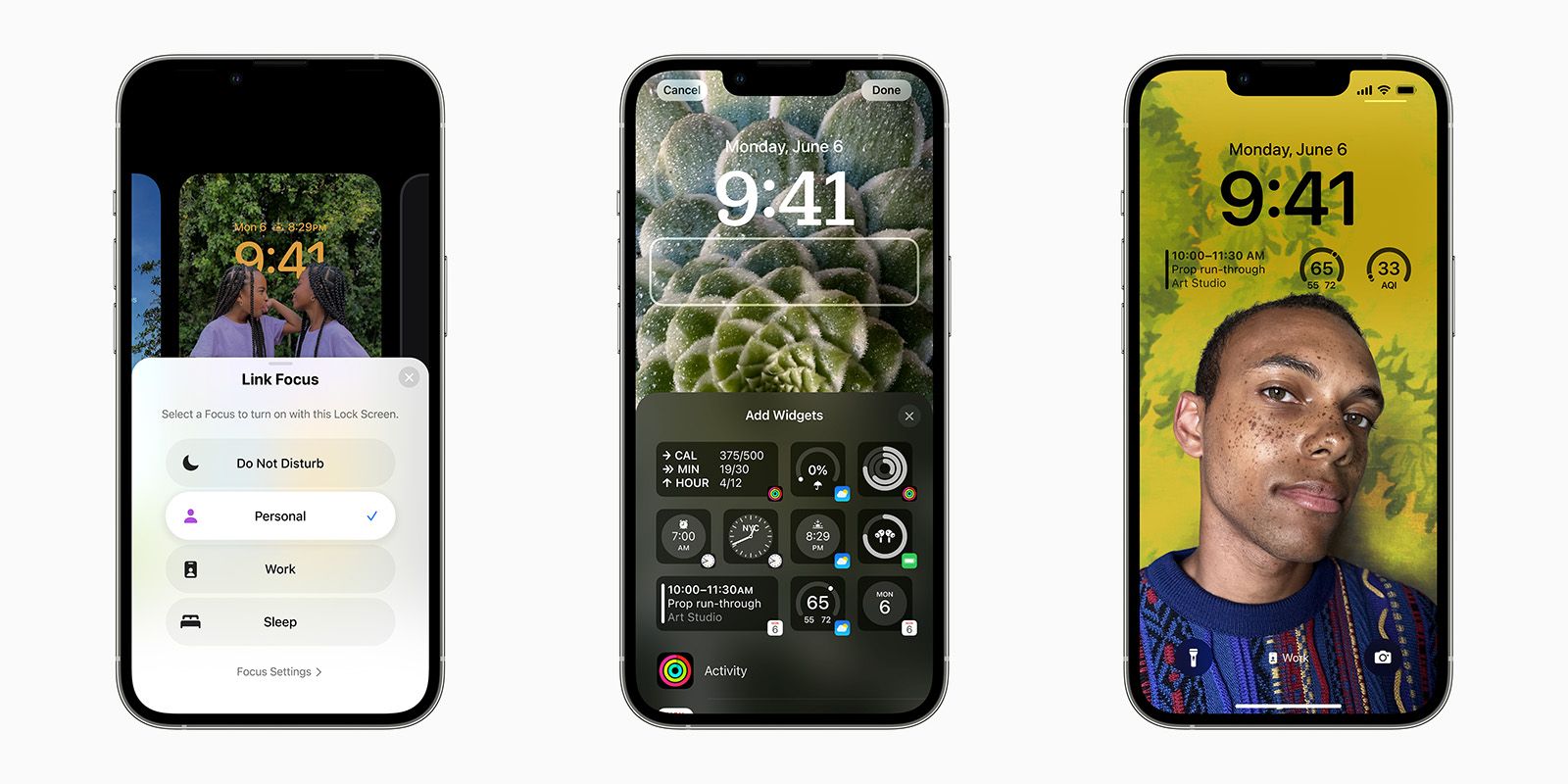
- Связать режим Focus с конкретным экраном блокировки, где вы разместите виджеты.
- Добавить виджеты: активность, гидратация, погода, таймеры, плеер подкастов/музыки.
Пошаговая инструкция: как создать Fitness Focus и экран блокировки
- Откройте Пункт управления — проведите вниз от правого верхнего угла экрана.
- Нажмите кнопку «Focus» с иконкой луны.
- Выберите профиль «Fitness» или создайте новый.
- Нажмите «Настройки», затем задайте расписание, список людей и приложений, от которых будут приходить уведомления.
- В разделе «Настроить экраны» коснитесь миниатюры iPhone.
- Выберите фон экрана блокировки: фотографию, узор, эмодзи или цвет.
- Нажмите «Добавить виджеты» и разместите их в трёх областях: над часами, в самой строке часов и под часами.
- Когда закончите, тапните «Готово».
Какие виджеты стоит добавить для разных типов тренировок
- Активность/Activity: шаги, кольца активности, текущее упражнение — ключевой виджет для большинства тренировок.
- Приложения-следящие за гидратацией (например, Waterllama): напоминания пить воду во время сессии.
- Музыка/Подкасты (например, Overcast): управление воспроизведением без разблокировки.
- Погода: обязательно для уличных пробежек и велопрогулок.
- Таймер/Секундомер: быстрый запуск интервалов.
В примерах ниже использованы следующие виджеты, доступные на устройстве автора:
- Gentler Streak — трекер привычек/активности.
- Waterllama — напоминания о воде.
- Fitness (стандартный виджет) — быстрый доступ к данным активности.
- Overcast — управление подкастами.
Примечание: под часами вы можете разместить до четырёх маленьких виджетов либо два больших, либо комбинацию — используйте пространство разумно.
Когда такая настройка не поможет (контрпример)
- Если приложение не поддерживает виджеты экрана блокировки, его данные не будут доступны прямо на замке.
- Если тренировка проходит без телефона (например, только с Apple Watch, без синхронизации), экран блокировки iPhone будет малополезен.
- В ситуациях, требующих полной автономии (соревнования, соревнования с политиками «без гаджетов»), телефон всё равно может отвлекать.
Альтернативные подходы
- Полагаться только на Apple Watch: использовать его интерфейс и виджеты компликаций вместо экрана блокировки iPhone.
- Использовать громоздкие виджеты на домашнем экране в режиме «Не беспокоить» вместо отдельного экрана блокировки.
- Создать несколько профилей Focus для разных типов тренировок (кардио, силовая, йога) и связать с каждым своим экраном.
Мини‑методология: как выбирать виджеты под ваши цели
- Определите цель тренировки (кардио, сила, восстановление).
- Составьте список данных, которые вам нужны в этот момент (пульс, время, музыка, погода).
- Выберите виджеты, которые кратко и однозначно показывают эти данные.
- Расположите приоритетные виджеты ближе к часам для быстрого считывания.
- Протестируйте и скорректируйте после трёх тренировок.
Шаблон — чек-лист для настройки Fitness экрана (быстрый)
- Обновить iPhone до iOS 16 или новее.
- Открыть Focus в Пункте управления.
- Выбрать/создать профиль «Fitness».
- Настроить список разрешённых уведомлений.
- Связать экран блокировки с режимом.
- Выбрать фон и добавить 2–4 виджета под часами.
- Добавить погодный виджет для уличных тренировок.
- Протестировать в реальной тренировке и отредактировать.
Ролевые чек‑листы (кто что делает)
- Для пользователя‑спортсмена:
- Проверьте фон и читаемость шрифтов.
- Добавьте плеер и таймер.
- Установите разрешённые контакты (только экстренные).
- Для тренера:
- Подготовьте список рекомендованных виджетов для клиента.
- Настройте шаблон экрана для разных типов сессий.
- Для разработчика приложения:
- Проверьте поддержку виджетов экрана блокировки.
- Обновите документацию по Deep Link для быстрого перехода из виджета в приложение.
Критерии приёмки (Test cases)
- При включённом режиме Fitness приходит уведомление только от разрешённых приложений.
- Виджеты на экране блокировки показывают актуальные данные без разблокировки телефона.
- При активации режима через Пункт управления автоматически применяется связанный экран блокировки.
- Погода корректно обновляется при смене местоположения до начала тренировки.
SOP / Playbook для быстрого запуска перед тренировкой
- За 5 минут до тренировки: откройте Пункт управления.
- Включите режим Focus → Fitness.
- Убедитесь, что на экране блокировки видна музыка и таймер.
- Запустите трек или подкаст через виджет.
- Начинайте тренировку. При возникновении проблем — переключите режим в «Всё разрешено» и проверьте настройки.
Важно: если вы используете сторонние приложения для тренировки, убедитесь, что у них есть разрешение на отправку уведомлений и доступ к данным здоровья при необходимости.
Матрица совместимости и советы по миграции
- iOS 16+: поддержка виджетов экрана блокировки.
- Некоторые старые приложения ещё не обновлены для поддержки виджетов — в этом случае используйте стандартные виджеты Apple или сторонний экран-ярлык.
- Если переходите с Android: создайте аналогичные ярлыки в лаунчере и используйте режимы «Не беспокоить» для минимизации уведомлений.
Edge‑case галерея (неожиданные ситуации и решения)
- На улице изменилось погода — добавьте виджет погоды с быстрым доступом к прогнозу по часам.
- Заряд батареи низкий — уберите фоновые анимации и оставьте только необходимые виджеты.
- Вы тренируетесь с группой — разрешите уведомления от координатора тренировки.
Короткое объявление (для соцсетей, 100–200 слов)
Настройте специальный экран блокировки iPhone для тренировок: используйте режим Focus «Fitness», свяжите с ним отдельный экран и добавьте виджеты активности, гидратации и музыки. Это позволяет избежать ненужных уведомлений во время занятий и получать ключевые данные тренировки одним взглядом на экран. Подготовили чек‑лист, пошаговую инструкцию и шаблоны для разных типов тренировок — настройка займёт пару минут, а эффект заметен сразу.
Однострочный глоссарий
- Focus: режим iOS для концентрации, фильтрующий уведомления.
- Виджет экрана блокировки: маленький интерактивный модуль с данными, доступный без разблокировки.
- Activity/Активность: стандартный набор метрик Apple для движения и тренировки.
Итоги
- Создание специального экрана блокировки для тренировок сокращает отвлечения и даёт быстрый доступ к нужным функциям.
- Используйте комбинацию стандартных и сторонних виджетов в зависимости от типа тренировки.
- Тестируйте и корректируйте настройки после нескольких сессий, чтобы получить оптимальный набор виджетов и правил уведомлений.
Спасибо за внимание — настройте свой экран и начинайте тренироваться эффективнее.

Похожие материалы

Несколько аккаунтов Skype: Multi Skype Launcher

Журнал для работы: повысить продуктивность

Персональные звуки уведомлений на Android

Скачивание шоу Hulu для офлайн‑просмотра

Microsoft Start: персонализированная новостная лента
