
Идеальные планы питания Windows с помощью ThrottleStop

Коротко: стандартные планы питания Windows слишком общие — они заставляют выбирать между производительностью и временем автономной работы. С помощью бесплатной утилиты ThrottleStop можно создать четыре адаптивных профиля: максимальная производительность, рабочий профиль, экономия батареи и чрезвычайно низкое энергопотребление. Ниже — подробная инструкция, чеклисты, сценарии использования и методология тестирования.
Важно: ThrottleStop изменяет поведение процессора — ознакомьтесь с документацией и возможными ограничениями вашей модели ноутбука перед применением.
Зачем выходить за рамки стандартных планов питания
Стандартные планы Windows (Высокая производительность, Сбалансированный, Экономия энергии) удобны, но дают ограничённый контроль над CPU — ключевым потребителем энергии и часто узким местом для системы. Управление поведением CPU на уровне переключения частот, турбо и спящих состояний даёт гораздо больше выгоды для времени автономной работы и ощущения отклика.
ThrottleStop — это утилита, изначально созданная для отключения троттлинга и управления напряжением CPU, но она также отлично подходит для построения собственных профилей питания. Ниже — краткое определение основных параметров, которые мы будем настраивать:
- Power profile — переключатель между встроенными профилями питания Windows; ThrottleStop накладывает свои настройки поверх выбранного системного профиля.
- Speed Shift EPP — управляет агрессивностью переключения между высокими и низкими частотами; 0 = максимально быстрая смена в пользу производительности, 255 = максимально «ленивая», в пользу эффективности.
- Disable Turbo — отключает Intel Turbo Boost; CPU работает на базовой частоте, что снижает энергопотребление и температуру в ущерб пиковому быстродействию.
- C1E — одно из энергосберегающих состояний CPU; позволяет уходить в краткие «сна» неиспользуемым частям процессора для экономии.
Краткий чеклист перед началом:
- Скачайте ThrottleStop с доверенного источника.
- Создайте точку восстановления Windows (рекомендуется).
- Проверьте, не блокирует ли производитель ноутбука работу утилит (OEM-прошивка).
- Будьте осторожны с изменением напряжений (undervolting/overvolting) — это отдельная тема.
Профиль «Максимальная производительность» — для игр и задач с низкой латентностью
Когда важнее всего минимальная задержка и максимум FPS, используйте этот профиль. Он отключает энергосбережение и делает переходы CPU максимально быстрыми.
Настройки ThrottleStop:
- Power profile: отмечено, выбрана Высокая производительность
- Speed Shift EPP: отмечено, значение 0
- Disable Turbo: не отмечено
- C1E: не отмечено
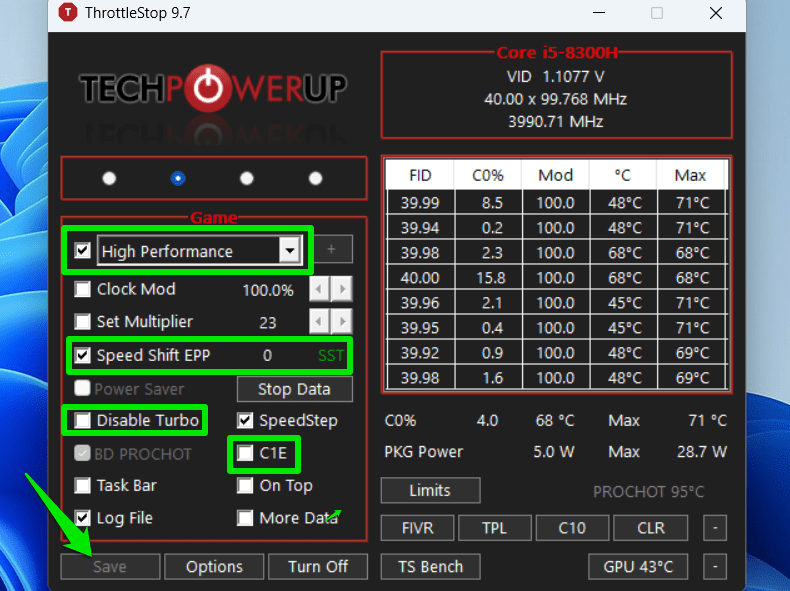
Советы:
- Оставьте остальные опции по умолчанию и нажмите Сохранить.
- Используйте этот профиль только для сессий, где недопустима даже микро-потеря отклика (соревновательные игры, запись живого аудио и т.п.).
- Мониторьте температуры и шум вентилятора — данный профиль повышает нагрев.
Профиль «Производительность» — для работы и повседневных задач на сети питания
Этот профиль даёт доступ к полной мощности процессора, но оставляет некоторые энергосберегающие опции включёнными, чтобы уменьшить нагрев и экономить электричество в простое.
Настройки ThrottleStop:
- Power profile: отмечено, выбрано Сбалансированный
- Speed Shift EPP: отмечено, значение 80 (для ещё большей экономии можно выбрать 128)
- Disable Turbo: не отмечено
- C1E: отмечено
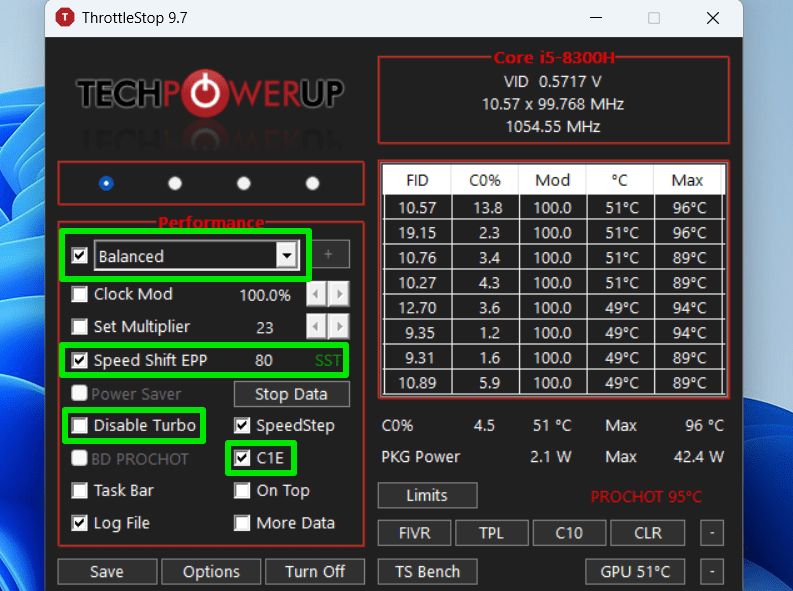
Когда использовать:
- На питании от сети для повседневной работы, редактирования, стриминга и игр, где допустимы редкие фризы.
- Хороший компромисс для длительных сессий с нагрузкой.
Профиль «Батарея» — дольше автономной работы без критической потери опыта
Когда вы на батарее и хотите продлить время работы, этот профиль ограничит пиковую производительность, но позволит свободно работать в браузере или смотреть видео.
Настройки ThrottleStop:
- Power profile: отмечено, выбрано Экономия энергии (или Сбалансированный)
- Speed Shift EPP: отмечено, значение 150 (180 для ещё большей эффективности)
- Disable Turbo: отмечено
- C1E: отмечено
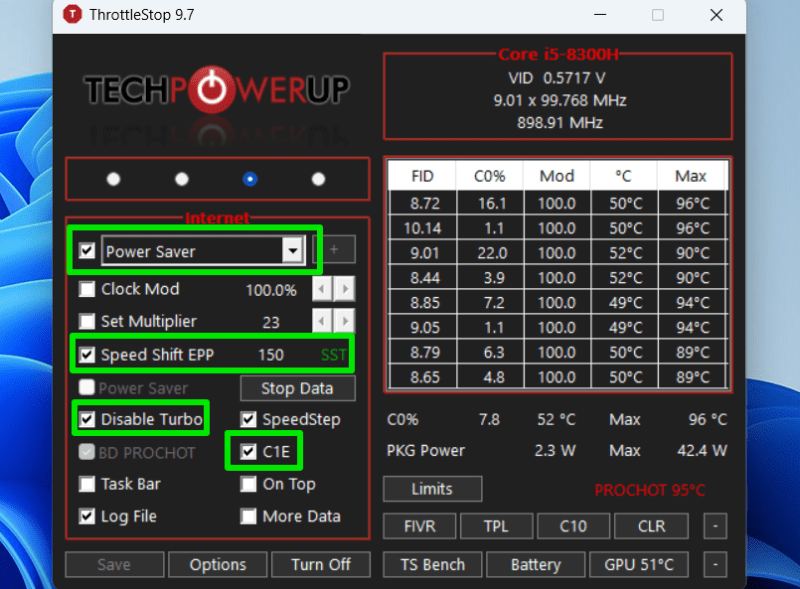
Подсказки:
- Для тех, кто хочет сохранить высокий отклик на батарее, можно оставить Disable Turbo снятым, но это сократит время автономной работы.
- Снижайте яркость экрана — это самый большой потребитель энергии в ноутбуке.
Профиль «Минимальное энергопотребление» — для экстренных ситуаций
Если ваша цель — максимально продлить время работы устройства, этот профиль уменьшит энергопотребление до минимума. Подойдёт для длительных поездок или когда заряд критически мал.
Настройки ThrottleStop:
- Power profile: отмечено, выбрано Экономия энергии
- Speed Shift EPP: отмечено, значение 255
- Disable Turbo: отмечено
- C1E: отмечено
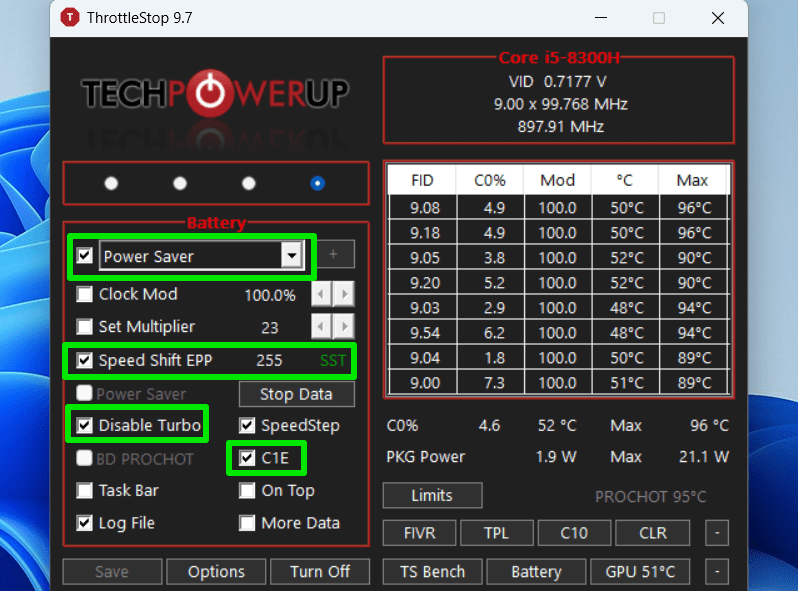
Рекомендации:
- Установите яркость экрана на минимальную.
- Закройте ненужные фоновые процессы и отключите беспроводные интерфейсы, если возможно.
Как автоматизировать и защитить профили
- Профили применяются только когда ThrottleStop запущен — добавьте утилиту в автозагрузку или создайте задачу в Планировщике задач Windows для запуска при старте системы.
- Сделайте резервные копии конфигураций ThrottleStop (копия .ini-файлов или экспорт настроек, если доступно).
- Проверьте совместимость с BIOS/UEFI и OEM-утилитами: на некоторых ноутбуках производитель блокирует изменения в CPU и это может привести к конфликтам.
Important: изменение напряжений (undervolting) и отключение turbo может повлиять на гарантию в зависимости от политики производителя. Всегда проверяйте условия гарантии.
Когда этот подход не подойдёт (контрпримеры)
- Ноутбуки с заблокированным BIOS (OEM) могут игнорировать части настроек или вызывать нестабильность.
- AMD-процессоры: ThrottleStop разработан для Intel; для AMD есть другие утилиты (например, RyzenAdj).
- Сценарии, где требуются постоянные пиковые частоты с предсказуемостью (например, некоторые профессиональные вычисления), — лучше довериться сертифицированным настройкам производителя.
Альтернативы и дополнительные инструменты
- powercfg (встроенная утилита Windows) — для тонкой настройки профилей и параметров сна.
- Intel XTU — инструмент Intel для разгона и управления энергопотреблением (ограничен поддерживаемыми CPU).
- OEM-утилиты (HP, Dell, Lenovo) — интегрированные решения с безопасными профилями.
- Для AMD: RyzenAdj, заготовки в BIOS и фирменные утилиты.
Методология: как я тестировал профили (мини-метод)
- Базовый замер: снимите показатели температуры, энергопотребления и времени автономной работы на стандартных профилях Windows.
- Примените профиль ThrottleStop и повторите замеры в тех же сценариях (видео воспроизведение, браузер, игры, рендеринг).
- Сравните ощущения (отзывчивость, фризы) и объективные метрики (температура, энергопотребление, FPS).
- Итеративно подбирайте Speed Shift EPP и C1E в пределах допустимого поведения системы.
Роли и чеклисты (кто что должен делать)
- Геймер:
- Использовать профиль «Максимальная производительность» в соревновательных матчах.
- Мониторить температуры и ограничение мощности GPU/CPU.
- Стример/контент-креатор:
- Рабочий профиль на питании от сети, экономия — на батарее.
- Настроить резервные профили для рендера и записи.
- Путешественник:
- Использовать профиль «Батарея» или «Минимальное энергопотребление».
- Выключить ненужные интерфейсы и понизить яркость.
- Системный администратор:
- Поставить ThrottleStop в автозагрузку с политикой контроля и документацией.
Критерии приёмки (тестовые условия)
- На профиле «Батарея» время автономной работы должно быть заметно больше по сравнению с «Высокой производительностью» при одинаковом сценарии воспроизведения видео.
- На профиле «Максимальная производительность» задержка ввода и средний FPS не должны ухудшаться по сравнению со стандартным профилем Windows.
- Никаких аварийных отключений или BSOD после применения изменений в ThrottleStop.
Дерево решений (быстрый выбор профиля)
flowchart TD
  A[Есть ли подключение к сети питания?] -->|Да| B{Нужно ли низкая латентность?}
  A -->|Нет| C{Критично ли время автономной работы?}
  B -->|Да| D[Максимальная производительность]
  B -->|Нет| E[Производительность]
  C -->|Да| F[Минимальное энергопотребление]
  C -->|Нет| G[Батарея]
Безопасность и приватность
- ThrottleStop не отправляет данные в облако по умолчанию — это локальная утилита. Тем не менее скачивайте её с проверенных источников и сверяйте хеши, если доступны.
- Не публикуйте логи и дампы системы с личной информацией в открытых источниках.
Заключение
ThrottleStop даёт гибкий и эффективный способ управлять поведением процессора и строить адаптивные планы питания под разные сценарии. Основное преимущество — точечное управление параметрами, которые влияют и на производительность, и на батарею. Подход полезен для геймеров, контент-креаторов и мобильных пользователей, но требует осторожности на системах с ограничениями OEM и при работе с изменением напряжений.
Краткая инструкция: скачайте ThrottleStop, создайте четыре профиля по шаблону выше, добавьте утилиту в автозагрузку и протестируйте каждый профиль в ваших рабочих сценариях.
Часто задаваемые вопросы
Можно ли использовать ThrottleStop с AMD-процессорами?
Нет, ThrottleStop ориентирован на Intel. Для AMD существуют альтернативы, например RyzenAdj.
Нужно ли бояться отключения Turbo?
Отключение Turbo снижает пиковую производительность, но улучшает автономность и температуру. Это безопасно, но может замедлить нагрузочно-интенсивные задачи.
Как вернуть настройки по умолчанию, если что-то пошло не так?
Закройте ThrottleStop, выберите стандартный профиль питания Windows или удалите настройки ThrottleStop. Если проблема остаётся, используйте точку восстановления Windows.
Рекомендуете ли вы undervolting вместе с этими профилями?
Undervolting может помочь, но это отдельная тема и требует аккуратного тестирования стабильности. Делайте резервные копии и тестируйте на стабильность.

Похожие материалы

Несколько аккаунтов Skype: Multi Skype Launcher

Журнал для работы: повысить продуктивность

Персональные звуки уведомлений на Android

Скачивание шоу Hulu для офлайн‑просмотра

Microsoft Start: персонализированная новостная лента
