
Как создать текстуру в Photoshop CC
Создайте базу (градиент или шум), откройте Filter Gallery, примените нужный фильтр (например Halftone Pattern), настраивайте Size и Contrast, затем перенесите текстуру в целевое изображение и выберите режим наложения. Для неманипулябельных результатов используйте Smart Object и сохраняйте версию без изменений.
Photoshop CC содержит мощные инструменты для создания текстур — в первую очередь Filter Gallery. В этой статье пошагово показано, как создать базовую текстуру (на примере полутонового узора), подготовить её для повторного использования и корректно наложить на изображение.
Шаг 1: Настройка документа
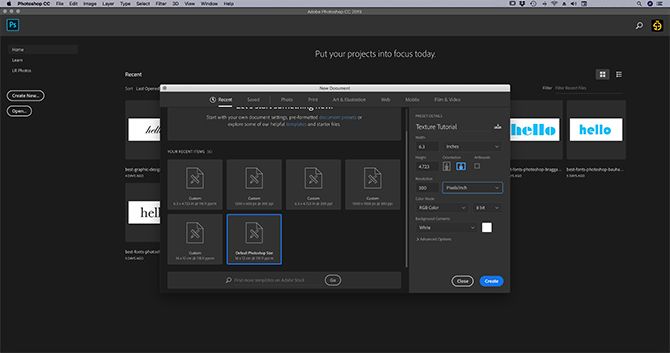
Начните с нового файла. Точные размеры зависят от задачи, но удобная отправная точка — “Default Photoshop Size” и 300 пикселей/дюйм (300 ppi). Выберите Color Mode → RGB Color, потому что некоторые фильтры недоступны в CMYK.
Советы по размеру и разрешению:
- Для экранных текстур хватит 150–300 ppi. Для печати оставляйте 300 ppi и выше.
- Если планируете делать бесшовную плитку, создавайте квадратный документ, например 2048×2048 px или 4096×4096 px.
Важно: всегда работайте в RGB, когда планируете применять фильтры или экспортировать для цифровых проектов.
Шаг 2: Добавьте базовый слой (градиент или шум)
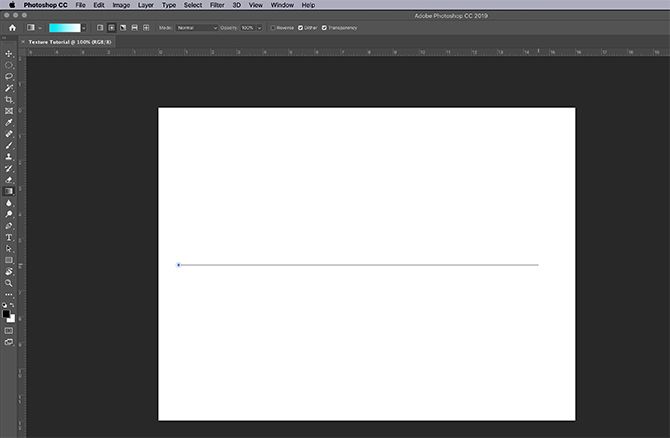
Filter Gallery работает по оттенкам серого, поэтому перед применением фильтра положите базу — чаще всего это чёрно‑белый градиент или шум. Если оставить прозрачный слой, фильтры ничего не изменят.
Почему градиент в чёрно‑белом удобно:
- Контрастные градиенты дают чёткие переходы при фильтрации.
- Цветные градиенты потом проще перекрашивать без неожиданных смешений.
Как применить градиент:
- Выберите Gradient Tool на панели инструментов.
- Перетащите курсор по холсту, чтобы задать направление и длину градиента.
Если хотите детальную инструкцию по созданию собственного градиента, используйте встроенный редактор градиентов в Photoshop.
Шаг 3: Откройте Filter Gallery
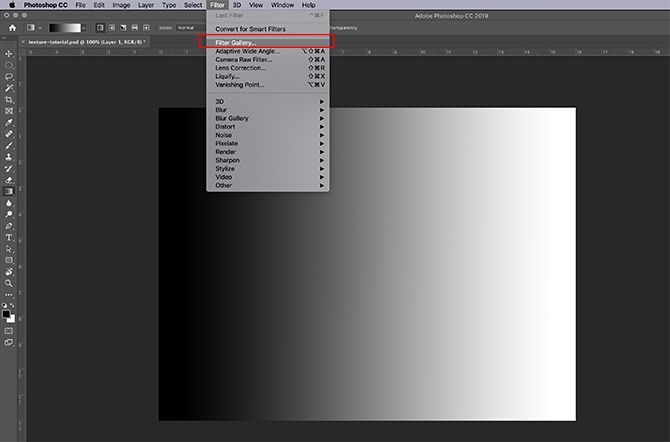
Перейдите в меню Filter → Filter Gallery. Откроется рабочая область, где в центре виден предпросмотр, а справа — папки с группами фильтров. Каждый прямоугольник внутри папки — это конкретный фильтр с превью.
Подсказка: если хотите невредимую (non‑destructive) работу, превратите слой в Smart Object перед применением фильтра — тогда настройки фильтра можно будет изменять позже.
Шаг 4: Примените фильтр
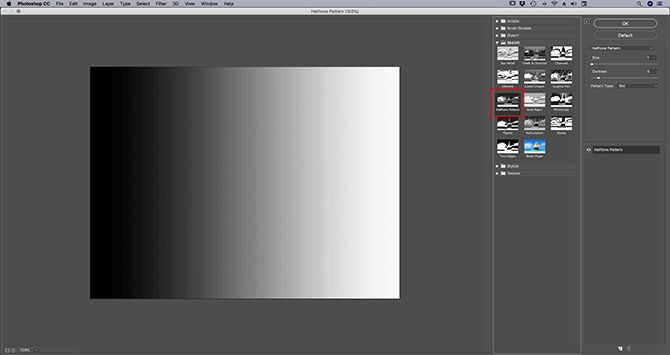
В этом примере используется Halftone Pattern (Sketch → Halftone Pattern). Полутоновый узор — классика для имитации печати и комиксов: изображение состоит из точек/линий/кругов, которые создают иллюзию оттенков.
Найти фильтр: Sketch → Halftone Pattern. По умолчанию фильтр применится к предпросмотру, но часто требует доработки.
Шаг 5: Настройте параметры фильтра
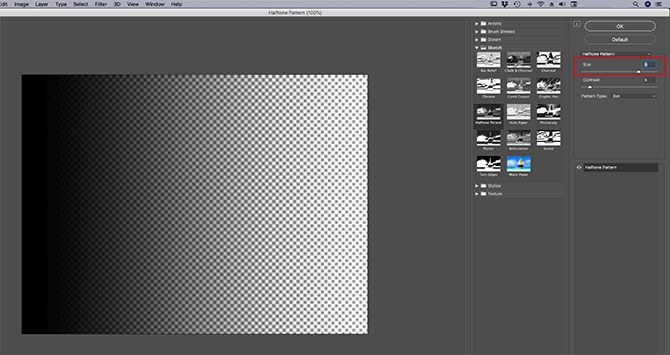
Основные параметры Halftone Pattern:
- Size — размер точек/штрихов. Увеличьте, чтобы получить более крупный рисунок.
- Contrast — усиление контраста между светлыми и тёмными областями.
- Pattern Type — тип шаблона: Dot, Line, Circle и т.д.
Если точки выглядят размытыми, увеличьте Contrast. Экспериментируйте с Size и Pattern Type для разных стилей текстуры.
Примечание: поведение полутонового узора зависит от исходного градиента — ровный градиент даст плавный переход, шум — более «зернистый» вид.
Шаг 6: Измените тип паттерна
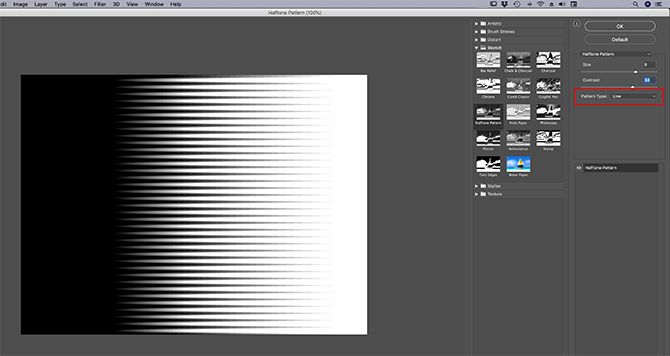
В выпадающем списке Pattern Type поменяйте Dot на Line или Circle, чтобы получить разные стили: линии дают штриховой эффект, точки — классический «комиксовый» вид. Выберите вариант, который лучше подходит под ваш проект, и нажмите OK.
После подтверждения вы вернётесь в рабочее пространство Photoshop с текстурой как слоем. Сохраните файл через File → Save As, чтобы иметь исходник для повторного использования.
Шаг 7: Примените текстуру к другому изображению
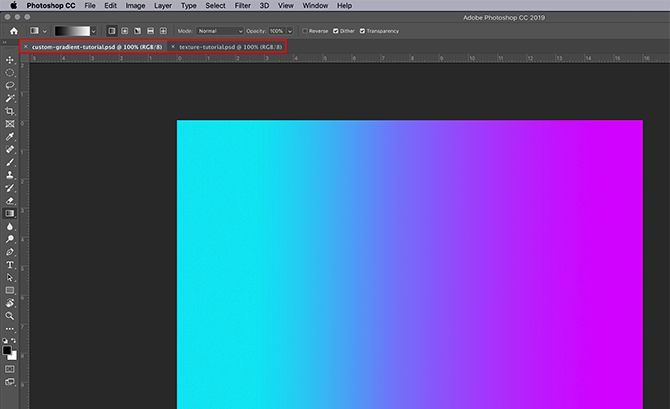
Чтобы перенести текстуру в другое открытое окно:
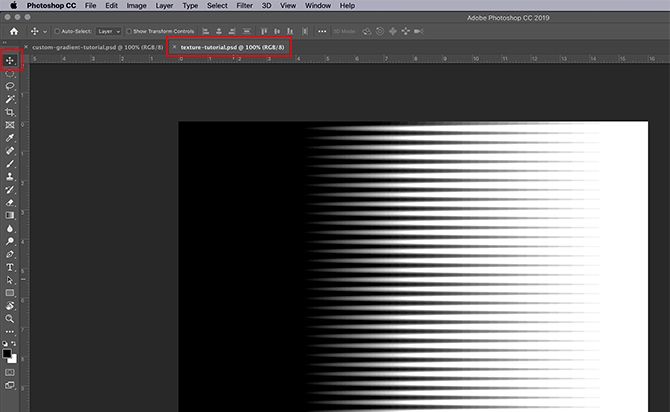
- Откройте оба файла в Photoshop — исходную текстуру и целевое изображение.
- Сделайте активным файл с текстурой.
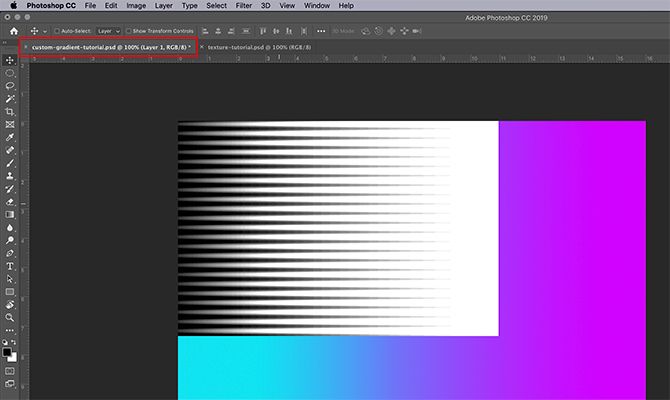
- Выберите Move Tool и перетащите текстуру на вкладку с целевым изображением или прямо на холст.
Photoshop добавит текстуру как новый слой поверх изображения.
Дальше откройте панель Layers и в выпадающем меню Blending Mode выберите режим наложения: Soft Light, Overlay, Multiply, Screen и т.д. Каждый режим по‑разному смешивает слои — чаще всего для текстур выбирают Soft Light или Overlay для мягкой интеграции.
Для более точного контроля используйте маску слоя и регулируйте непрозрачность (Opacity).
Добавление цвета прямо в текстуру
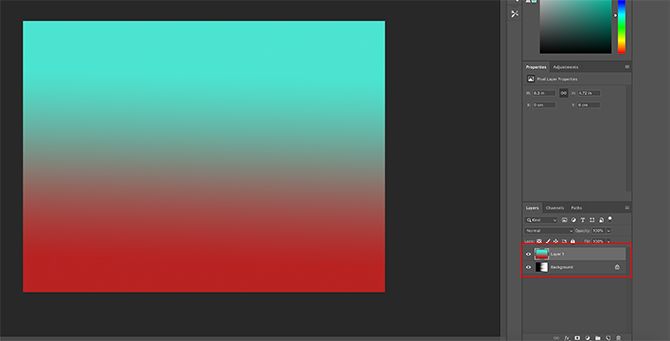
Если хотите, можно не переносить текстуру на другое изображение, а сразу раскрасить её:
- Вставьте новый слой поверх текстуры.
- Залейте слой градиентом или сплошным цветом (Gradient Tool или Paint Bucket).
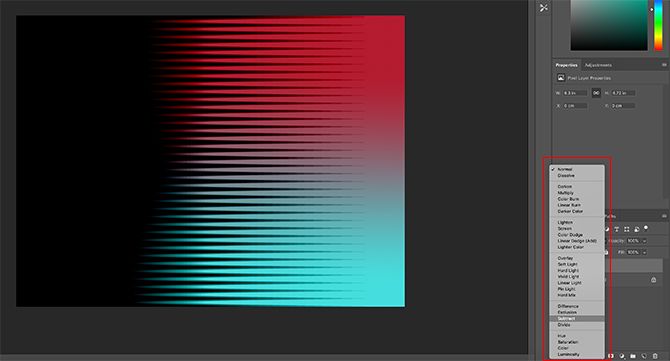
- Выберите режим наложения для цветного слоя (например Subtract, Multiply, Color, Hue или Soft Light) в зависимости от желаемого эффекта.
Для сохранения деталей текстуры используйте маски и корректирующие слои (Levels, Curves).
Практические советы и продвинутые приёмы
- Используйте Smart Objects перед фильтрами для возможности редактирования параметров позже.
- Комбинируйте несколько фильтров последовательно (например, Add Noise → Motion Blur → Halftone Pattern) для уникальной структуры.
- Для бесшовных текстур используйте Filter → Other → Offset и проверяйте швы по краям.
- Если нужна высокая детализация при печати, работайте в большем разрешении и затем уменьшайте.
- Для реалистичных текстур применяйте displacement maps или blending modes с каналами (Luminosity).
Когда этот способ не подходит
- Если вам нужна физически корректная текстура (например для 3D‑материала) — лучше использовать специализированные инструменты для создании нормалей, карт рассеяния (diffuse) и высоты.
- Если требуется полностью повторяемая векторная текстура — используйте Illustrator или векторные плагины.
- Для очень тонкой детали на больших холстах Filter Gallery может выглядеть упрощённо; в таких случаях добавляйте микрорельеф вручную через кисти и текстурные фото.
Альтернативные подходы
- Использовать текстуры из фотобиблиотек и адаптировать через Levels/Curves и Blend Modes.
- Генерировать текстуры в специализированных редакторах (Substance Designer, Filter Forge) и импортировать в Photoshop.
- Комбинировать фото‑текстуры и генеративные фильтры внутри Photoshop (например, Render → Clouds + Noise + Filters).
Мини‑методология для быстрой работы
- Создайте документ 2048×2048 px, 300 ppi, RGB.
- Добавьте базу: градиент или шум.
- Преобразуйте слой в Smart Object.
- Filter Gallery → выберите фильтр → настройте параметры → OK.
- Сохраните исходник как PSD и отдельно экспортируйте PNG/TIFF для использования.
Чеклист для ролей
Дизайнер:
- Проверить размер и назначение текстуры.
- Создать несколько вариантов (разный Size/Contrast/Pattern Type).
- Экспортировать в PNG и PSD с слоями.
Ретушёр:
- Использовать Soft Light и маску для контрольного нанесения.
- Корректировать уровни текстуры для соответствия тональности изображения.
Веб‑разработчик:
- Экспортировать плитку 2×2 и проверить бесшовность.
- Оптимизировать PNG/WebP для загрузки сайта.
Критерии приёмки
- Текстура не размывает ключевые детали базового изображения.
- Цветовая палитра остаётся контролируемой (нет неожиданных зелёных/фиолетовых сдвигов).
- При наложении в выбранном блендинге текстура выглядит естественно и не создаёт артефактов.
- Имеется исходный PSD со слоями и версия для быстрой вставки (PNG/TIFF).
Тестовые случаи и приёмочные критерии
- Протестировать текстуру на трёх разных изображениях: портрет, пейзаж, продукт. Визуально оценить влияние на контраст и цвет.
- Проверить на двух разрешениях: 1920×1080 и 3840×2160; текстура не должна создавать нежелательных пикселизаций.
- Экспорт в PNG и проверка на бесшовность (если был замысел плитки).
Глоссарий в 1 строку
- Gradient — плавный переход цветов.
- Smart Object — слой с возможностью недеструктивного редактирования.
- Blending Mode — режим смешивания слоёв.
- Halftone Pattern — полутоновый узор из точек или линий.
- Offset — сдвиг холста для проверки швов.
Советы по экспорту и хранению
- PSD: сохраните исходник с слоями и Smarts Objects.
- TIFF: используйте для печати, если требуется без потерь.
- PNG/WebP: для веб‑использования, оптимизируйте размер.
- Названия файлов: textura_haldot_size2048_contrast7.psd — удобно для поиска.
Совместимость и ограничения
- Некоторые старые версии Photoshop могут иметь отличия в наборе фильтров или интерфейсе Filter Gallery.
- На слабых GPU Filter Gallery может работать медленно; в таком случае уменьшите разрешение предпросмотра или работайте в меньшем документе.
Краткая сводка
- Используйте Smart Object для гибкости.
- Градиент или шум — лучшая база для фильтров.
- Экспериментируйте с параметрами Size, Contrast и Pattern Type.
- Переносите текстуру через Move Tool и подбирайте режимы наложения.
Если хотите, я могу подготовить шаблон PSD с несколькими готовыми вариантами текстур и списком настроек, которые использовались для каждой из них.

Похожие материалы

Несколько аккаунтов Skype: Multi Skype Launcher

Журнал для работы: повысить продуктивность

Персональные звуки уведомлений на Android

Скачивание шоу Hulu для офлайн‑просмотра

Microsoft Start: персонализированная новостная лента
