
Как генерировать текст в изображениях Midjourney (v6 и новее)
Быстрые ссылки
- Шаг 1: Выберите модель Midjourney, которая умеет рисовать текст
- Шаг 2: Добавьте требуемые слова в подсказку (в кавычках)
- Шаг 3: Подберите правильные ключевые слова и прилагательные
- Шаг 4: Как получить качественный текст — варианты, Remix и советы
Краткое содержание
- Midjourney v6 — лучший выбор для генерации текста внутри изображений.
- Слова, которые должны появиться в картинке, ставьте в кавычки и указывайте контекст (где и как написаны).
- Если текст выходит с ошибками, используйте варианты (Variations) и Remix для точной правки.
Important: модель v6 и новее даёт лучшие результаты, но полностью избавить от орфографических ошибок пока нельзя; рассчитывайте на итерации.
Шаг 1: Выберите модель Midjourney, которая умеет писать текст
Мы протестировали несколько моделей — v4, v5.2 и v6 — и в лабораторных условиях v6 показала явное улучшение в корректности букв, читабельности и интеграции текста в сцену. Чтобы проверить текущую модель в своём рабочем пространстве, выполните команду /settings в поле ввода и нажмите Enter. В выпадающем меню выберите v6 или более новую версию.
Если вы только начинаете, посмотрите руководство по старту с Midjourney — оно поможет ориентироваться в интерфейсе и командах.
Шаг 2: Добавьте текст в подсказку (prompt)
Ключевое правило: слова, которые должны появиться в изображении, берите в кавычки. Также объясните, где эти слова расположены и в каком стиле они выполнены.
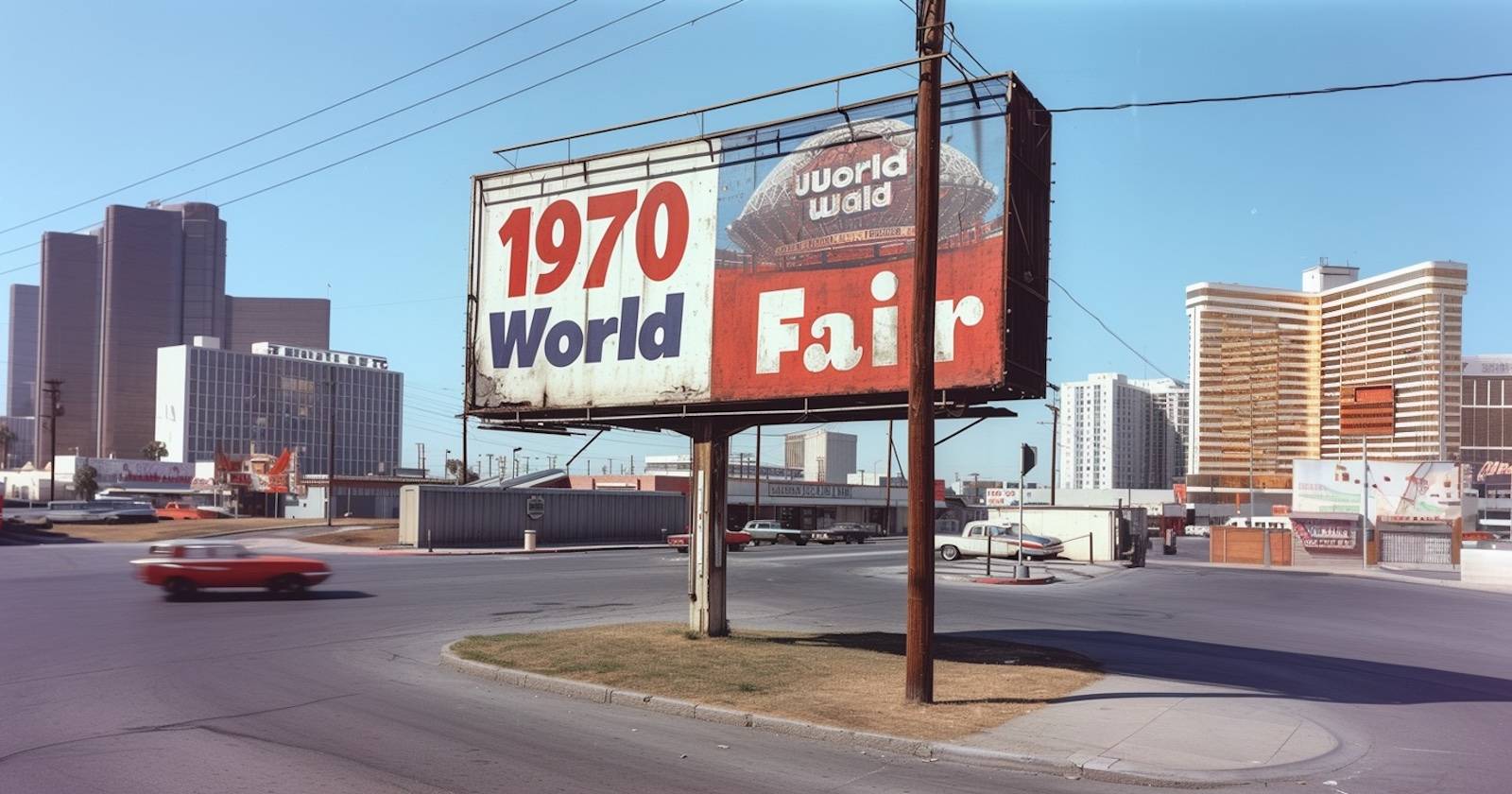
Пример: для изображения ретро-щита мы указали, что слова должны быть на щите и «painted» (нарисованы краской): “1970s World Fair” painted on a billboard. Это даёт модели контекст — не просто набор символов, а визуальная роль текста.
Совет: короткие фразы (1–3 слова) читаются лучше, чем длинные предложения. Если нужно более длинное содержание, разбивайте на логические блоки и контролируйте расположение.
Шаг 3: Подберите правильные ключевые слова и прилагательные
Чтобы контролировать стиль и способ нанесения текста, используйте прилагательные: painted, printed, embossed, stamped, graffitied, scratched, inscribed и т.д. Небольшое различие в глаголе или прилагательном может полностью изменить результат.
Примеры для сравнения:
- Prompt 1: “Luke’s Diner” on a napkin with a pen
- Prompt 2: “Luke’s Diner” written on a napkin with a pen
В первом случае модель может воспринимать текст как элемент сцены, во втором — как аккуратно написанные слова. Для генерации самостоятельного текста (логотипов, плакатов) используйте ключевую фразу “Typography design”.
Prompt: Typography design of "Luke's Diner" written in retro red and white font --ar 2:1Ключевая эвристика: если вы хотите, чтобы текст выглядел как часть объекта — уточните объект и материал (painted on billboard, printed on fabric, embossed on metal). Если нужен чистый дизайн — используйте typography, logo, wordmark.
Шаг 4: Как получить хорошие текстовые результаты — итерации и Remix
Не зацикливайтесь на неудачном рендере. Часто достаточно создать несколько вариаций, чтобы получить корректное написание и нужный стиль. В примере ниже мы нажали кнопку Variations несколько раз, пока слово не стало правильно написано.
Под кнопками V (1–4) скрывается инструмент, который генерирует вариации текущего набора из четырёх изображений.
Использование Remix
Remix позволяет редактировать подсказку при создании вариаций — это мощный инструмент для точной подгонки текста.
Чтобы включить Remix, введите команду:
/ prefer remix
и нажмите Enter дважды. Вы получите подтверждение “Remix mode turned on”. После этого нажатие V откроет диалог редактирования подсказки — измените текст или стиль и сгенерируйте новую вариацию.
Практическое правило: одна-две короткие фразы работают надёжнее. Часто встречающиеся и правдоподобные фразы (Honeymoon Motel) лучше срабатывают, чем вымышленные или бессвязные (Crater Comforts).
Методология: короткий SOP для генерации текста в картинке
- Выберите модель v6 или новее (команда /settings).
- Сформулируйте базовую подсказку и заключите точные слова в кавычки.
- Добавьте контекст: где расположен текст и каким способом (painted, printed и т. п.).
- Генерируйте и смотрите на первые четыре варианта.
- Используйте кнопки V для вариаций; при необходимости включите /prefer remix.
- Повторяйте до приемлемого результата; экспортируйте итог.
Чеклист ролей (быстрая проверка)
- Дизайнер: проверяет читаемость, композицию, цветовую контрастность текста и фона.
- Промпт-инженер: оптимизирует слова в кавычках и ключевые прилагательные, тестирует стиль (embossed/printed).
- Контент-редактор: подтверждает орфографию и соответствие бренду; при необходимости правит финальное изображение в растровом редакторе.
Когда метод не работает — частые причины и решения
- Текст искажается или дублируется: попробуйте сократить фразу до 1–2 слов и увеличить контекст объекта (например, “on metal plaque”).
- Орфография неверна: используйте вариации и Remix; в крайнем случае правьте изображение в графическом редакторе.
- Текст сливается с фоном: добавьте описание контраста (high contrast, bold font, white outline).
Альтернативные подходы
- Комбинировать Midjourney + векторный редактор: сгенерируйте типографику как картинку, затем переведите её в вектор (через трассировку) для чёткости.
- Использовать специализированные генераторы типографики (AI logo generators) для логотипов и импортировать результаты в Midjourney для интеграции в сцену.
- Прямое редактирование в Photoshop/Illustrator после получения базовой идеи в Midjourney.
Ментальные модели и эвристики
- «Контекст прежде символов»: модель лучше понимает роль текста, когда вы описываете объект и материал.
- «Короткая фраза, точная цель»: сокращение уменьшает пространство ошибок.
- «Итерация > Стараться попасть с первого раза»: планируйте 3–10 итераций для полиграфически корректного результата.
Примерный сценарий принятия (Критерии приёмки)
- Текст читается с расстояния, соответствующего назначению изображения.
- Орфография совпадает с эталоном.
- Стиль текста соответствует общей композиции (материал, направление света, тень).
- Отсутствие артефактов вокруг букв и логотипов.
Быстрые подсказки (cheat sheet)
- Помещайте слова в кавычки: “Your Text”
- Контекст: “painted on billboard”, “stamped on metal”, “handwritten on napkin”
- Если нужен логотип: используйте “Typography design” или “wordmark”
- Для вариаций: используйте кнопки V и /prefer remix
Диаграмма принятия решения (Mermaid)
flowchart TD
  A[Нужен текст в изображении?] --> B{Короткая фраза?}
  B -- Да --> C[Использовать v6 + кавычки + контекст]
  B -- Нет --> D[Сократить фразу или разбить на блоки]
  C --> E{Результат читаем?}
  D --> C
  E -- Да --> F[Экспортировать]
  E -- Нет --> G[Создать вариации и включить Remix]
  G --> E
Ошибки, которые часто встречаются (галерея кейсов)
- Дублирование частей слова (mooon -> moonmoon). Решение: вариации и Remix.
- Нечитаемые шрифты при мелком размере. Решение: увеличить размер текста в подсказке или указать “large legible text”.
- Несоответствие стиля бренду. Решение: добавить references — “in the style of 1950s diner signage”.
Безопасность и права
Используйте сгенерированные изображения ответственно: если вы планируете коммерческое использование, проверьте политику лицензирования Midjourney и права на внешние референсы.
Итог
Midjourney v6 заметно упрощает задачу генерации текста в изображениях. Правильная модель, кавычки вокруг целевых слов, чёткий контекст и итерации (вариации + Remix) — основные приёмы для достижения качественного результата. Если нужно окончательное бренд-качество, комбинируйте AI-генерацию с классическими инструментами редактирования.
Notes:
- Экспериментируйте с прилагательными и материалами.
- Планируйте итерации и всегда проверяйте орфографию.
Краткое резюме
- Выбирайте v6 или новее; проверяйте через /settings.
- Заключайте требуемые слова в кавычки и добавляйте контекст расположения и материала.
- Используйте Variations и /prefer remix для доработок.
- При необходимости комбинируйте с векторными/растр-редакторами.

Похожие материалы

Несколько аккаунтов Skype: Multi Skype Launcher

Журнал для работы: повысить продуктивность

Персональные звуки уведомлений на Android

Скачивание шоу Hulu для офлайн‑просмотра

Microsoft Start: персонализированная новостная лента
