
Генерация корректного текста в изображениях Midjourney
Быстрые ссылки
- Шаг 1: Выберите модель Midjourney, которая генерирует текст
- Шаг 2: Добавьте текст в промт
- Шаг 3: Используйте правильные ключевые слова для текста
- Шаг 4: Как получить хорошие результаты с текстом
Краткое содержание
- Midjourney v6 — лучший выбор для генерации текста прямо на изображении.
- Ставьте слова в кавычки и указывайте, где и каким способом они нанесены.
- Используйте вариации, Remix и корректные ключевые слова, чтобы исправлять орфографию и форму текста.
Шаг 1: Выберите модель Midjourney, которая генерирует текст
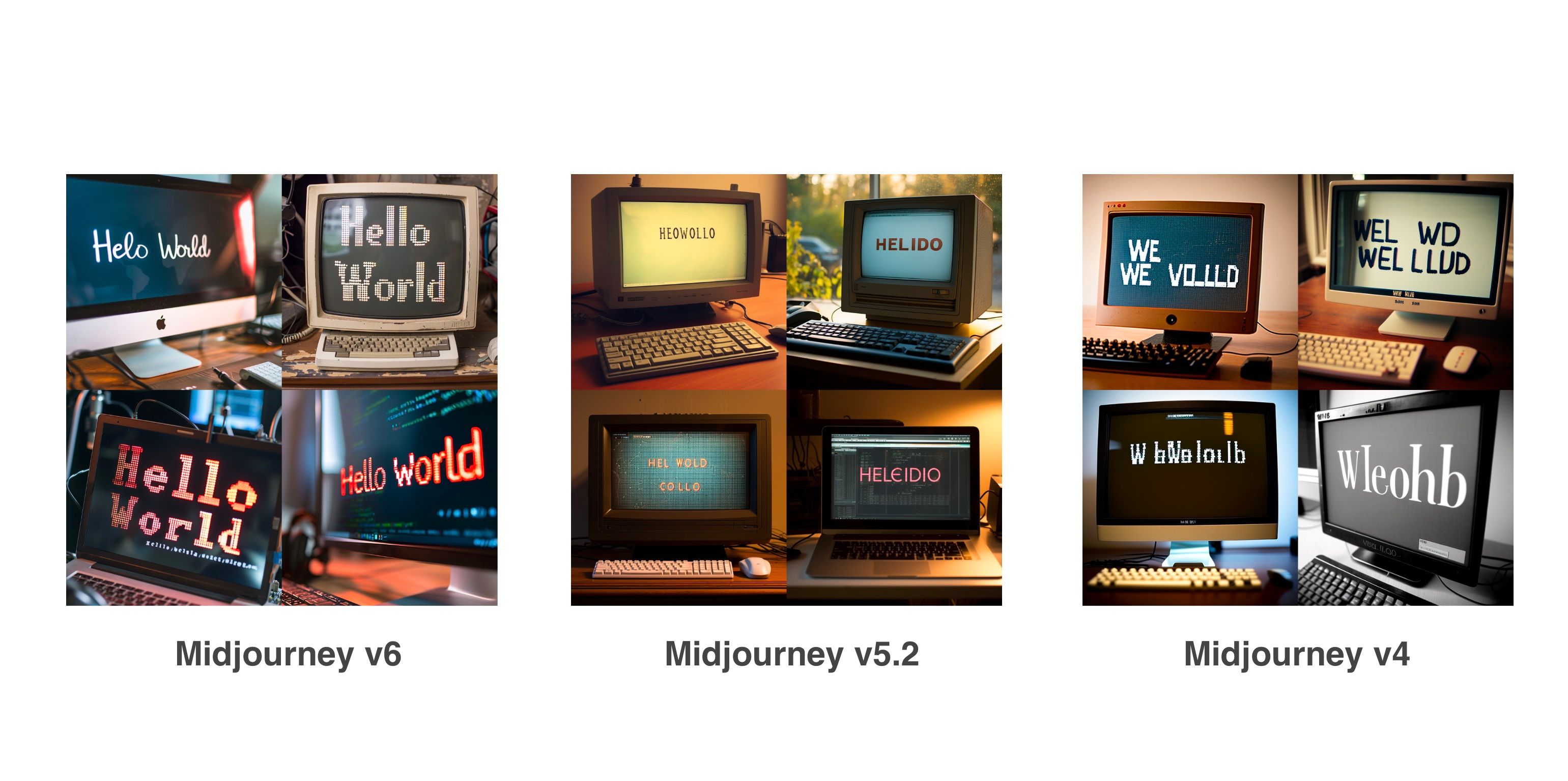
Мы протестировали несколько моделей. Очевидный победитель — Midjourney v6. В этой версии заметно улучшено воспроизведение букв и слов в сценах. Раньше приходилось использовать длинные ухищрения; v6 сокращает их количество.
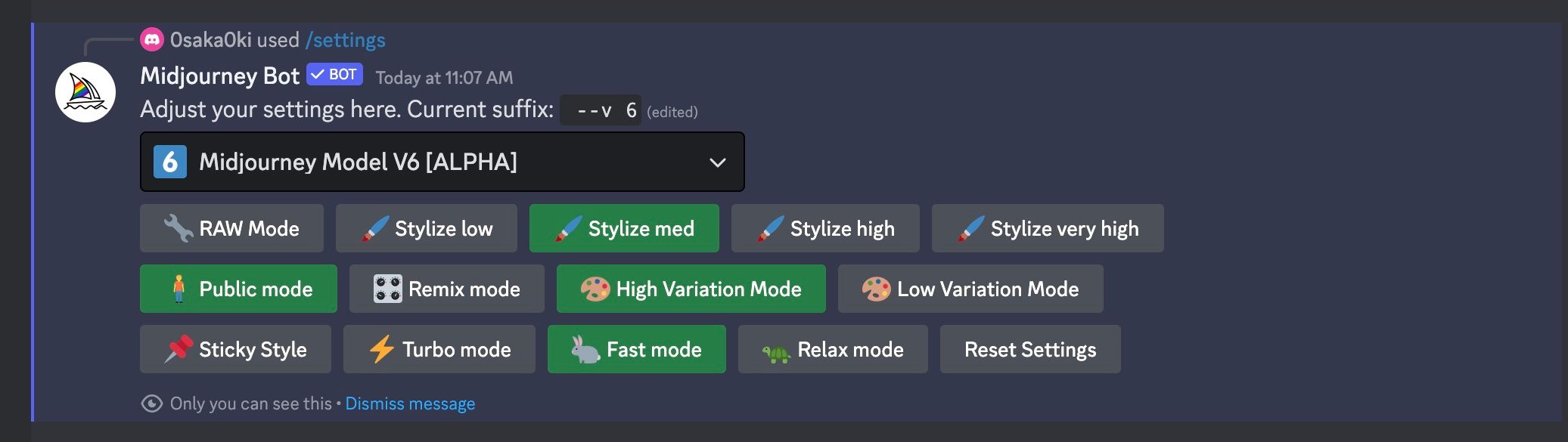
Проверьте текущую модель командой /settings в поле ввода. Нажмите Enter, откройте выпадающее меню и выберите v6 (или более свежую версию).
Если вы новичок, начните с базового руководства по Midjourney.
Шаг 2: Добавьте текст в промт
Слова, которые вы хотите видеть на изображении, помещайте в кавычки. Промт должен быть логичным: укажите место и способ нанесения текста.

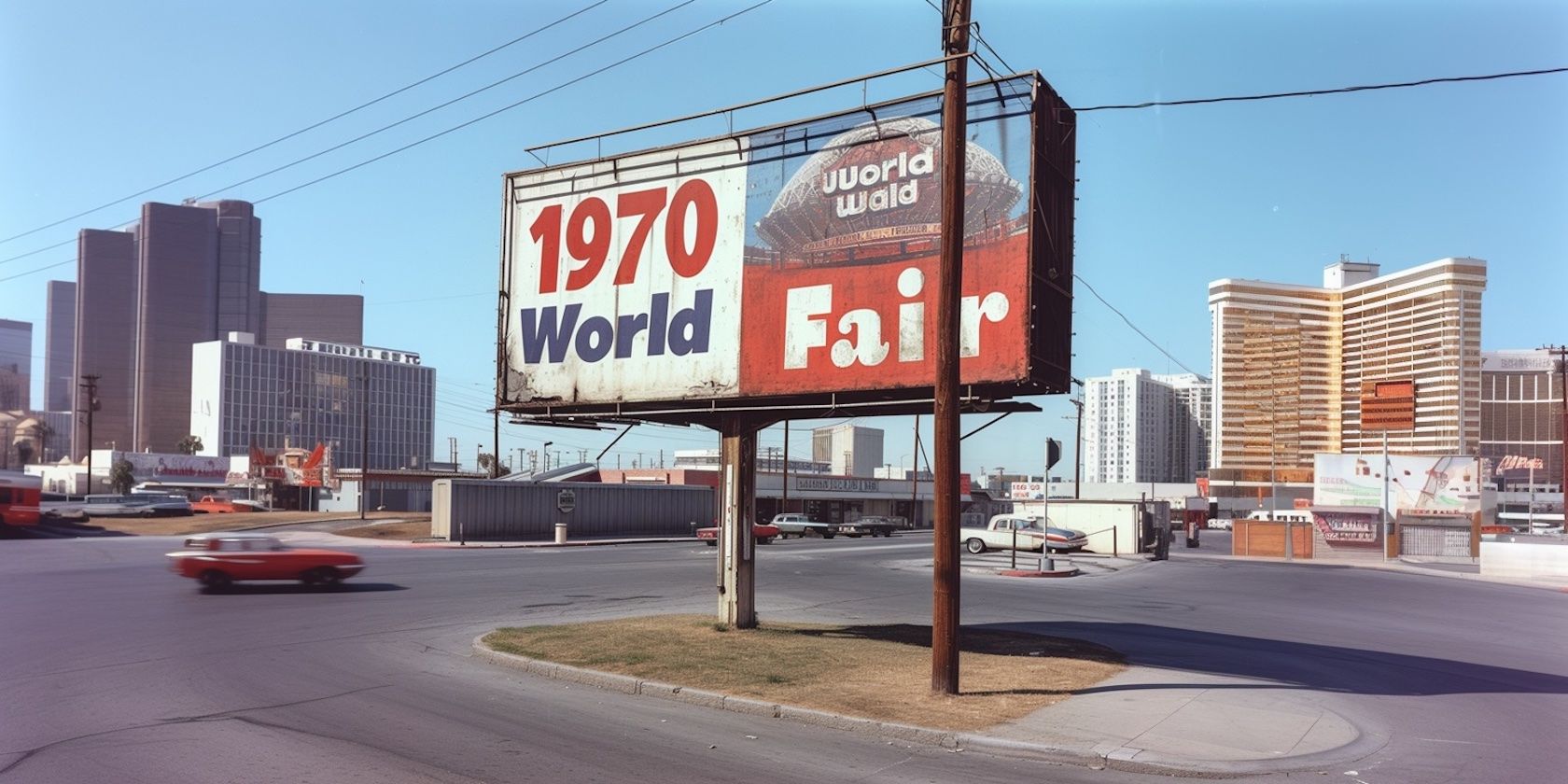
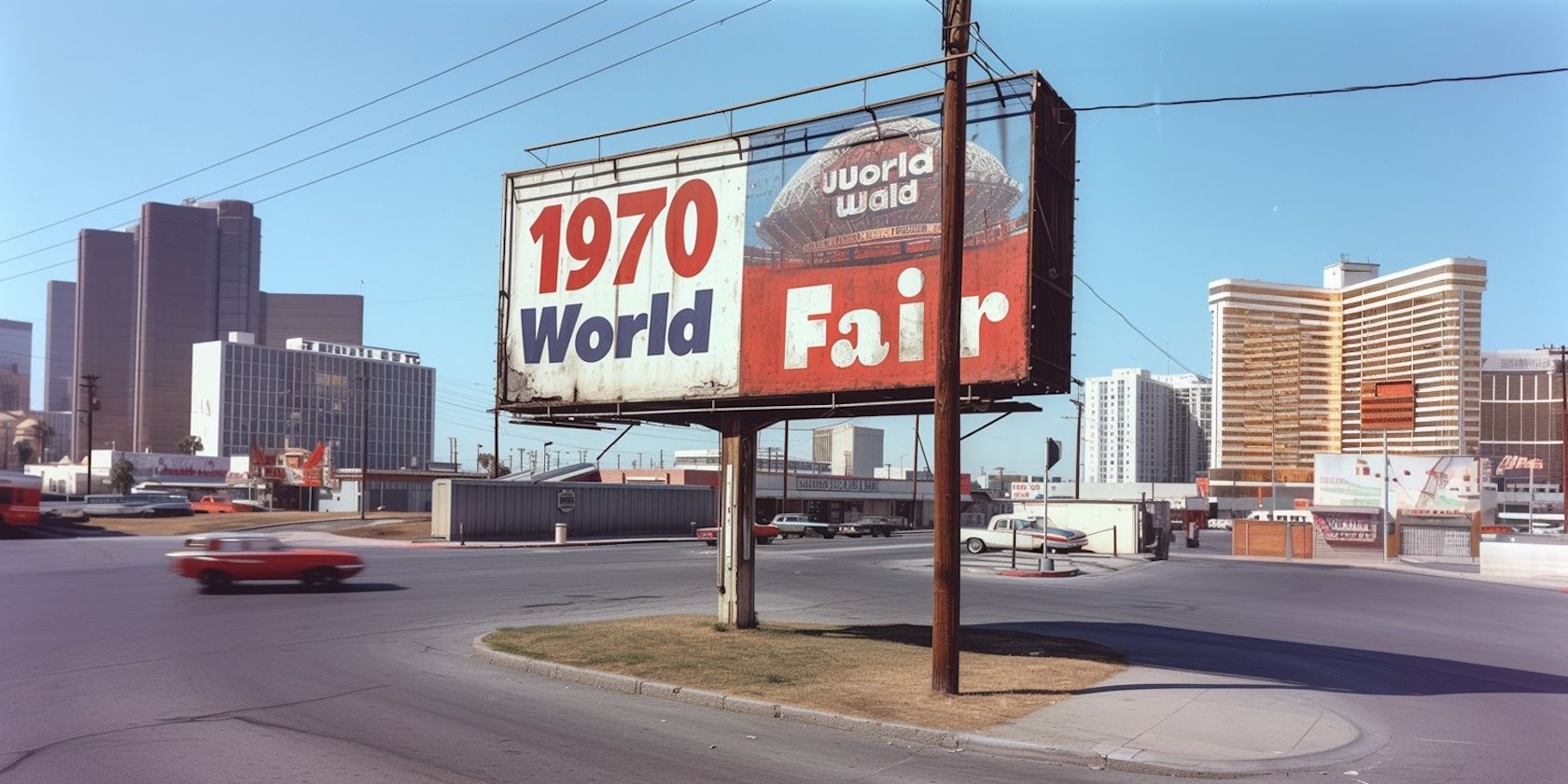
В нашем примере рекламного щита мы описали, где находится текст (на щите) и как он нанесён (painted, то есть «в краске»). Это помогает модели понять, что текст — часть сцены, а не случайный артефакт.
Шаг 3: Используйте правильные ключевые слова для текста
Есть много способов описать написание: painted, printed, embossed, stamped, graffitied, scratched, inscribed. Подбирайте прилагательное, которое точно передаёт материал и технику печати.
Примеры:
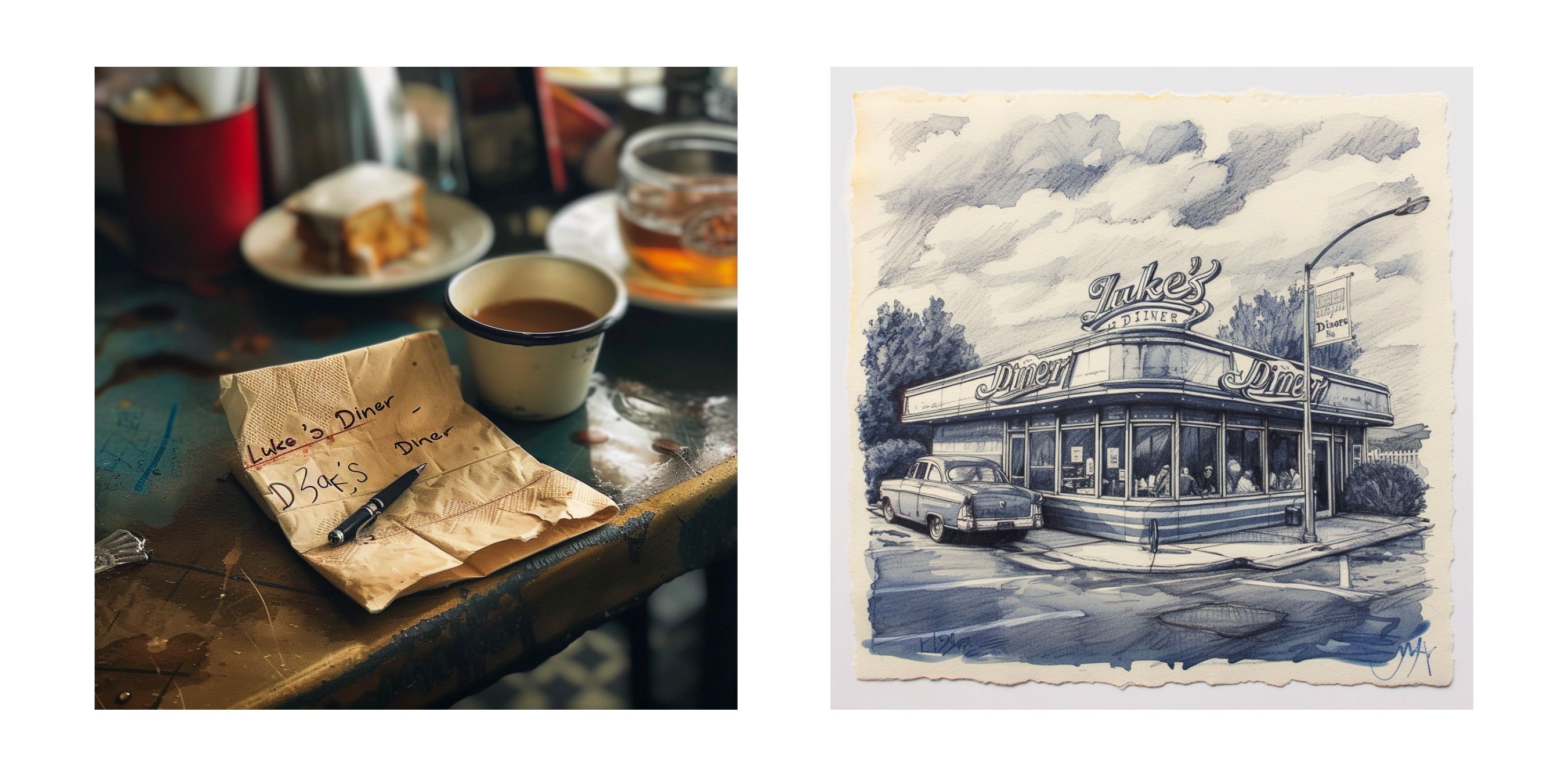
- Промт 1: ‘Luke\’s Diner’ on a napkin with a pen
- Промт 2: ‘Luke\’s Diner’ written on a napkin with a pen
Мы изменили всего одно слово — добавили “written” — и изображение изменило смысл: в одном случае текст просто присутствует рядом, в другом — он явно написан на салфетке.
Если нужно создать сам текст как объект (логотип, типографика), используйте ключевую фразу Typography Design.
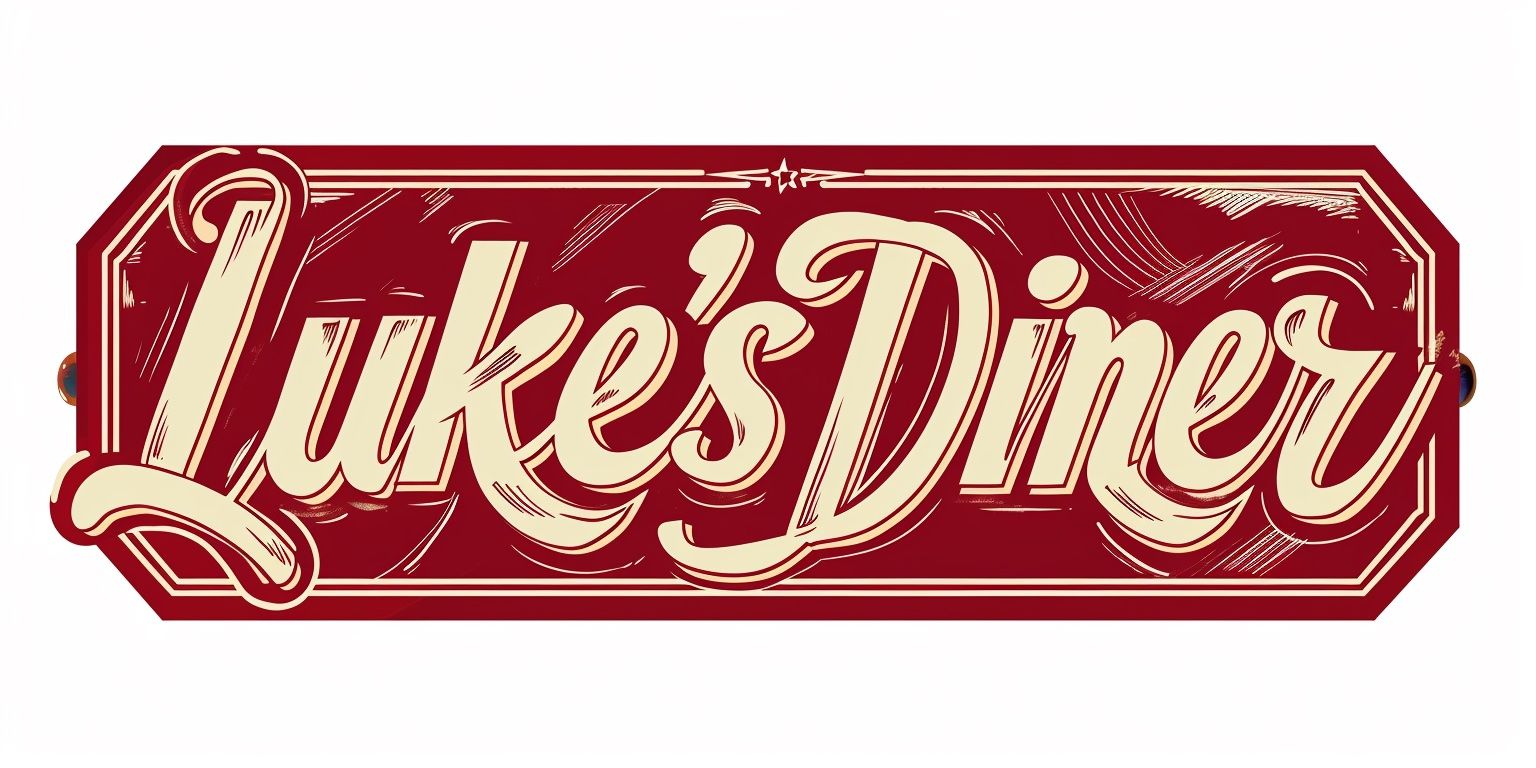
Prompt: Typography design of 'Luke\'s Diner' written in retro red and white font --ar 2:1Шаг 4: Как получить хорошие текстовые результаты в Midjourney
Не переживайте из‑за опечаток. Создавайте вариации изображения и используйте Remix для редактирования промта при вариациях.
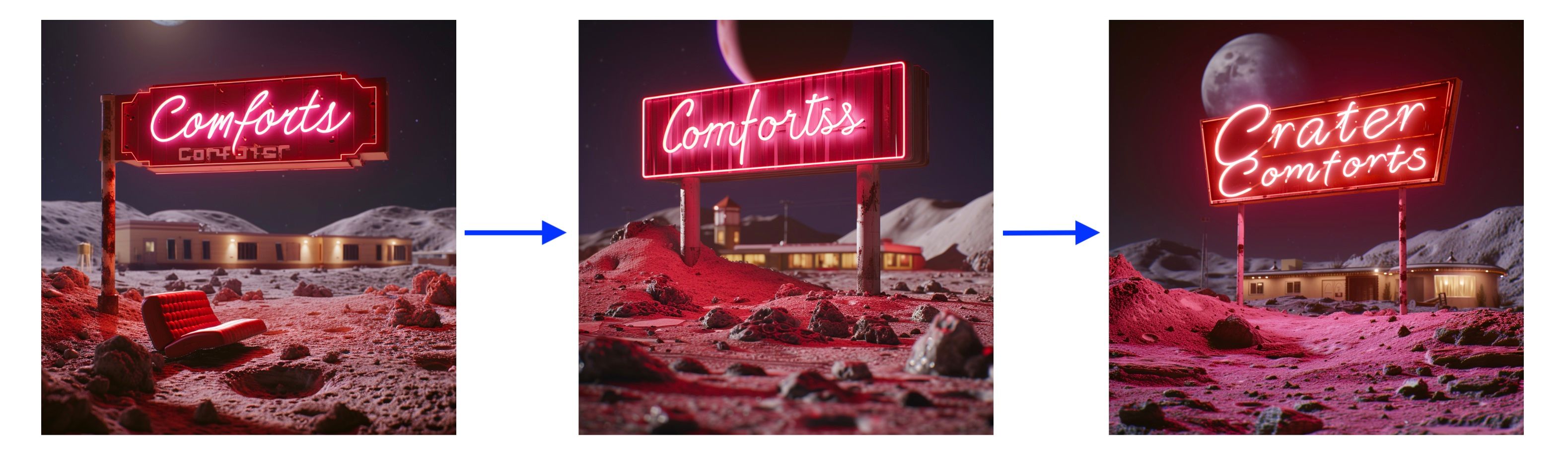
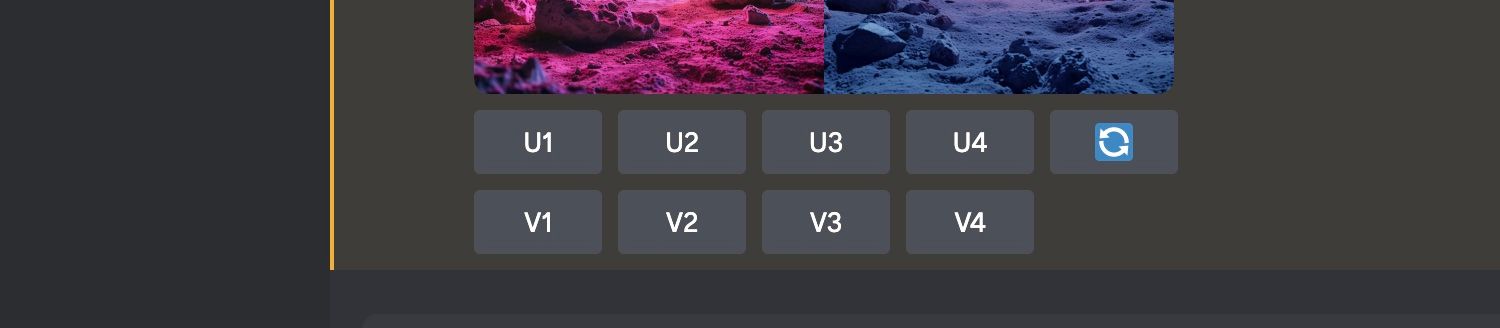
Нажмите одну из кнопок V (1–4) под сетом из четырёх изображений. Вариации помогут получить альтернативные раскладки букв и исправить орфографию.
Использование Remix
Включите Remix, чтобы редактировать промт при создании вариаций. Введите команду /prefer remix в поле ввода и нажмите Enter дважды. Система подтвердит: Remix mode turned on.
При нажатии кнопок V появится окно с исходным промтом, который можно изменить — например, подправить слова или стиль нанесения.
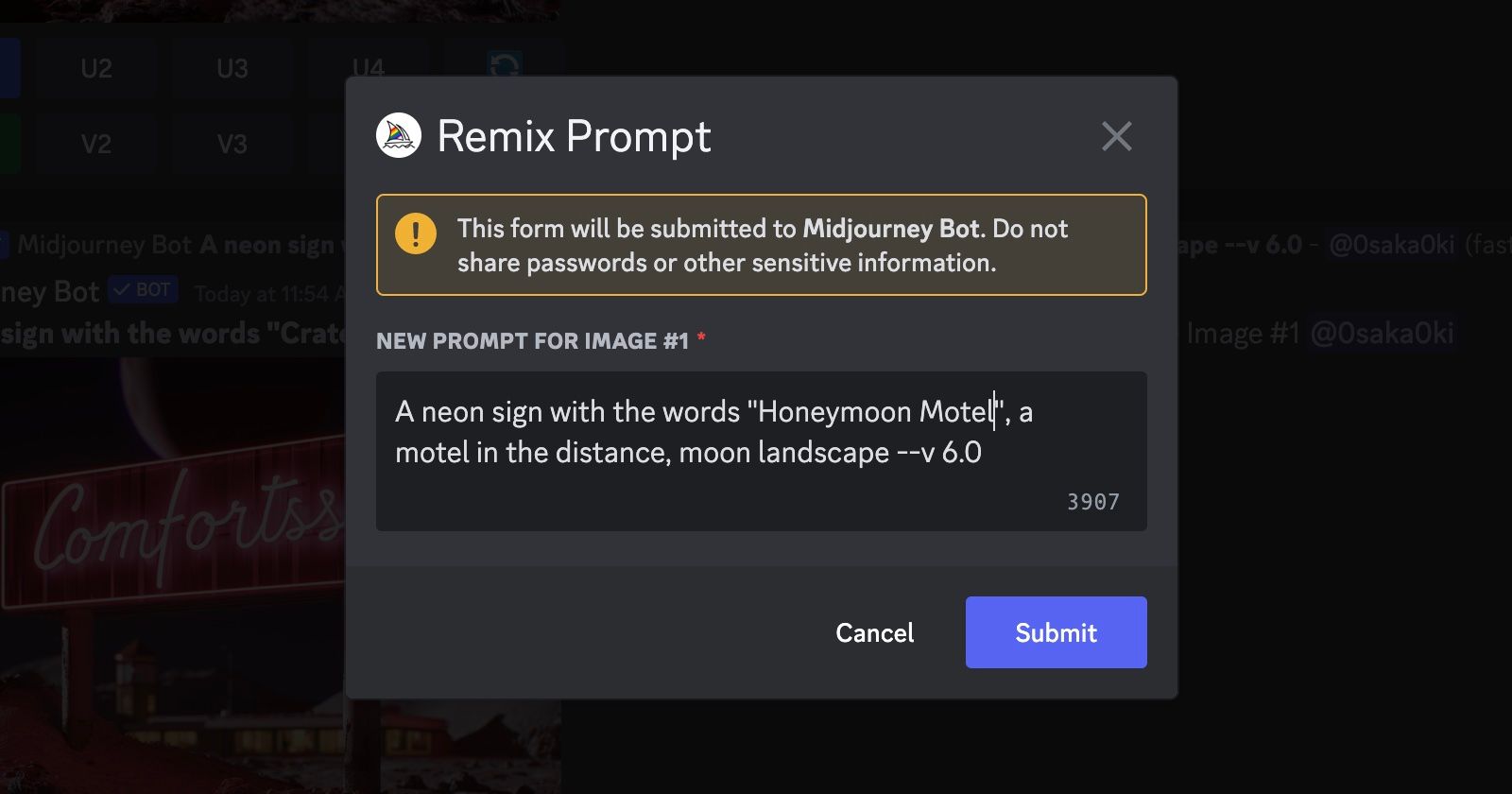
Как правило, 1–2 слова в кавычках работают лучше всего. Чёткие, осмысленные фразы обычно даются моделям легче, чем бессмысленные наборы символов.
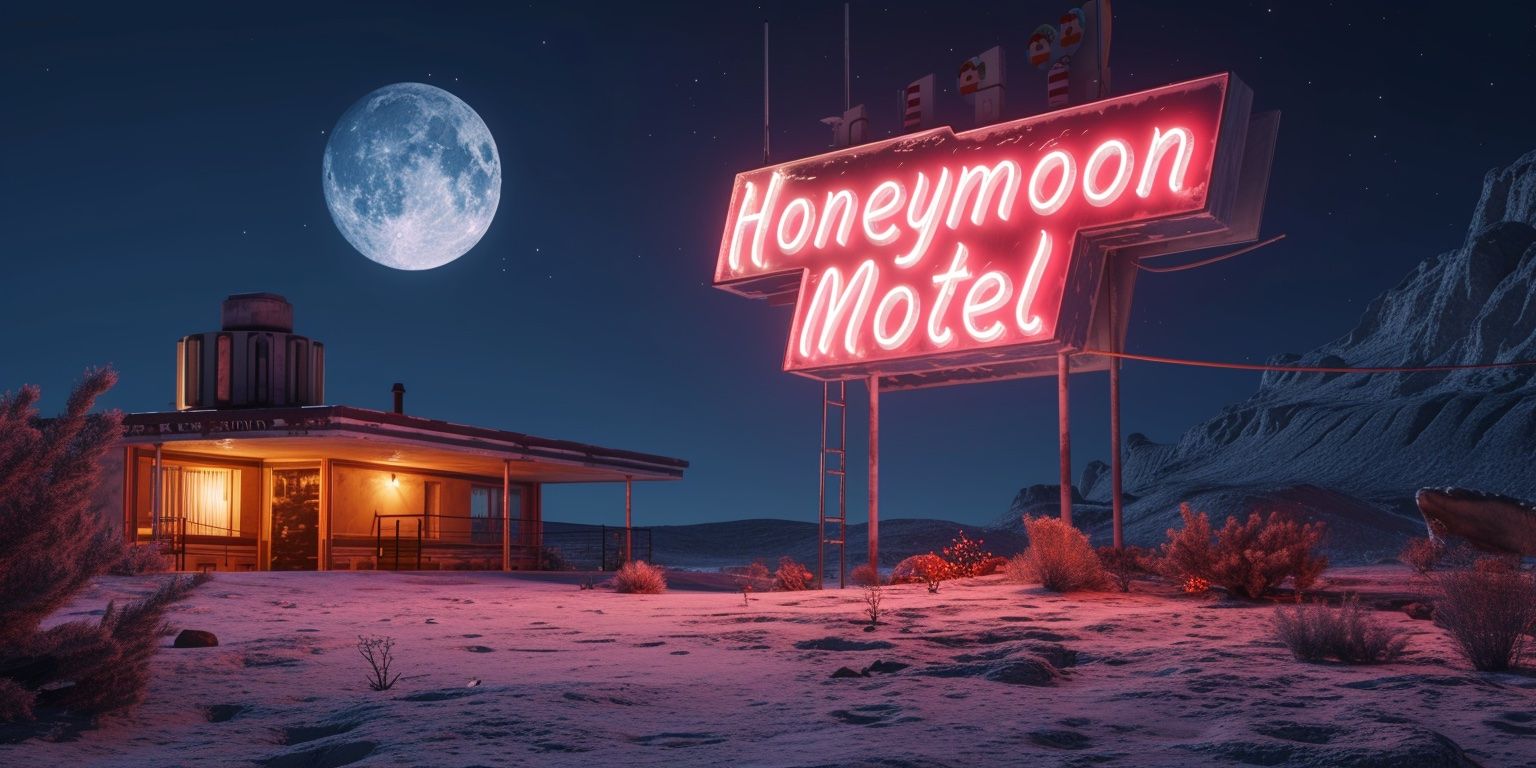
В результате — меньше ручной доработки и быстрее получить аккуратный итог.
Лучшие практики и советы
- Всегда помещайте текст в кавычки. Это даёт сигнал модели, что это именно строка для визуализации.
- Уточняйте материал и метод: painted, stencil, neon, embossed, printed, hand-lettered.
- Указывайте стиль шрифта или эпоху: retro, art-deco, script, sans-serif.
- Для логотипов используйте Typography Design и задавайте соотношение сторон через –ar.
- Если нужно точное написание, готовьте несколько вариаций и включайте Remix.
Шаблоны промтов — базовая коллекция
- ‘Бренд’ painted on a brick wall, hand-lettered, high detail
- ‘Кафе \”Луна\”‘ neon sign at night, cinematic lighting –ar 16:9
- Typography design of ‘Luke\’s Diner’ retro red and white font –ar 2:1
- ‘Слоган компании’ embossed on leather, close-up, shallow depth of field
Эти шаблоны можно настраивать: добавляйте прилагательные, уточняйте размер, перспективу и материал.
Частые ошибки и как их исправить
- Неправильное написание слов: используйте вариации и Remix, чтобы заменить или переформулировать текст.
- Дублирование слов: уточняйте композицию промта, уменьшите количество стоп-слов.
- Текст как артефакт (нерелевантные символы): используйте ключевые слова, которые явно связывают текст и объект (например, “on a billboard”).
- Слишком длинные строки: сократите текст до 1–4 слов, если нужно чёткое изображение букв.
Когда метод не работает — контрпримеры
- Очень сложные термины, редкие имена и бесполезные аббревиатуры часто искажаются.
- Если вам нужна идеально векторная типографика для печати — лучше генерировать концепцию в Midjourney и затем воссоздавать её в векторном редакторе (Illustrator, Figma).
- Для многострочных текстов с точной вёрсткой Midjourney подойдёт хуже, чем специализированные инструменты.
Альтернативные подходы
- Генерация концепта в Midjourney + ручная векторизация в графическом редакторе.
- Использование текстовых слоёв в Photoshop после импорта изображения для абсолютного контроля над шрифтом.
- Другие генераторы (DALL·E, Stable Diffusion с дополнениями типа ControlNet) могут давать разные результаты; сравнивайте по задаче.
Мини-методология для проекта (SOP)
- Выбрать модель: v6 или новее.
- Сформировать основной промт: объект + место текста + стиль нанесения + кавычки.
- Сгенерировать 4 варианта.
- Использовать кнопки V для вариаций. Включить Remix при необходимости.
- Отобрать лучший вариант и, при необходимости, вручную довести в графическом редакторе.
Рольовые чеклисты
Дизайнер:
- Уточнить материал текста и композицию.
- Выбрать соотношение сторон и стиль освещения.
- Сгенерировать 6–12 вариантов.
Маркетолог:
- Проверить читаемость и соответствие бренду.
- Подготовить список допустимых и недопустимых слов.
- Утвердить финальную версию для кампании.
Разработчик/верстальщик:
- Проверить возможность воссоздать текст в векторе.
- Подготовить исходные файлы и слоями.
Критерии приёмки
- Текст читается без искажений с ожидаемой дистанции (определяется по конечному размеру в кампании).
- Нет лишних дублирующих символов.
- Стиль текста соответствует брифу (материал, шрифт, эпоха).
- Графическое разрешение позволяет дальнейшую обработку (не слишком сильно размыто).
Тестовые случаи и приёмка
- Кейс 1: Одна короткая фраза (1–3 слова) на неоне — проверяем читаемость и световую передачу.
- Кейс 2: Логотип в типографике — проверяем, можно ли воссоздать векторную версию.
- Кейс 3: Слоган на рекламном щите — проверяем орфографию и расстояние чтения.
Отладка: что делать при ошибках
- Уменьшите количество слов в кавычках.
- Добавьте уточняющее прилагательное (painted, engraved, neon).
- Сгенерируйте 4 варианта и используйте кнопки V.
- Включите Remix и поправьте промт вручную.
- Если критично точное начертание, используйте изображение как референс и наложите текст вручную.
Диаграмма принятия решения
flowchart TD
  A[Нужно ли точное начертание?] -->|Да| B[Сгенерировать концепт и воссоздать в векторе]
  A -->|Нет| C[Попробовать Midjourney v6]
  C --> D{Текст читается?}
  D -->|Да| E[Готово]
  D -->|Нет| F[Использовать вариации и Remix]
  F --> D
Советы по локализации и кириллице
- Для русского языка пробуйте указывать слово «написано», «краской», «в неоне» и т.д., чтобы модель корректно отнесла текст к кириллическим символам.
- Если результат искажён, попробуйте транслитерацию или добавьте подпись с указанием, что нужен кириллический шрифт.
Заключение
Midjourney v6 существенно упростил задачу генерации текста на изображениях. Простые приёмы — кавычки, точные прилагательные, вариации и Remix — дают быстрый и предсказуемый результат. Для абсолютной точности лучше комбинировать генерацию концепта и последующую ручную векторизацию.
Важно: если вам нужна безошибочная типографика для печати или брендовых материалов, рассматривайте комбинированный рабочий процесс: генерация идеи в Midjourney и финальная доводка в векторном редакторе.
Краткая памятка: поместите текст в кавычки, опишите материал и место нанесения, используйте v6, делайте вариации и включайте Remix.

Похожие материалы

Несколько аккаунтов Skype: Multi Skype Launcher

Журнал для работы: повысить продуктивность

Персональные звуки уведомлений на Android

Скачивание шоу Hulu для офлайн‑просмотра

Microsoft Start: персонализированная новостная лента
