
Создание и использование шаблонных слайдов в Google Slides

Быстрые ссылки
- Открыть Конструктор тем в Google Slides
- Начать работу с Конструктором тем
- Создать шаблонный слайд
- Использовать шаблонный слайд
- Редактировать шаблонный слайд
Если презентация должна выглядеть единообразно, шаблонные слайды решают задачу: вы задаёте макет, вставляете логотип и поля-заполнители, а затем просто подставляете контент на уже подготовленные слайды.
Инструмент Конструктор тем (Theme Builder) в Google Slides позволяет создать настраиваемые макеты слайдов. Это экономит время и поддерживает единый стиль во всей презентации.
Откройте Конструктор тем в Google Slides
Вы можете использовать Конструктор тем как при старте с готовой темой, так и с пустой презентацией. Если вы выберете тему, её макеты станут доступными для кастомизации. При пустой презентации автоматически применяется тема Simple Light, которую тоже можно изменить.
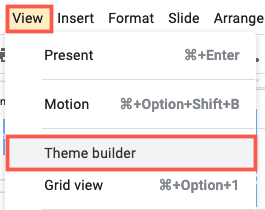
Перейдите в меню и выберите Просмотр > Конструктор тем.
Откроется рабочее пространство: доступные макеты слева, выбранный макет справа.
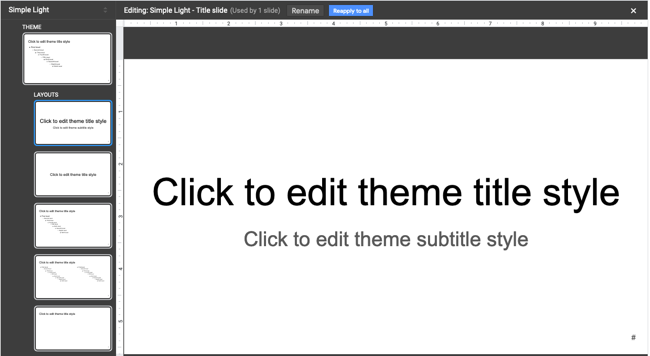
Начать работу с Конструктором тем
До того как приступить к детальной настройке, учтите пару практических советов:
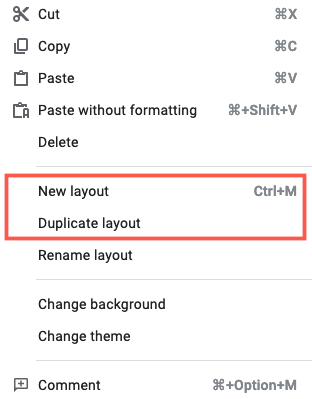
- Дублируйте макет перед внесением изменений, чтобы сохранить оригинал: клик правой кнопкой по макету → Дублировать макет.
- Или создайте совершенно новый макет через Новый макет, если нужно начать с нуля.
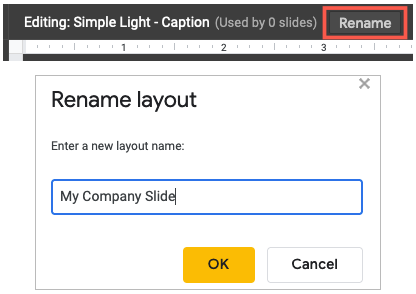
Дайте макету понятное имя: нажмите Переименовать в верхней части, введите имя и подтвердите.
Создайте шаблонный слайд
Когда готовы, используйте привычные инструменты на панели и в меню, чтобы добавить нужные элементы.
Например, поместите логотип и название компании в верхней части: вставьте изображение и добавьте текстовое поле.
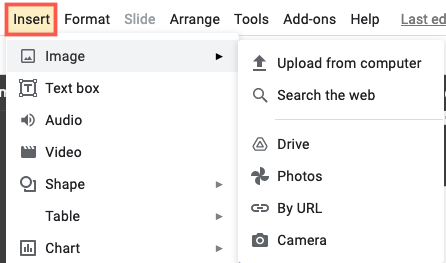
Для настройки разметки применяйте поля-заполнители: меню Вставка > Поле-заполнитель и выберите Заголовок, Подзаголовок или Тело. Можно добавить также поле для изображения, если в презентациях часто используются картинки.
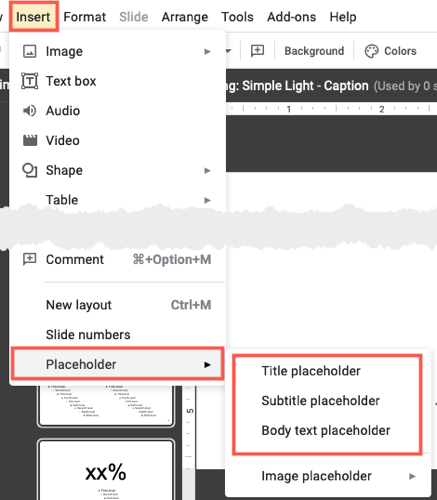
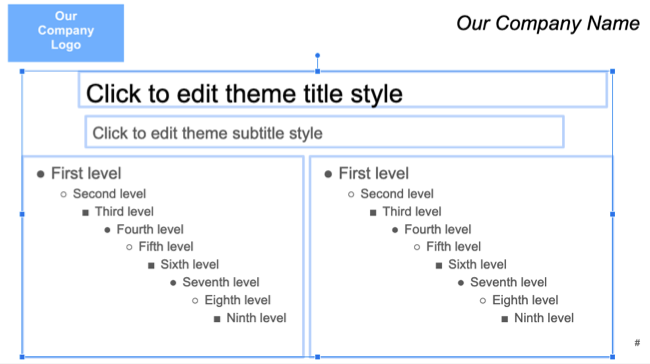
В нашем примере мы добавили логотип и название вверху, поля Заголовок и Подзаголовок, а также два поля Тела под ними — так каждый слайд будет следовать одной структуре.
Изменения сохраняются автоматически. После создания шаблона закройте Конструктор тем крестиком в правом верхнем углу или выберите слайд слева в режиме полосы слайдов.
Используйте шаблонный слайд
Чтобы вставить шаблонный слайд, добавьте новый слайд: Слайд > Новый слайд. Затем выберите Слайд > Применить макет и укажите ваш кастомный макет в появившемся меню.
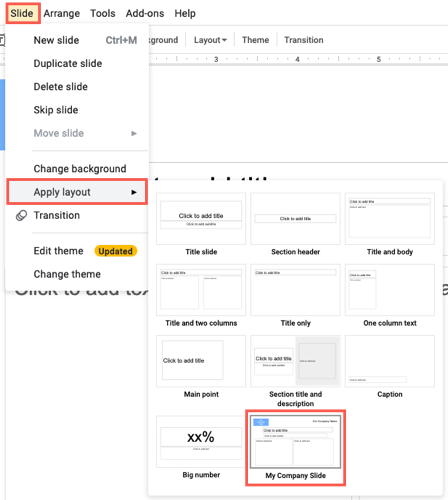
Слайд сразу обновится в соответствии с вашим шаблоном.
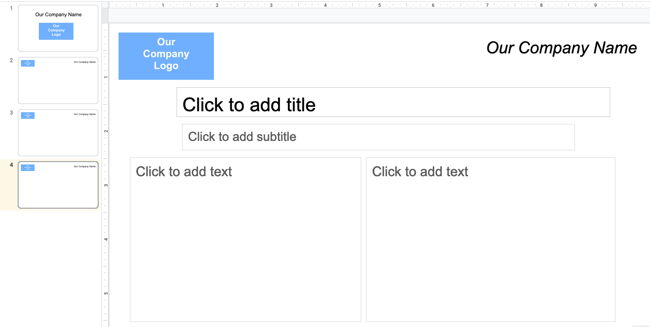
Обратите внимание: элементы, которые вы сделали частью макета (логотип, фоновый рисунок, фиксированный текст), нельзя редактировать прямо на обычных слайдах — это защищает оформление от случайных изменений.
Если вы использовали поля-заполнители, просто кликните внутрь них, чтобы вставить нужный текст или изображение.
Редактируйте шаблонный слайд
Вернуться и внести правки можно в любое время через Конструктор тем. Изменения сохраняются автоматически и отображаются на всех слайдах, где применён соответствующий макет.
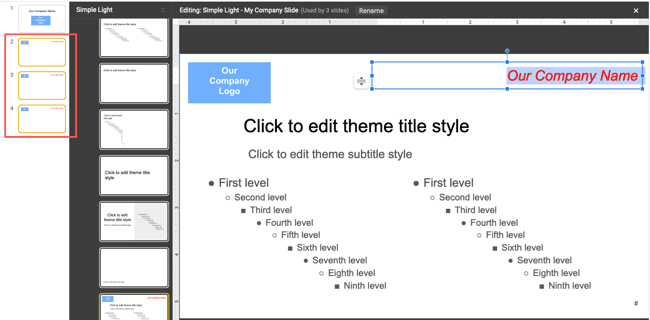
Например, мы решили сделать название компании красным. Открываем Конструктор тем, выбираем макет, меняем цвет текста — и изменения применяются ко всем существующим слайдам сразу.
Создание шаблона сэкономит время и позволит поддерживать корпоративный стиль. Также можно подготовить целую презентацию-шаблон для повторного использования.
Когда шаблоны не подходят
- Нужны уникальные визуальные эффекты на каждом слайде (анимации под конкретный контент) — шаблоны ограничивают персонализацию.
- Частые однократные презентации под разные аудитории — поддержка множества версий шаблона может усложнить процесс.
- Если дизайн требует очень гибкой компоновки на каждом слайде, лучше создать несколько специализированных макетов вместо одного крупного шаблона.
Важно: шаблоны хороши для единообразия и скорости. Для художественных, экспериментальных презентаций они могут мешать креативности.
Альтернативные подходы
- Использовать готовые темы (Theme Marketplace) и на их основе править макеты.
- Создать презентацию-шаблон и распространять её как файл .pptx/.ppt или ссылку для копирования; удобно для команд.
- Комбинировать Google Slides с внешними инструментами дизайна (Figma, Illustrator) и импортировать изображения как фон.
Мини-методология: создать рабочий шаблон за 10–15 минут
- Откройте пустую презентацию → Просмотр > Конструктор тем.
- Дублируйте основной макет или создайте Новый макет.
- Вставьте логотип и установите фиксированные блоки (фон, номер слайда, контакт внизу).
- Добавьте поля-заполнители: Заголовок, Подзаголовок, Тело, Изображение.
- Настройте шрифты и цвета в единой палитре.
- Переименуйте макет и закройте Конструктор тем.
- Вставьте новый слайд и примените макет — проверьте отображение.
Ролевые чек-листы
Для ведущего презентации:
- Проверьте, что все поля-заполнители заполнены.
- Убедитесь, что логотип и контактная информация актуальны.
- Просмотрите слайды в режиме показа и проверьте читаемость.
Для дизайнера:
- Настройте шрифты, цвета и отступы в Конструкторе тем.
- Проверьте контрастность текста и фона.
- Убедитесь, что все используемые изображения соответствуют бренду.
Для редактора контента:
- Проверяйте, что текст не выходит за границы полей.
- Используйте заголовки и подзаголовки через поля-заполнители.
- Согласуйте форматирование списков и таблиц.
Критерии приёмки
- Макет содержит логотип и контактную строку в ожиданных местах.
- Заголовки, подзаголовки и тело текста располагаются в соответствующих полях-заполнителях.
- Цвета и шрифты совпадают с бренд-руководством.
- Применение макета к существующему слайду не ломает компоновку контента.
Ментальные модели и эвристики
- Правило трёх: подготовьте не более трёх основных макетов (титульный, контентный, с иллюстрацией). Этого достаточно для большинства презентаций.
- Зафиксируйте то, что должно быть неизменным (логотип, номер слайда), и оставьте гибким то, что меняется часто (текст, изображения).
- Делайте макеты так, чтобы исправить один элемент в Конструкторе тем — и правка распространилась по всей презентации.
Принятие решений: когда дублировать макет, а когда новый
flowchart TD
  A[Новая презентация?] --> B{Требуются отличия в компоновке}
  B -- Нет --> C[Дублируйте существующий макет]
  B -- Да --> D[Создайте новый макет]
  C --> E[Переименуйте и настройте]
  D --> E
  E --> F[Используйте и тестируйте]
Глоссарий в одну строку
- Конструктор тем — интерфейс Google Slides для управления макетами и стилями презентации.
- Поле-заполнитель — элемент макета, в который потом вставляют контент (текст/картинка).
- Макет — предопределённая компоновка слайда внутри темы.
Риски и рекомендации по снижению
- Риск: случайное изменение фиксированных элементов при совместной работе. Меньше прав у редакторов, оставляйте редактирование макетов только дизайнерам.
- Риск: несовместимость при экспорте в PowerPoint. Тестируйте экспорт и корректируйте дизайн для кросс‑платформенной совместимости.
Заключение
Шаблонные слайды в Google Slides — простой и надёжный способ поддерживать бренд и экономить время. Начните с одного или трёх макетов, используйте поля-заполнители для структурирования контента и редактируйте шаблоны через Конструктор тем — изменения применяются ко всем слайдам автоматически.
Важное: перед массовым распространением шаблона протестируйте его на реальных слайдах и прогоните проверки из раздела Критерии приёмки.

Похожие материалы

Несколько аккаунтов Skype: Multi Skype Launcher

Журнал для работы: повысить продуктивность

Персональные звуки уведомлений на Android

Скачивание шоу Hulu для офлайн‑просмотра

Microsoft Start: персонализированная новостная лента
