
Автоматизация температуры и влажности в Apple HomeKit
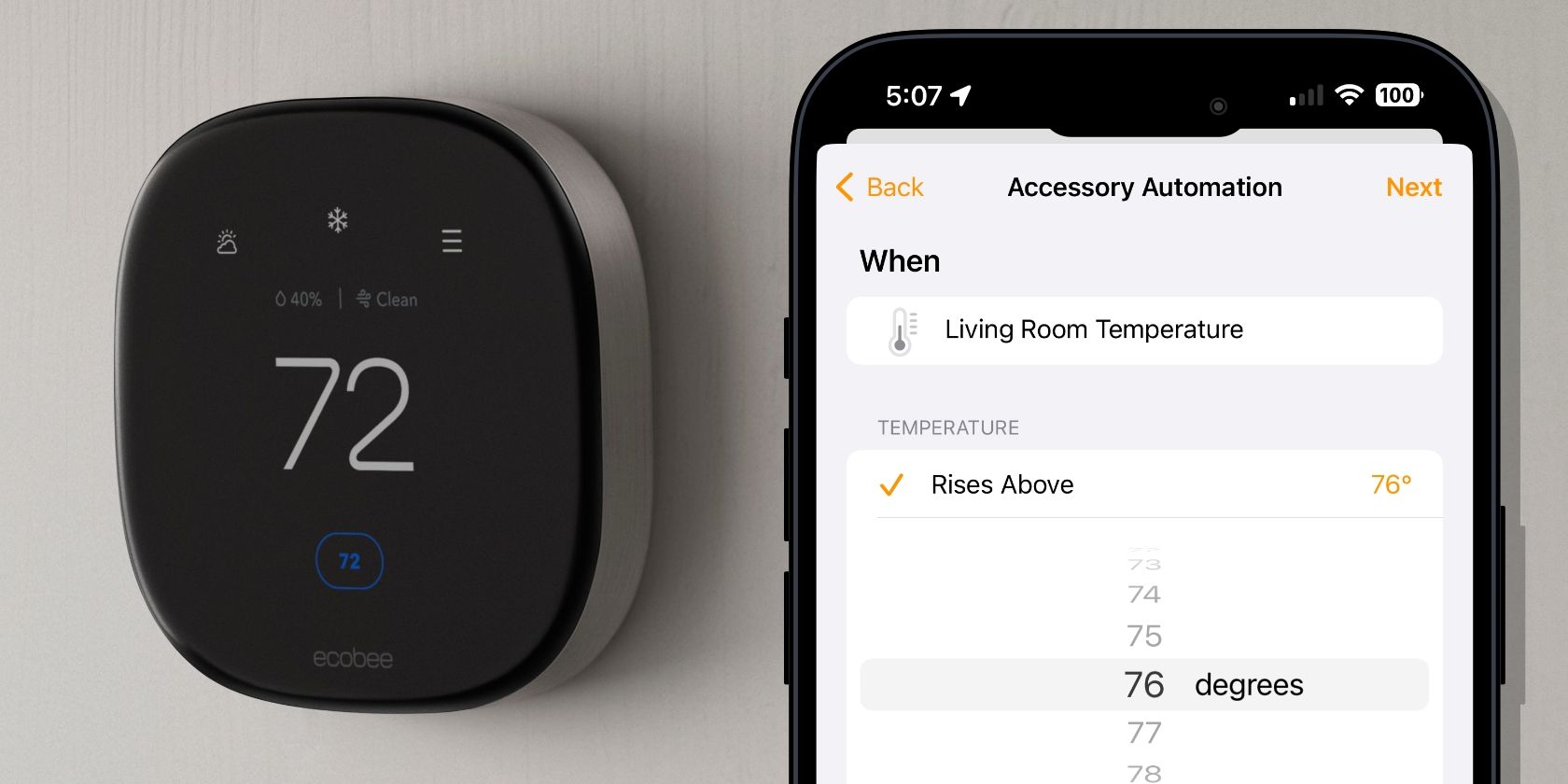
Важно: автоматизация выполняется через ваш Home Hub. Без него некоторые сценарии не будут срабатывать удалённо или по расписанию.
Что потребуется
Изображение: Eve Systems
Чтобы создать автоматизацию по температуре и влажности, подготовьте следующее:
- HomeKit‑совместимый датчик температуры и/или влажности (Eve, Aqara, ecobee и другие). Датчик собирает показания, но не управляет устройствами — для этого нужен исполнитель.
- HomeKit‑устройство, которое будет выполнять действие: термостат, вентилятор, умный обогреватель, увлажнитель или умная розетка. Главное, чтобы устройство отображалось в приложении «Дом».
Изображение: Apple
- Home Hub: Apple TV или HomePod (второго поколения или mini подходят отлично). Home Hub отвечает за выполнение автоматизаций и удалённый доступ.
- Обновлённое ПО: убедитесь, что iPhone, HomePod/Apple TV и аксессуары обновлены до последних версий, чтобы избежать проблем совместимости.
Совет: HomePod второго поколения и HomePod mini имеют встроенные датчики температуры и влажности, что сокращает количество сторонних датчиков.
Как создать автоматизацию температуры и влажности
Процесс одинаков для температуры и влажности. Ниже — пошаговая инструкция с переводом интерфейса на русский (в iOS приложение чаще называется «Дом»).
- Откройте приложение «Дом» на iPhone.
- Нажмите кнопку «Добавить» (+) в правом верхнем углу.
- Выберите «Добавить автоматизацию».
- Выберите «Датчик обнаруживает событие».
- Выберите ваш HomeKit‑датчик температуры или влажности и нажмите «Далее».
- Выберите условие: «Поднимается выше» или «Опускается ниже», укажите порог (например, 24 °C или 40 % влажности) и нажмите «Далее».
- Выберите сцену или устройство, которое должно сработать (например, вентилятор, розетка с увлажнителем или сцена «Охлаждение»). Нажмите «Далее».
- Установите желаемое состояние устройства (включено/выключено, уровень мощности и т. п.) и подтвердите «Готово».
Настройка условий активности
При создании автоматизации можно задать дополнительные ограничения активности:
- Время: задать расписание (например, только ночью или в рабочие часы).
- Люди: запускать автоматизацию только когда кто‑то находится дома или отсутствует.
Пример: включать увлажнитель, когда влажность опускается ниже 30 % только в ночное время и только если кто‑то дома.
Отключение и противоположные сценарии
Важно строить обратные автоматизации. Если автоматизация включает устройство при падении влажности до 30 %, создайте ещё одну автоматизацию, которая выключает его при достижении 50 %. Это предотвратит бесконтрольную работу устройств.
Советы, когда автоматизация может не сработать
- Датчик теряет связь с Home Hub или шлюзом — автоматизация не сработает.
- Неправильно выбран порог или тип события (например, «поднимается выше» вместо «опускается ниже»).
- Устройство‑исполнитель отключено в приложении «Дом» или имеет проблемы питания/сети.
- Если датчик находится вне помещения/зоны эффекта устройства (например, датчик в коридоре, а увлажнитель в спальне), автоматизация не даст желаемого результата.
Альтернативные подходы
- Использовать фирменные приложения производителей (Aqara, ecobee), если нужен более тонкий контроль или логика, недоступная в «Доме».
- HomeBridge/HOOBS: добавить несертифицированные устройства в HomeKit и расширить возможности автоматизации.
- Платформы Matter: в будущем интеграция устройств других экосистем станет проще.
Практические эвристики и правила проектирования
- Разделяйте автоматику по задачам: отопление/охлаждение, вентиляция, увлажнение/осушение.
- Минимизируйте перекрывающиеся автоматизации, чтобы разные сценарии не давали противоречивых команд.
- Тестируйте каждую автоматизацию в течение нескольких дней в разное время суток перед переводом в постоянный режим.
Факт‑бокс: типичные пороги (ориентиры)
- Комфортная температура: 20–24 °C.
- Экономичная температура зимой: 16–19 °C (при отсутствии людей).
- Комфортная относительная влажность: 30–50 %.
Эти значения — общие рекомендации. Индивидуальные предпочтения и требования здоровья могут отличаться.
Роль‑ориентированные чек‑листы
Владелец дома
- Проверил наличие Home Hub (HomePod или Apple TV).
- Установил и разместил датчик в релевантной зоне.
- Настроил исполнительное устройство в приложении «Дом».
- Протестировал автоматизацию и настроил обратный сценарий.
Установщик / интегратор
- Проверил стабильность Wi‑Fi/Thread/Thread Border Router.
- Проверил доступность обновлений прошивки для всех устройств.
- Задокументировал расположение датчиков и назначение автоматизаций.
Технично‑подкованный пользователь
- Использует лог действий (журнал событий) приложения «Дом» для диагностики.
- Добавил уведомления при ошибках/срабатываниях для тестирования.
Критерии приёмки
- Автоматизация срабатывает при достижении порога в 90 % тестовых попыток (в реальных условиях).
- Устройство‑исполнитель принимает и выполняет команду в течение 30–60 секунд после срабатывания датчика.
- Срабатывание не дублирует команды и не вызывает конфликтов с другими сценариями.
Тест‑кейсы и сценарии приёма
- Тест 1: искусственно повысить температуру возле датчика выше порога и проверить, что кондиционер включается.
- Тест 2: снизить влажность до заданного порога и подтвердить запуск увлажнителя.
- Тест 3: проверить, что автоматизация не активна в запрещённое время по расписанию.
- Тест 4: отключить Home Hub и убедиться, что локальная автоматизация не выполняется удалённо.
Шаблон для документации автоматизации (чек‑лист)
- Название автоматизации:
- Датчик: (модель, расположение)
- Порог: (°C или % влажности)
- Устройство‑исполнитель: (модель, действие)
- Условия активности: (время, присутствие людей)
- Обратная автоматизация: (порог выключения)
- Примечания/диагностика:
Безопасность и приватность
- Данные датчиков хранятся в экосистеме Apple и шифруются для HomeKit‑устройств. Проверяйте настройки приватности и доступ устройств для сохранения конфиденциальности.
Локальные особенности и подводные камни
- В многокомнатных домах один датчик не отражает микроклимат всех зон. Для точного контроля размещайте датчики в каждой важной комнате.
- Неправильное расположение рядом с тепловыми источниками (оконные проёмы, радиаторы) исказит показания.
Краткое резюме
С помощью HomeKit‑датчиков и Home Hub вы можете автоматически управлять климатом дома: включать кондиционер, вентилятор или увлажнитель при достижении заданных порогов. Планируйте автоматизации с учётом зоны действия датчиков, создавайте обратные сценарии и тестируйте логику до перевода в постоянный режим.

Похожие материалы

Несколько аккаунтов Skype: Multi Skype Launcher

Журнал для работы: повысить продуктивность

Персональные звуки уведомлений на Android

Скачивание шоу Hulu для офлайн‑просмотра

Microsoft Start: персонализированная новостная лента
