
Таблицы в Obsidian — как создавать и форматировать в Markdown

Obsidian — это мощное приложение для заметок, в котором Markdown играет центральную роль. Таблицы в Markdown — простой и надёжный способ структурировать данные прямо в заметке. В этой статье подробно объяснено, как создавать таблицы в Obsidian, как управлять выравниванием и форматированием ячеек, а также приведены лучшие практики, альтернативы и шаблоны для частых сценариев.
Что такое Markdown-таблицы в паре слов
Markdown-таблица — это текстовая таблица, где столбцы разделяются символом |, а строка заголовков отделяется строкой с дефисами. Это не визуальный редактор: вы редактируете «исходный код» таблицы, а Obsidian отображает её в режиме чтения. Подсказка: Markdown-таблицы простые, предсказуемые и удобные для версионирования.
Как создать таблицу в Obsidian
Символы, которые вам понадобятся: вертикальная черта | и дефис -. Чтобы отделить строку заголовков от тела таблицы, используйте три или более дефиса в каждой колонке. Пример ниже создаёт таблицу в Obsidian с тремя столбцами и тремя строками (первая строка — заголовок):
| Header 1 | Header 2 | Header 3 |
| -------- | -------- | -------- |
| Item 1   | Item 2   | Item 3   |
| Item 4   | Item 5   | Item 6   |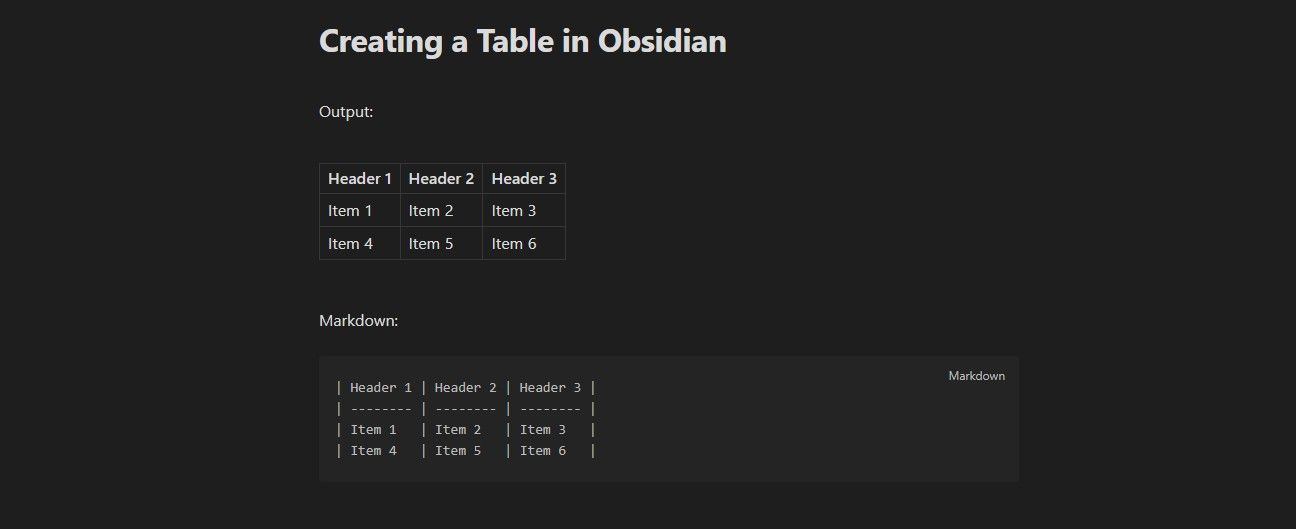
Советы при создании:
- Для удобства редактирования добавляйте пробелы вокруг содержимого ячеек, чтобы текст в редакторе был читабельнее.
- Количество столбцов определяется количеством вертикальных черт в каждой строке — следите за их совпадением во всех строках.
- Пустые ячейки можно оставить как две подряд идущие вертикальные черты:
| |.
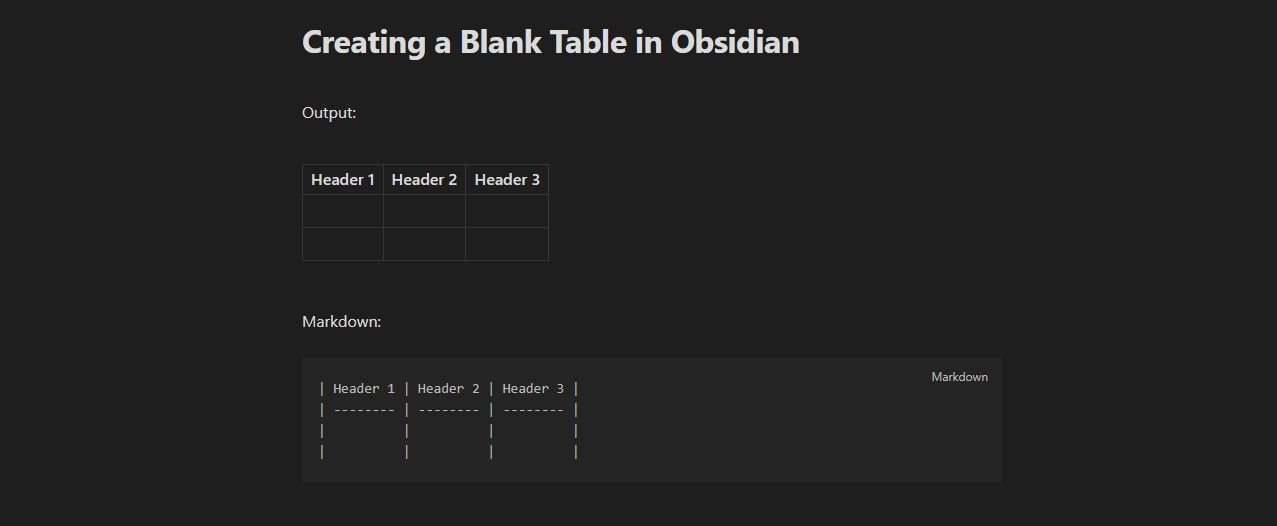
Если вы ещё не знаете весь контент таблицы, можно добавить пустые строки как шаблон:
| Header 1 | Header 2 | Header 3 |
| -------- | -------- | -------- |
|          |          |          |
|          |          |          |
Важно: при копировании примеров в некоторые редакторы невидимые пробелы могут исчезнуть, поэтому проверьте, что между вертикальными чертами есть пробелы, если вам нужно ровное отображение в режиме редактирования.
Выравнивание столбцов
По умолчанию текст в ячейках выравнивается влево. Для управления выравниванием используйте двоеточия : в строке с дефисами:
:---= выравнивание влево:---:= по центру---:= вправо
Пример, где первый столбец выровнен вправо, второй по центру, третий влево:
| Header 1 | Header 2 | Header 3 |
| -------: | :------: | :------  |
| Item 1   | Item 2   | Item 3   |
| Item 4   | Item 5   | Item 6   |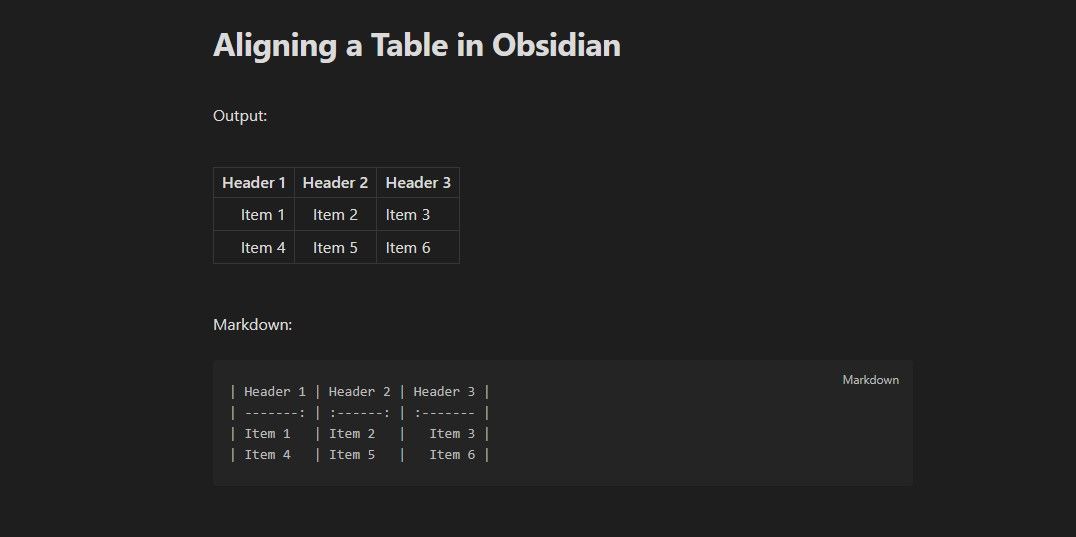
Советы по выравниванию:
- Для чисел часто удобнее правое выравнивание — так числа столбца будут «на одной линии».
- Для заголовков и коротких меток используйте центровку.
- Для длинных текстов — левое выравнивание.
Форматирование содержимого ячеек
Внутри ячеек работают стандартные Markdown-форматы: полужирный, курсив, перечёркивание, внутренняя подсветка кода, ссылки и даже изображения. Вы можете комбинировать эти форматы для выразительности.
| Header 1 | Header 2 | Header 3 |

| :------: | :------: | :------: |

| Bold | *Italic* | ~~Strikethrough~~ |

| ![[muologo.jpg]]    | [Link](https://obsidian.md)   | ` code! ` |
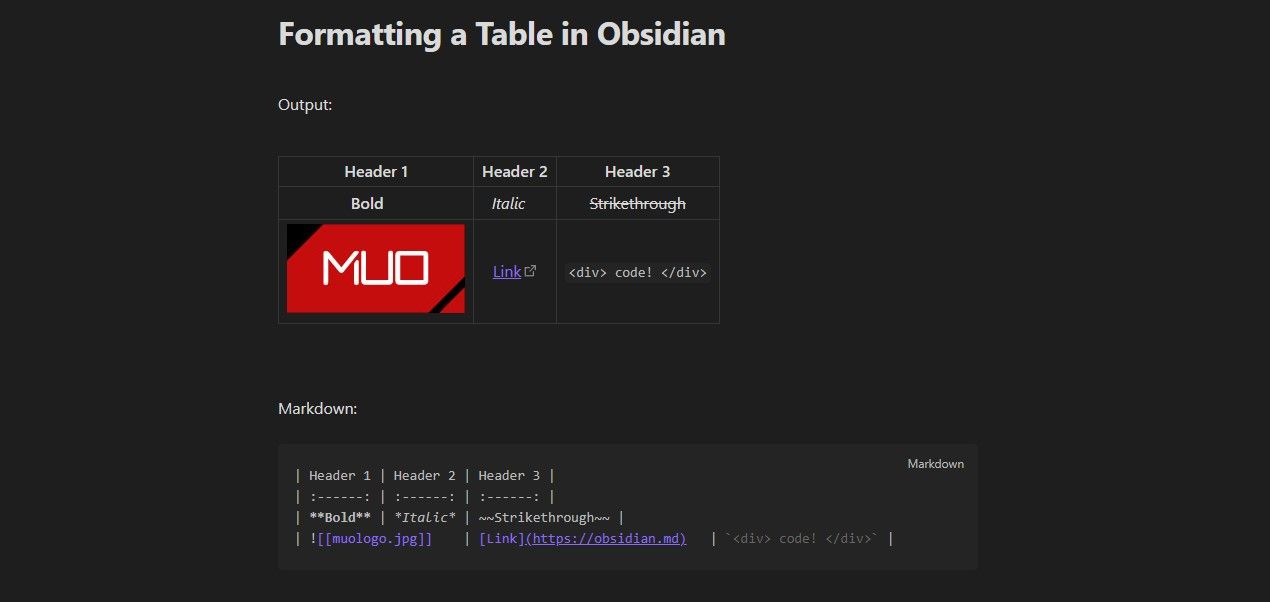
Примеры использования:
- Вставляйте ссылки, чтобы делать таблицы навигацией по вкладам (например, список проектов).
- Вставляйте маленькие изображения или эмодзи как статусы.
- Используйте inline-код для коротких технических отметок.
Частые задачи и их решения
- Как сортировать данные? Markdown-таблицы сами по себе не сортируются. Для сортировки используйте плагины Obsidian (например, плагин для сортировки таблиц) или внешние инструменты (CSV -> сортировка -> возвращение в Markdown).
- Как скрыть столбцы в режиме чтения? Нативно нельзя. Для сложных представлений используйте плагины или вставляйте таблицы через встроенные iframe/HTML с CSS (подходит только для локальных отображений и требует аккуратности).
- Как экспортировать в Excel? Скопируйте таблицу как Markdown и используйте конвертер (например, pandoc или онлайн-конвертеры) или сохраните как CSV, заменив
|на запятую.
Когда Markdown-таблица не подходит
Важно понимать ограничения Markdown-таблиц:
- Сложная вложенная разметка (многострочные ячейки, вложенные таблицы) плохо поддерживается.
- Большие наборы данных неудобно редактировать вручную.
- Нет нативных формул и динамических вычислений.
Альтернативы:
- Плагин Dataview или другие плагины для визуализации и фильтрации данных.
- Использование CSV/Excel для таблиц с вычислениями и последующий импорт/экспорт.
- Встраивание HTML для кастомной верстки (при этом теряется простота Markdown).
Мини‑методология: как проектировать таблицу в Obsidian за 5 минут
- Определите цель таблицы: сравнение, контроль задач, реестр ресурсов.
- Выделите минимально необходимые столбцы (3–6 для удобства чтения).
- Создайте шаблон с заголовками и строкой дефисов.
- Заполните 2–3 контрольные строки и отредактируйте выравнивание.
- Протестируйте в режиме чтения и при необходимости добавьте форматирование (ссылки, жирный текст).
Чеклист ролей (копирайтер, аналитик, разработчик)
Копирайтер:
- Составить короткие, ясные заголовки столбцов.
- Использовать полужирный и курсив для акцентов.
- Проверить, что ссылки ведут на корректные заметки.
Аналитик:
- Решить, какие данные оставить как текст, а какие вынести в CSV.
- Выбрать выравнивание для чисел.
- Проверить актуальность значений.
Разработчик:
- Подумать о версиях данных и отслеживании изменений в Git.
- Использовать плагины для сортировки и фильтрации при необходимости.
- При интеграции с внешними системами использовать CSV/JSON.
Место для шаблона (копируйте и модифицируйте)
| Название | Статус | Владелец | Дата | Комментарий |
| :------: | :----: | :------: | :--: | ----------- |
| Пример 1 | Done   | Иван     | 2024-01-10 | Короткая заметка |
| Пример 2 | In progress | Мария | 2024-03-05 | Требует проверки |
Ключевые советы по шаблону:
- Для дат используйте формат ГГГГ-ММ-ДД — он удобен для сортировки.
- Для длинных комментариев делайте отдельную заметку и ставьте ссылку.
Безопасность и приватность
Markdown-таблицы — это обычный текст. Если ваши заметки синхронизируются с облаком, убедитесь, что в ячейках нет конфиденциальных данных, либо используйте шифрование или локальное хранение.
Сводная таблица сравнений форматов
- Markdown: простота, прозрачность, хорош для заметок и версионирования.
- CSV: лучший для обмена и импорта/экспорта, но не хранит форматирование.
- Плагины Obsidian (Dataview и др.): мощные фильтры и представления, но добавляют зависимость от плагинов.
Краткий глоссарий
- Ячейка: минимальная единица таблицы между двумя вертикальными чертами.
- Строка заголовков: первая строка таблицы, отделённая строкой с дефисами.
- Выравнивание: позиция текста в колонке, задаётся двоеточиями в строке дефисов.
Заключение
Таблицы в Obsidian через Markdown — это быстрый и гибкий инструмент для структурирования заметок. Они хорошо подходят для сравнений, чек-листов и реестров. Для больших или динамичных наборов данных рассмотрите альтернативы: плагины, CSV или внешние таблицы. Начните с простого шаблона, по мере роста требований переходите к более мощным инструментам.
Краткие рекомендации:
- Придерживайтесь читаемого количества столбцов (не более 6 для удобства).
- Используйте выравнивание по типу данных.
- Для сложных задач комбинируйте Markdown с плагинами или внешними инструментами.
Критерии приёмки
- Таблица открывается корректно в режиме чтения Obsidian.
- Все строки содержат одинаковое число вертикальных черт.
- Выравнивание столбцов соответствует типу данных.

Похожие материалы

Несколько аккаунтов Skype: Multi Skype Launcher

Журнал для работы: повысить продуктивность

Персональные звуки уведомлений на Android

Скачивание шоу Hulu для офлайн‑просмотра

Microsoft Start: персонализированная новостная лента
