
Как включить swap на Chromebook
Что такое swap и зачем он нужен
Swap — это область диска, которую система использует как «дополнительную» оперативную память, когда физической ОЗУ не хватает. Это не заменяет оперативную память по скорости, но уменьшает фризы и позволяет держать больше приложений одновременно.
Коротко: swap помогает при умеренной или интенсивной многозадачности, но не делает старую систему быстрой как новая.
Почему у Chromebook часто мало ОЗУ
Chromebook спроектированы для лёгкости: ChromeOS оптимизирована под веб-приложения и экономию ресурсов. Из-за этого многие модели имеют 2–4 ГБ ОЗУ. Для обычного серфинга этого достаточно, но при работе с десятками вкладок или Android-приложениями система может начать «подвисать».
Включение swap (пошагово)
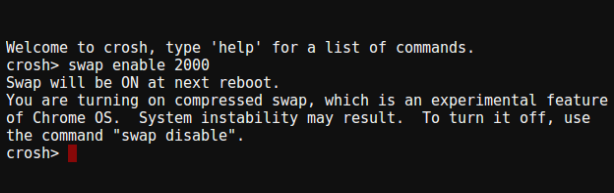
- Откройте терминал ChromeOS (Crosh) нажатием: “Ctrl + Alt + T”.
- В появившейся строке введите команду, показанную ниже, и нажмите Enter.
swap enable2000Эта команда создаёт swap размером 2 ГБ. После перезагрузки система начнёт его использовать.
Важно: Google рекомендует не увеличивать swap более чем до 2 ГБ. После включения swap он останется активным до тех пор, пока вы явно не отключите его.
Примечание: Процесс одинаков для всех устройств на ChromeOS.
Отключение swap
Если вы хотите вернуть систему в исходное состояние, снова откройте Crosh (Ctrl + Alt + T) и выполните:
swap disableПосле отключения swap и перезагрузки система перестанет использовать выделенную область диска как виртуальную память.
Другие способы ускорить ChromeOS
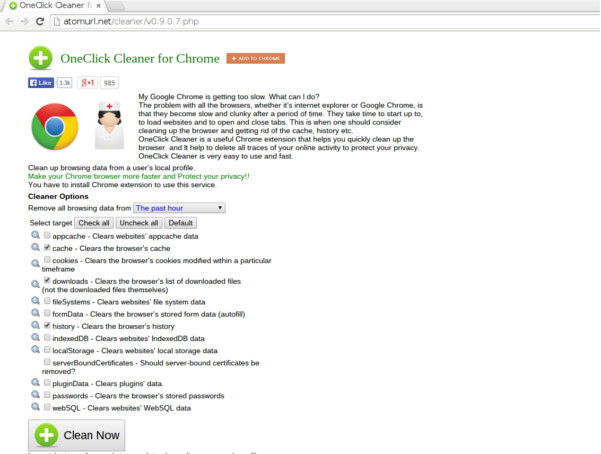
- Очистите кэш браузера Chrome. Накопившиеся файлы могут заполнять небольшой SSD и замедлять систему.
- Установите расширение OneClick Cleaner для быстрого удаления ненужных данных одной кнопкой.
- Закрывайте неиспользуемые вкладки и фоны-приложения. Каждая вкладка потребляет память.
- Используйте веб-версии приложений вместо тяжёлых Android-приложений.
- Переносите файлы в облако, чтобы освободить локальный SSD.
Когда включать swap: быстрый чек-лист
- Вы испытываете регулярные тормоза при работе с 3+ активными вкладками/приложениями — попробуйте swap.
- На устройстве мало ОЗУ (2 ГБ) и вы запускаете Android-приложения или выполняете многозадачность.
- Вы готовы принять потенциальное влияние на срок службы SSD и риски приватности (см. раздел «Риски»).
Не включайте swap, если вы редко открываете много вкладок или если ноутбук используется для критичных задач с конфиденциальными данными и вы не уверены в методах защиты данных.
Когда swap может не помочь (противопоказания и ограничения)
- Если основной узкий момент — процессор (CPU), а не память, swap не ускорит обработку задач.
- При очень интенсивной и постоянной нагрузке swap лишь временно сгладит тормоза, но не заменит реальное увеличение ОЗУ.
- На устройствах с малым и медленным SSD частое свопирование может привести к ухудшению отзывчивости и ускоренному износу накопителя.
Альтернативные подходы
- Увеличьте количество оперативной памяти (если аппарат поддерживает замену модулей). На большинстве Chromebook это невозможно, но в некоторых моделях — доступно.
- Перейдите на облачные рабочие процессы: храните и обрабатывайте большие файлы в облаке.
- Используйте лёгкие браузерные профили и минималистичные расширения.
- Для разработчиков: использовать удалённые среды (SSH, контейнеры на сервере) вместо локальных тяжёлых сборок.
Риски и меры предосторожности
- Приватность: данные во время свопа могут записываться на диск. Если вы работаете с чувствительной информацией, учитывайте риск утечки при доступе к накопителю третьими лицами.
- Износ SSD: частые операции записи увеличивают износ флеш-памяти. Для периодического использования влияние невелико, при постоянной высокой нагрузке — значимо.
- Стабильность: нестандартные настройки системы иногда ведут к редким ошибкам. Всегда сохраняйте важные данные перед экспериментами.
Рекомендации: делайте резервные копии, по возможности шифруйте аккаунт и включайте swap только при явной необходимости.
Простая модель принятия решения (Mermaid)
flowchart TD
  A[Наблюдаются тормоза?] -->|Нет| B[Не включать swap]
  A -->|Да| C[Мало ли ОЗУ?]
  C -->|Нет| B
  C -->|Да| D[Есть чувствительные данные?]
  D -->|Да| E[Подумать об альтернативе: очистка кэша, облако]
  D -->|Нет| F[Включить swap 2ГБ и перезагрузить]
Критерии приёмки
- После перезагрузки система дольше не испытывает регулярных пауз при многозадачности.
- Использование swap можно проверить наблюдением за поведением: уменьшились или исчезли длительные лаги.
- Если состояние ухудшилось (частые записи на диск, новые ошибки), swap отключают и возвращаются к альтернативам.
Роль‑ориентированные чек‑листы
Для обычного пользователя
- Закройте лишние вкладки.
- Очистите кэш браузера.
- Включите swap 2 ГБ только при необходимости.
- Перезагрузите устройство и следите за поведением.
Для продвинутого пользователя / разработчика
- Оцените нагрузку CPU vs RAM.
- Рассмотрите удалённые сборки и облачные среды.
- Если используете swap часто — планируйте резервное копирование и мониторинг состояния диска.
Краткое резюме
Swap — быстрый и простой способ немного увеличить доступную «память» на Chromebook. Он помогает при умеренной многозадачности, но не заменяет реальную оперативную память и может влиять на носитель и приватность. Обычно достаточно 2 ГБ; включайте swap аккуратно и отключайте, если он ухудшает работу.
Важное: прежде чем вносить изменения, сделайте резервные копии и оцените, действительно ли проблема в недостатке RAM.
Приятной работы с Chromebook — небольшая настройка может заметно улучшить опыт без сложных вмешательств.

Похожие материалы

Несколько аккаунтов Skype: Multi Skype Launcher

Журнал для работы: повысить продуктивность

Персональные звуки уведомлений на Android

Скачивание шоу Hulu для офлайн‑просмотра

Microsoft Start: персонализированная новостная лента
