
Как рисовать на смартфоне с Clip Studio Paint
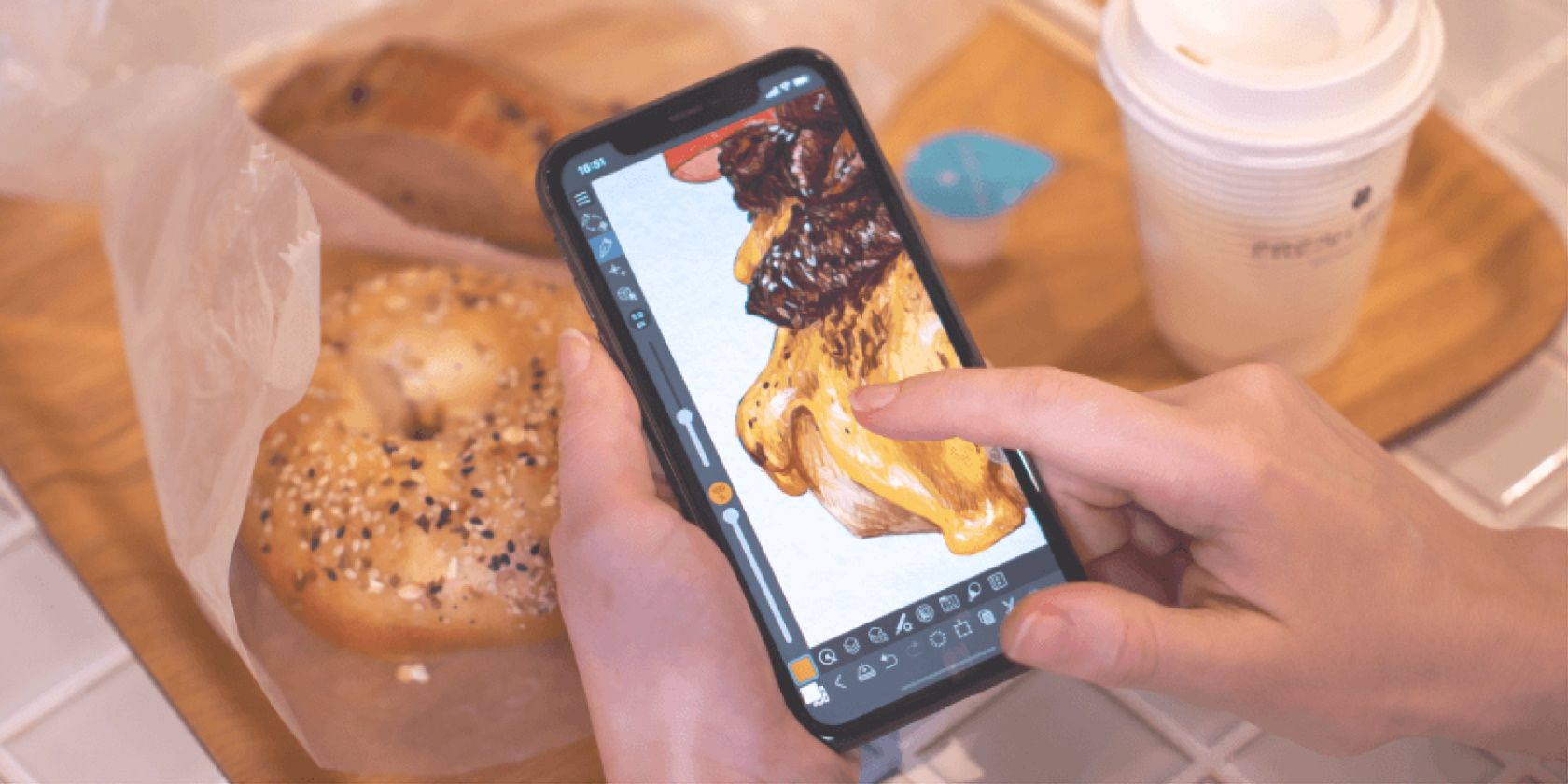
Что можно нарисовать на смартфоне
Современные приложения для рисования дают гораздо больше, чем простые кисти. На смартфоне с Clip Studio Paint вы можете:
- Делать скетчи и окончательные иллюстрации.
- Работать со слоями для линий, цвета и эффектов.
- Использовать акварельные и масляные эффекты, текстурные кисти и декоративные наборы.
- Подключать 3D-модели для позирования и фона.
- Создавать вебтуны и комиксы с панелями и текстом.
- Делать базовые покадровые анимации.
Важно: мобильная версия практически повторяет функции десктопа, но производительность и удобство могут зависеть от мощности телефона и наличия стилуса.
Быстрый старт — как создать иллюстрацию шаг за шагом
- Откройте приложение Clip Studio Paint. На экране приветствия выберите Start, чтобы получить бесплатный час работы в день, или Sign up для подписки с неограниченным временем.
- На главном экране нажмите шаблон холста нужного размера, либо задайте свои параметры (разрешение, пропорции, ориентация).
- Холст откроется в рабочем окне. Для рисования используйте палец или стилус — проведите по холсту, чтобы сделать мазок.
- Сохраните работу через иконку Save в нижней панели или поделитесь напрямую через Quick Access → Quick Share.
Изменение инструментов
Дважды тапните по иконке инструмента, чтобы открыть выбор кистей. Есть карандаши, акварель, масло и декоративные кисти (блёстки, узоры). Слева находятся ползунки размера и непрозрачности кисти — двигайте их для точной подстройки.
Выбор цвета
Нажмите на иконки цвета в левом нижнем углу. В палитре выберите нужный оттенок и подтвердите OK. Чтобы быстро подобрать цвет с холста, удерживайте палец — активируется пипетка.
Работа со слоями
Слои позволяют разделять контур, заливку и эффекты. Рисуйте контуры на одном слое, цвет на другом — так проще править. Нажмите иконку слоёв для добавления, группировки и изменения режима наложения.
Экспорт и форматы
Чтобы сохранить изображение в галерею телефона, нажмите Save. Clip Studio поддерживает PNG, JPEG и собственный формат CSP (с сохранением слоёв). Для печати выбирайте PNG или TIFF на десктопе, а для публикации в сети — оптимизируйте JPEG/PNG по размеру.
Стоимость и подписки
Clip Studio Paint предлагает гибкие планы. На смартфоне доступен бесплатный час работы в день. При регистрации бывают акции: первые 3 месяца бесплатно. Полная версия приложения доступна по подписке — цены начинаются примерно от $0.99 в месяц в зависимости от региона.
Важно: перед оформлением подписки проверьте сроки пробного периода и условия автопродления в магазине приложений.
Советы по продуктивности и качеству рисунка
- Используйте стилус, если есть. Он даёт точность и чувствительность к нажатию.
- Начинайте с наброска на отдельном слое, затем переходите к линиям и заливке.
- Часто сохраняйте работу и экспортируйте резервную копию в облако или на компьютер.
- Настройте горячие панели Quick Access для часто используемых кистей и команд.
- Уменьшайте размер холста при медленном устройстве — высокое разрешение увеличивает нагрузку на процессор и память.
Когда мобильное рисование не подойдёт
- Для сложных иллюстраций с множеством слоёв и эффектов может потребоваться мощный десктоп. Мобильная версия ограничена ресурсами устройства.
- Для профессиональной печати в высоком разрешении лучше работать на компьютере с графическим планшетом.
Альтернативы и сравнение
Если вы рассматриваете другие приложения, обратите внимание на следующие варианты:
- Procreate Pocket — удобен для быстрых набросков (только iOS).
- Autodesk SketchBook — бесплатный и простой интерфейс.
- Medibang Paint — хорош для комиксов и комьюнити-ресурсов.
Сравнение по простоте использования, доступности кистей и поддержке 3D:
- Clip Studio Paint: полнофункционально, сильна в комиксах и 3D-позах.
- Procreate Pocket: интуитивно, но ограничена платформой iOS.
- Medibang: лёгок для вебтунов и комиксов, бесплатен, но меньше продвинутых кистей.
Мини-методология — рабочий процесс для одной иллюстрации
- Идея и референсы: соберите референсы и быстрые наброски.
- Набросок: тонкий слой карандаша на отдельном слое.
- Чистая линия: новая слой для линий, скорректируйте непрозрачность наброска.
- Базовая заливка: создайте слои для цветовых зон.
- Тени и свет: добавьте слои наложения Multiply и Overlay.
- Текстуры и детали: используйте декоративные кисти.
- Финальная коррекция: цветокоррекция и кадрирование.
- Экспорт: сохраните вариант с слоями и объединённый PNG/JPEG для публикации.
Чеклист по ролям
Хобби-художник:
- Проверить заряд батареи и включить режим энергосбережения.
- Установить размер холста около 2000–3000 px по большей стороне.
- Использовать быстрые кисти и один слой для наброска.
Комикс-автор:
- Создать шаблоны панелей заранее.
- Хранить диалоговые баллоны на отдельных слоях.
- Экспортировать страницы в формате PNG для печати и JPEG для сети.
Профессионал:
- Работать в высоком разрешении, но тестировать производительность.
- Подключать внешнюю клавиатуру для горячих клавиш.
- Держать резервные копии в облаке.
Принципы оптимизации производительности
- Закрывайте другие приложения, чтобы освободить память.
- Уменьшайте количество одновременно открытых слоёв при рисовании.
- При медленной работе переключайтесь на прорисовку в уменьшенном масштабе.
Важно: на слабых устройствах большие холсты и много слоёв могут привести к сбоям. Сохраняйте часто и экспортируйте промежуточные версии.
Пример принятия решения — быстрое дерево выбора
flowchart TD
  A{Нужна ли высокая детализация?} -->|Да| B[Работать на десктопе]
  A -->|Нет| C[Подойдёт мобильный рабочий процесс]
  C --> D{Есть стилус?}
  D -->|Да| E[Использовать Clip Studio с активным стилусом]
  D -->|Нет| F[Использовать крупные кисти и увеличивать масштаб]
Краткий глоссарий
- Холст — рабочая область для рисования.
- Слой — независимый уровень изображения, можно редактировать отдельно.
- Кисть — инструмент с настройками размера, непрозрачности и текстуры.
Конфиденциальность и хранение данных
Clip Studio Paint сохраняет файлы локально на устройстве по умолчанию. Если вы используете облачные функции или делитесь работами через соцсети, помните о резервном копировании и настройках приватности в учетной записи.
Резюме
Clip Studio Paint на смартфоне — мощный инструмент для художников любых уровней. Он поддерживает слои, разные кисти, 3D-позы и удобный экспорт. Для простых иллюстраций и вебтунов мобильного приложения обычно хватает. Для сложных проектов и профессиональной печати лучше использовать десктоп. Попробуйте бесплатный час в день или зарегистрируйтесь для пробного периода в первые месяцы.
Краткие советы: используйте стилус, сохраняйте часто, оптимизируйте размер холста под возможности вашего устройства.

Похожие материалы

Несколько аккаунтов Skype: Multi Skype Launcher

Журнал для работы: повысить продуктивность

Персональные звуки уведомлений на Android

Скачивание шоу Hulu для офлайн‑просмотра

Microsoft Start: персонализированная новостная лента
