
Создание фонов и 3D‑пространств для портретов в Midjourney
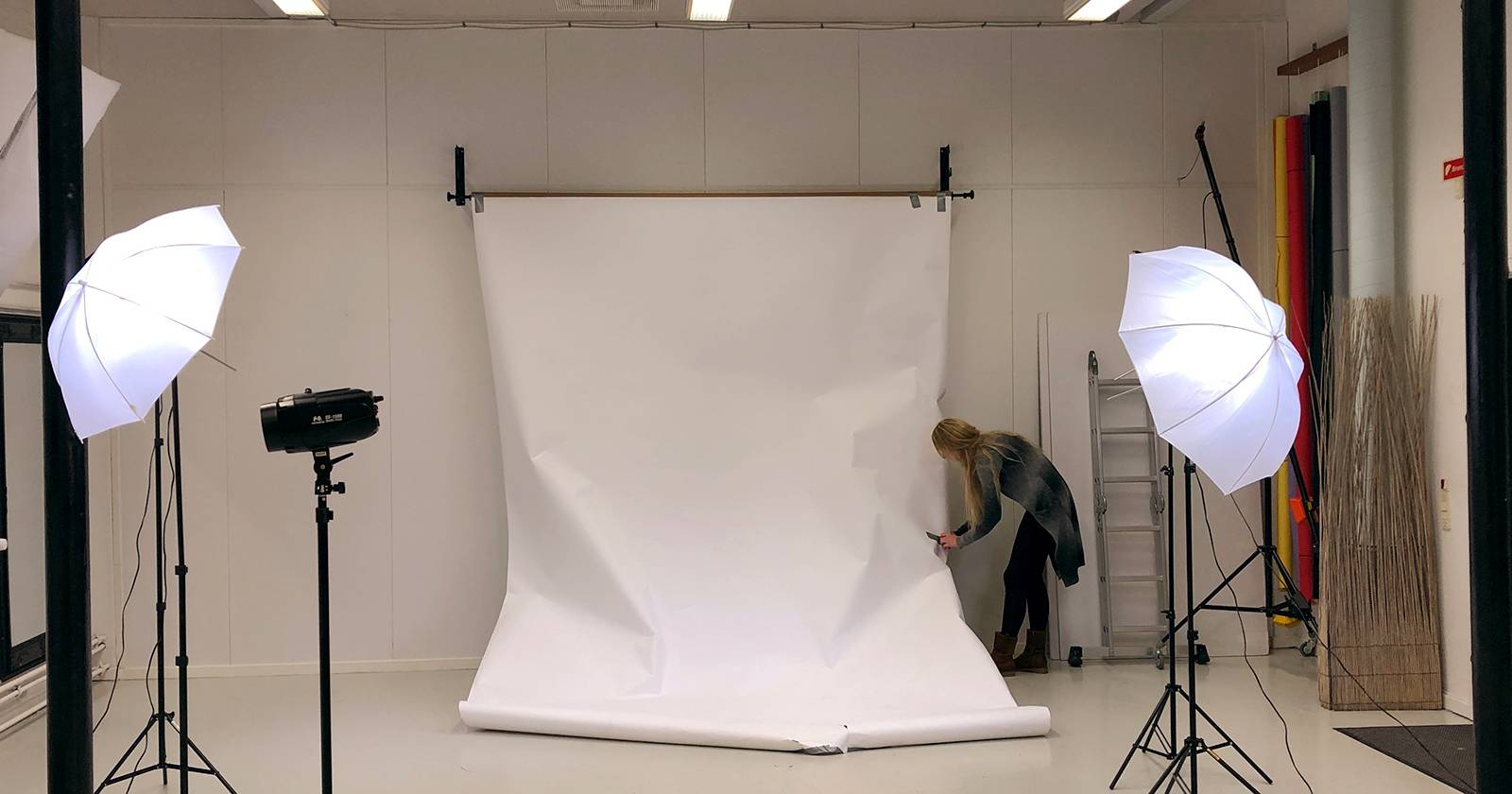
Midjourney позволяет быстро создавать уникальные цифровые фоны и 3D‑пространства для портретной съёмки. В этой инструкции — от настроек и шаблонов подсказок до подробного рабочего процесса композита в фоторедакторе, чеклисты для фотографа и ретушёра, рекомендации по решению типичных проблем и готовые промпты для быстрого старта.
Midjourney — мощный инструмент для генерации оригинальных изображений по текстовым подсказкам. Для портретных фотографов он даёт возможность создавать собственные фоны, текстуры и трёхмерные интерьеры, которые затем можно аккуратно скомбинировать с портретом в Photoshop или другом редакторе. Этот материал объясняет, как начать, какие настройки использовать, какие подсказки писать и как выполнить профессиональный композит.
Важно: для успешного результата требуется навык работы с комбинированием изображений — выделение волос, маски, коррекция цвета и градиентные переходы.
Оглавление
- Получение доступа и планы подписки
- Настройки Midjourney, которые экономят время
- Основы построения промптов для фонов
- Шаблоны и примеры промптов
- Создание 3D‑пространств и аспекты реализма
- Пошаговый рабочий процесс композита в Photoshop
- Чеклисты ролей: фотограф, ретушёр, ассистент
- Частые ошибки и как их исправить
- Когда использовать цифровой фон, а когда — реальный
- Справочник: параметры Midjourney и короткие определения
- Заключение и рекомендации
Получение доступа и подписки
Midjourney работает через Discord. Перейдите на официальный сайт Midjourney и следуйте ссылке для подключения через Discord. Платформа требует аккаунта Discord, который бесплатен.
Планы в оригинальном материале указаны в долларах США: есть бесплатный пробный режим с ограничением по задачам, базовый план от $10 и стандартный план за $30 в месяц. Для фотографов, планирующих много экспериментов, стандартный план часто оказывается более практичным, так как он даёт дополнительные возможности генерации и удобство в работе в Relaxed/Relax режиме.
Примечание: если вы предпочитаете платить поштучно, можно рассмотреть альтернативные генераторы изображений, но синтаксис и поведение промптов будут отличаться.
Какие настройки Midjourney стоит включить
Короткая рекомендация по настройкам, которые помогут получить больше вариантов и гибкости:
- Формат вариантов: увеличить число вариантов (4 вместо 2) для выбора на стадии выбора текстур.
- Режимы: если доступен Relax/Relaxed, используйте его для долгих экспериментов; Fast обычно требует кредитов на аккаунте.
- Версия движка: если вы изменили версию в настройках Midjourney, помните, что к изображениям автоматически может добавляться код версии (например, –v 3).
Чтобы открыть настройки, введите /settings в чат Midjourney и нажмите Enter. Вы увидите доступные переключатели — поменяйте их кликом.
Важно: бесплатный пробный аккаунт и базовый план имеют ограничения по скорости и количеству задач. Планируйте серию тестов заранее.
Как формулировать подсказки для фоновых изображений
Короткая стратегия: начинайте с простых, однозначных подсказок и постепенно добавляйте детали. Всегда тестируйте с разными словами, порядком слов и параметрами веса.
Определения в одну строку
- Промпт (prompt): текст, который вы отправляете Midjourney для генерации изображения.
- Параметры (parameters): дополнительные коды (например, –ar, –s), которые влияют на соотношение сторон, стиль и насыщенность.
Основные рекомендации:
- Используйте существительные и прилагательные в явном, кратком виде: “flat black texture backdrop” — вместо длинного описания.
- Разделяйте части промпта запятыми: “interior artist studio, 3D space, soft sunlight”.
- Добавляйте технические параметры: –ar 16:9, –stylize 250, –quality 2.
- Пробуйте синонимы: background → backdrop → texture → seamless texture.
- Используйте –no для исключений: –no people, –no text.
Примечание: порядок слов влияет на приоритеты генератора. Часто полезно переставлять ключевые слова.
Шаблоны промптов и готовые примеры
Ниже — набор рабочих подсказок, которые можно копировать и адаптировать. Для всех примеров можно менять –ar, –s, –q, –v по вашему усмотрению.
Базовые фоны:
- “flat black texture backdrop, smooth, matte, studio lighting –ar 4:5”
- “charcoal seamless texture, subtle grain, low contrast –ar 3:2 –no people”
- “muted linen backdrop, warm undertone, soft gradient –ar 4:5”
Текстурные и художественные фоны:
- “torn paper texture, high detail, warm beige, studio backdrop –ar 4:5”
- “painted plaster wall, subtle cracks, cinematic lighting –ar 4:5 –stylize 120”
3D‑интерьеры и студии:
- “photography studio backdrop, 3D space, modern, softbox lighting, –ar 16:9”
- “large empty warehouse, sunlight filtering in, cinematic, volumetric rays –ar 16:9”
- “large ice cave complex, 3D space, sunlight shafts, cool color palette –ar 16:9”
Фэнтези и концепт‑арты для творческих портретов:
- “ethereal forest clearing, bioluminescent plants, dreamy bokeh –ar 9:16 –stylize 700”
- “surreal neon alley, rainy reflections, moody atmosphere, cinematic –ar 3:4”
Советы по доработке шаблонов
- Для тёмных тонов добавляйте слова “matte”, “flat” или “no sheen”.
- Если Midjourney добавляет лишнюю глубину, уточните “flat backdrop” или “no perspective”.
- Для реалистичности интерьеров добавляйте источники света: “softbox”, “window light”, “sunlight filtering”.
Параметры Midjourney: что означают и как их использовать
Короткий справочник по часто используемым параметрам:
- –ar W:H — соотношение сторон (aspect ratio). Для портретов часто 4:5 или 3:4; для полношироких сцен — 16:9.
- –stylize (или –s) — уровень художественности; большие значения дают более художественный результат.
- –quality (или –q) — влияет на время и детализацию. Больше качество — дольше генерация.
- –no — исключение объектов/стилей из генерации.
- Веса слов: можно задать относительный вес для слов, указывая их в кавычках или при помощи специальных конструкций (зависит от версии Midjourney).
Экспериментируйте постепенно. Сначала один параметр, затем добавляйте второй.
Создание 3D‑пространств и правила реализма
3D‑пространства выглядят убедительнее при соблюдении нескольких правил:
- Указывайте явные источники света. Это помогает соответствовать освещению портрета.
- Ставьте правильное соотношение сторон для сцены и для кадра портрета. Используйте одинаковое направление света и высоту камеры.
- Интерьеры чаще получаются реалистичнее, чем уличные сцены.
- Экспериментируйте с кадрированием и перспективой: добавьте “wide angle” или “telephoto” в промпт, если хотите изменить восприятие глубины.
Ограничения: создание узнаваемых реальных мест в фотореалистичном виде всё ещё затруднительно. Для фотопроектов, требующих точной идентификации места, лучше использовать реальные локации либо смешивать элементы реальных фотоматериалов.
Пошаговый рабочий процесс композита в Photoshop
Ниже — подробная методика композитинга текстуры или 3D‑фона с портретом. Подход универсален для большинства портретных работ.
Подготовка портрета
- Съёмка: снимайте портрет на однотонном фоне, если планируете замену. Используйте ровное освещение и сделайте запас экспозиции для ретуши.
- Формат: снимайте в RAW, это даст больше данных для цветокоррекции и вытягивания теней.
Экспорт и предварительная обработка
- Обработайте базовую экспозицию, баланс белого и тени в RAW‑конвертере.
- Сохраните как TIFF или PSD с 16‑битной глубиной, чтобы сохранить динамический диапазон.
Выделение и маскировка
- Используйте Select and Mask (Выделение и маска) для тонкого выделения волос. Работайте на увеличении 100–200% для проверки краёв.
- Для детального волоса применяйте Refine Edge или инструменты слоёв каналов (если нужно).
Удаление фона и сглаживание переходов
- Примените маску слоя к портрету и аккуратно стёрите лишнее при помощи мягкой кисти.
- Добавьте тонкую растушёвку (Feather 0.5–2 px в зависимости от разрешения) и при необходимости маску с градиентом для ближних краёв.
Подгонка перспективы и масштаба
- Поместите сгенерированный фон ниже слоя портрета.
- Скорректируйте масштаб и перспективу фона (Edit → Transform → Scale/Distort), чтобы линия горизонта и перспектива совпадали.
Цветокоррекция и согласование света
- Примените корректирующие слои к фону: Curves, Color Balance, Selective Color. Цель — согласовать цветовой тон и контраст с тем, как снят портрет.
- Используйте Gradient Map или Selective Color для тонкого смещения цвета и гармонизации кожи.
Создание реалистичных тёплых и холодных переходов
- Добавьте мягкий градиентный слой сверху фона для имитации плавного света.
- Для контрового света можно создать новый слой, мягкой кистью нарисовать свет и поставить режим наложения Screen или Overlay, затем снизить непрозрачность.
Детали и шум
- Добавьте лёгкий шум или зерно на фон, чтобы он соответствовал шуму портрета.
- Примените финальную локальную резкость и проверку на артефакты сжатия.
Финальная оценка
- См. критические зоны: края волос, отражения на очках, естественность тени от головы на фоне.
- Сделайте A/B сравнение с оригинальным фоном для оценки достоверности.
Критерии приёмки
- Края волос выглядят натурально; видимые артефакты маски отсутствуют.
- Источник света на фоне логически совпадает с освещением портрета.
- Цветовая гамма кожи гармонична с фоном.
- Финальный файл готов для печати или веб‑публикации с нужным разрешением.
Важно: для сложных волос и прозрачных материалов (вейлы, тюль) используйте комбинацию масок, каналов и ручной ретуши.
Чеклисты по ролям
Чеклист для фотографа
- Снимаю в RAW.
- Делаю запас по экспозиции и по теням.
- Ставлю однотонный фон, если планирую замену.
- Делюсь метаданными съёмки с ретушёром (фокусное расстояние, источник света).
Чеклист для ретушёра
- Привёл портрет к нейтральной экспозиции.
- Сделал аккуратное выделение и маску волос.
- Согласовал цвет, контраст и шум между портретом и фоном.
- Проверил края и тени.
Чеклист ассистента студии
- Подготовил фоны / пресеты Midjourney заранее.
- Подобрал референсы и указал желаемые источники света.
- Убедился, что на камере выставлены нужные метки и ракурс.
Частые ошибки и способы их исправления
Ошибка: фон выглядит «нарисованным» и не совмещается с портретом
- Решение: уменьшите stylize, добавьте слова “photorealistic”, укажите источники света и уменьшите художественный вес.
Ошибка: на краях волос видны артефакты маски
- Решение: используйте дополнительные маски, инструменты Refine Edge и ручную ретушь; добавьте лёгкую растушёвку и шум.
Ошибка: цвета кожи не совпадают с фоном
- Решение: примените Camera Raw Filter или корректирующие слои (Curves, Match Color), используйте штрихи локального света.
Ошибка: фон слишком детализирован и отвлекает
- Решение: слегка размыть фон (Gaussian Blur) и/или снизить яркость/контраст, чтобы внимание оставалось на модели.
Когда цифровой фон предпочтительнее, а когда — реальный
Цифровой фон удобен когда:
- Нужны редкие локации или фантазийные миры.
- Требуется экономия времени и бюджета на выезд.
- Нужен быстрый набор вариантов для выбора клиентом.
Реальная локация предпочтительнее когда:
- Необходима стопроцентная аутентичность места.
- Любущее естественное поведение модели, свет и атмосфера критичны.
Компромисс: сочетание реальной части сцены (например, пол или реквизит) и цифрового задника даёт баланс реализма и гибкости.
Дополнительные методы и идеи
- Комбинируйте несколько сгенерированных текстур: наложение нескольких уровней с разными режимами наложения даёт уникальные решения.
- Используйте градиенты и заливки, чтобы сделать фон «податливым» под тон кожи.
- Для коммерческих работ храните библиотеку удачных фоновых текстур и промптов.
Примеры рабочих промптов (чек‑лист для копирования)
- “flat matte black backdrop, studio texture, no sheen, photorealistic –ar 4:5 –q 2”
- “painted plaster wall, warm beige, soft vignetting, studio light –ar 4:5 –stylize 80”
- “photography studio interior, 3D space, softbox on left, neutral grey floor –ar 16:9 –v 4”
Подгоняйте под свои нужды — меняйте цветовые указания и соотношение сторон.
Малые методики и эвристики
- Эвристика 1: сначала генерация 10 быстрых вариаций на минимальном качестве, затем выбор 2–3 удачных и апскейл до высокого качества.
- Эвристика 2: если фон «перетягивает» внимание, уменьшите детализацию или добавьте низкую частотную размытость.
- Эвристика 3: при генерации 3D‑интерьеров ориентируйтесь на совпадение угла камеры и направления света с портретом.
Decision flowchart
flowchart TD
  A[Нужен фон для портрета?] --> B{Требуется реализм}
  B -->|Да| C[Использовать реальную локацию или комбинировать]
  B -->|Нет — допускается стилизация| D[Создать фон в Midjourney]
  D --> E{Нужна 3D перспектива?}
  E -->|Да| F[Добавить '3D space' и --ar подходящий]
  E -->|Нет| G[Использовать текстуры и seamless backdrop]
  F --> H[Сделать тесты, подобрать освещение]
  G --> H
  H --> I[Экспорт в PSD и композит]
  I --> J[Проверка критерием приёмки]
Мини‑глоссарий (одна строка на термин)
- Промпт — текстовая команда для генерации изображения.
- Апскейл — увеличение разрешения с последующей детализацией.
- Маска — слой в Photoshop, определяющий видимые области.
- Stylize — параметр, управляющий художественным «вкусом» генерации.
Приватность и права на контент
Проверяйте лицензионные условия Midjourney и политику использования сгенерированных изображений. Для съёмок с моделью убедитесь, что у вас есть модель‑релиз, разрешающий использование её образа в композициях и коммерческих проектах.
Важно: не используйте персональные данные клиента в публичных промптах без их согласия.
Заключение
Midjourney открывает массу возможностей для портретной фотографии: от гладких студийных текстур до эффектных 3D‑интерьеров. Ключ к убедительным композитам — тщательное планирование съёмки, продуманная подсказка и аккуратная постобработка. Экспериментируйте с промптами, сохраняйте удачные варианты и выработайте рабочие шаблоны, которые экономят время.
Резюме и рекомендации
- Начинайте с простых промптов и увеличивайте детализацию по мере необходимости.
- Снимайте в RAW и используйте аккуратные маски в Photoshop.
- Ведите библиотеку промптов и текстур для быстрого доступа.
- Проверяйте лицензионные условия и получайте согласия от моделей.
Примечание: используйте творческий подход — цифровые фоны отлично работают не только для коммерческой съёмки, но и для персональных проектов, портретов для социальных сетей и художественных работ.

Похожие материалы

Несколько аккаунтов Skype: Multi Skype Launcher

Журнал для работы: повысить продуктивность

Персональные звуки уведомлений на Android

Скачивание шоу Hulu для офлайн‑просмотра

Microsoft Start: персонализированная новостная лента
