
Как создать стикеры и стикерпак для Telegram
Быстрые ссылки
- Всё необходимое
- Создать один стикер
- Создать стикерпак
- Полезные советы
Кому подойдёт этот гид
Этот материал для тех, кто хочет быстро и без специальных знаний сделать стикеры для личного использования или для публикации: дизайнеры, авторы мемов, администраторы каналов и простые пользователи. Определения:
- Стикер — картинка или анимация для обмена в Telegram.
- Стикерпак — набор стикеров, опубликованный через бот @stickers.
Всё необходимое
Вкратце — три вещи:
- Инструмент для редактирования изображений или видео. Подойдёт Photoshop, GIMP, Affinity, Krita, или встроенный редактор Telegram для простых задач. Для видео: Clipchamp, Kdenlive, DaVinci Resolve или любой редактор, экспортирующий WEBM.
- Исходные материалы: изображение (PNG/WEBP) или видео (WEBM). Статические стикеры поддерживают прозрачность (PNG/WEBP). Видео — в формате WEBM, VP9, без звука.
- Бот для стикеров — официально: @stickers в Telegram. Он создаёт, организует и публикует пакеты.
Факты в цифрах — быстрый свод:
- Размер холста: 512 пикселей по одной стороне (512×512 или 512×меньше)
- Максимальная длина видео: 3 секунды
- Частота кадров для видео: 25 fps
- Максимальный размер WEBM для видео-стикера: 256 кБ
- Иконка пака (опционально): 100×100 пикселей
Как создать один статический стикер
- Откройте редактор и создайте холст 512×512 пикселей. Одна из сторон должна быть ровно 512 px, вторая — ≤512 px.
- Импортируйте картинку или графику.
- Выделите главный объект и отрежьте фон (желательно прозрачный). Для классического вида добавьте белую или цветную обводку (stroke) 6–12 px в зависимости от стиля.
- Разместите объект на отдельном слое, примените сглаживание краёв и экспортируйте в PNG или WEBP с прозрачностью.
Советы по качеству:
- При уменьшении больших изображений используйте алгоритмы ресемплинга высокого качества (Lanczos или Bicubic). Это уменьшит артефакты.
- Сохраняйте исходники (PSD или XCF) — пригодятся для правок.
Как создать видеостикер (анимированный)
Примечание: Telegram поддерживает два вида анимации — TGS (Lottie) и видео-стикеры в WEBM. TGS требует знаний анимации и JSON; мы рассмотрим видео-стикеры (проще).
Требования к видео-стикеру:
- Разрешение: 512×512 пикселей (или одна сторона 512, вторая ≤512)
- Формат: WEBM, кодек VP9
- Длительность: < 3 секунд
- Без звука
- Частота кадров: 25 fps
- Размер файла: < 256 кБ
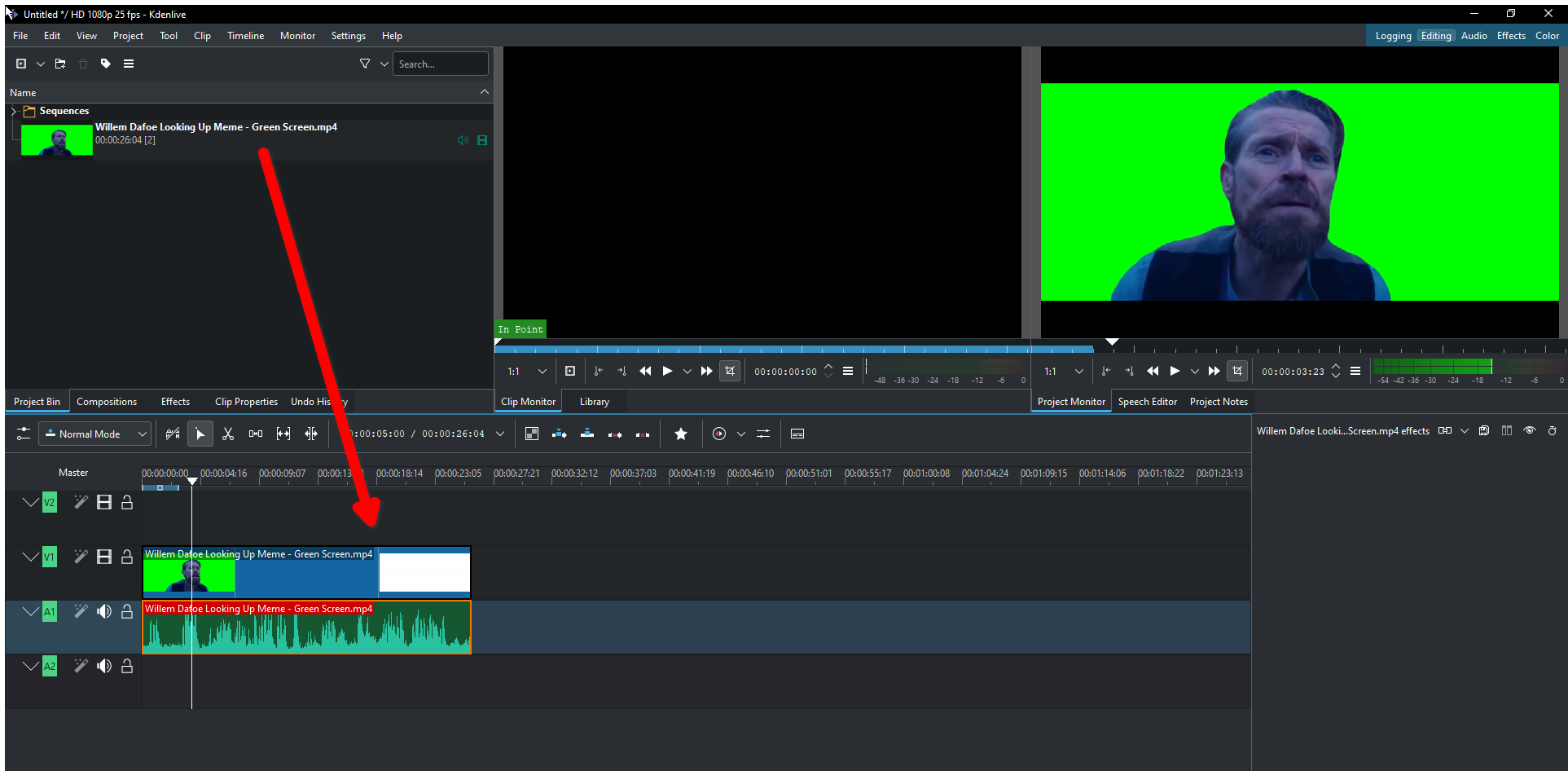
Примерный процесс в Kdenlive или другом редакторе:
- Создайте проект 512×512, импортируйте клип.
- Отделите аудиодорожку (например, правый клик → Ungroup Clips), удалите звук.
- Обрежьте клип до 3 секунд с инструментом Razor.
- При необходимости удалите фон (Chroma Key) или сделайте маску, чтобы получить прозрачность. Используйте «Chroma Key: Basic» и пипетку для выбора цвета фона.
- Экспортируйте в WEBM, VP9, 25 fps, без звука, целевой размер < 256 кБ. При необходимости уменьшите битрейт или укорачивайте клип.
Важно: бот примет файл только при точном совпадении формата и параметров.
Как создать стикерпак через бота @stickers
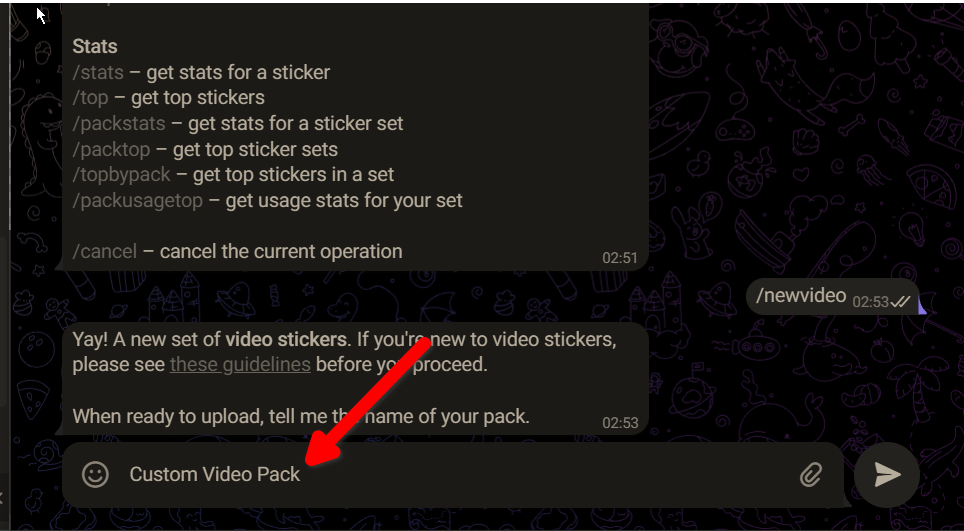
- В Telegram найдите бота @stickers и нажмите «Start» (или «/start»).
- Для статического пака отправьте команду /newpack. Для видео — /newvideo.
- Дайте паку имя — это отображаемое название.
- Загрузите файл стикера как «документ», а не как фото/видео. (На мобильных: выбрать «файл» при отправке.)
- После загрузки бот попросит указать emoji, связанный со стикером — отправьте подходующий смайлик.
- Повторите загрузки с эмодзи для всех стикеров пакета.
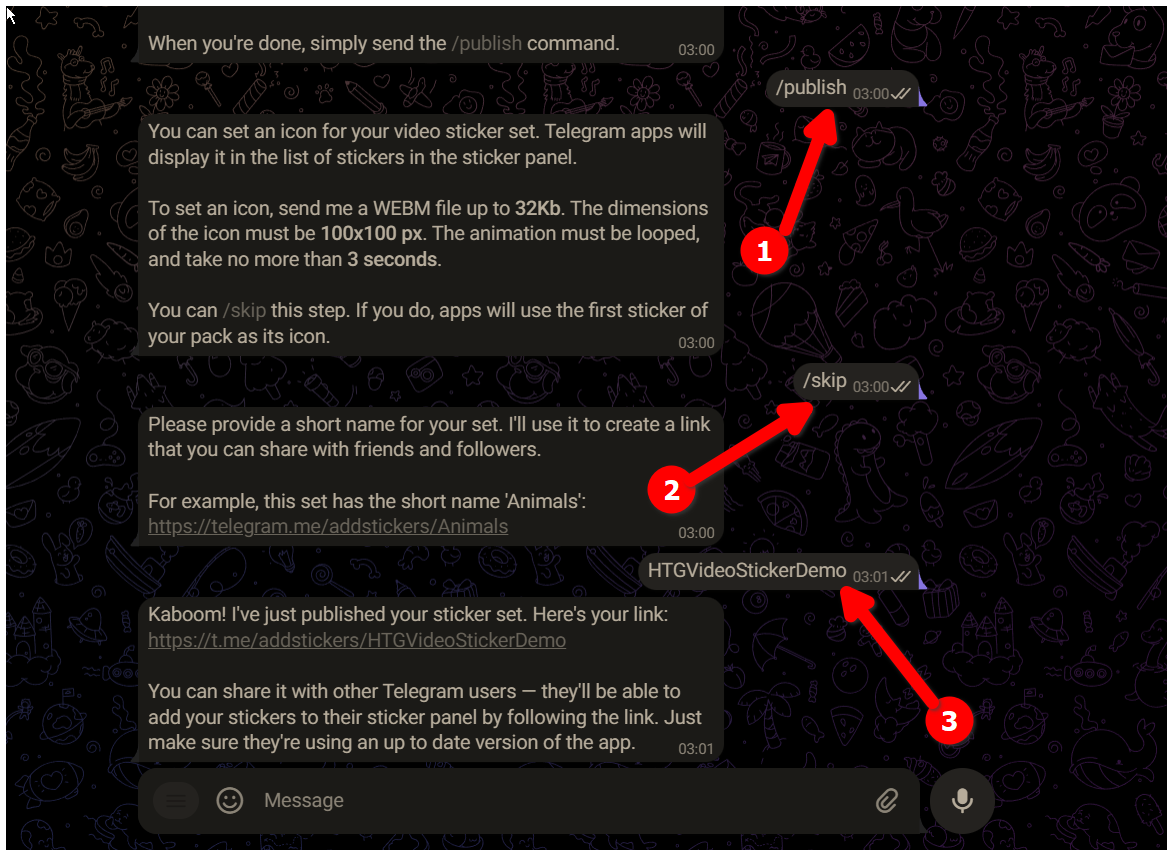
- Когда все готово, отправьте /publish. Бот предложит установить иконку пака — либо загрузите 100×100 изображение, либо отправьте /skip.
- После публикации укажите короткое имя без пробелов или специальных символов — бот сгенерирует URL вида t.me/addstickers/имя_пака.
Дополнительно:
- Видео-стикеры нельзя смешивать со статическими в одном паке — у каждого типа свой пак.
- Если бот жалуется на формат — проверьте кодек и размер файла.
Как поделиться паком и как им пользоваться
- Откройте URL, полученный от бота, и нажмите «Добавить» (Add Stickers). Пак добавится в коллекцию пользователя.
- Вы можете отправить ссылку друзьям, опубликовать её в канале или на сайте.
- Любой пользователь может открыть любой стикер из пака и добавить весь набор себе.
Полезные советы и рекомендации
- Работайте с векторной графикой (SVG) при возможности — масштабирование меньше повреждает качество.
- Для обводки используйте нейтральный тон, чтобы стикер выглядел цельно на разном фоне чата.
- Проверяйте как стикер выглядит на светлом и тёмном фоне — Telegram применяет разное окружение.
- Для видео-стикеров оптимизируйте контент: меньше кадров, проще фон — это уменьшит размер файла.
Важно: при загрузке выбирайте «отправить как файл», иначе Telegram перекодирует изображение и потеряет прозрачность.
Отладка: распространённые проблемы и решения
- Бот не принимает WEBM: проверьте, что кодек — VP9, и что файл не превышает 256 кБ.
- Стикер с прозрачностью превратился в белый фон: при отправке выбрали «Фото» вместо «Файл». Отправьте как документ.
- Плохое качество после уменьшения: используйте редактор с поддержкой несжатого экспорта и высококачественного ресемплинга.
- Не получается удалить звук: сначала отделите дорожки (Ungroup Clips), затем удалите аудио.
Критерии приёмки (как понять, что всё готово)
- Файлы соответствуют требованиям по формату и размеру.
- Стикер визуально читается в размере 512×512 и уменьшенном виде в чате.
- Видео-стикер воспроизводится без лагов и без звука, длительность < 3 секунд.
- Стикерпак опубликован и по ссылке можно добавить набор другим пользователям.
Шаблон — пошаговый SOP для новичка (коротко)
- Подготовить исходник (изображение или видео).
- Обрезать/удалить фон, экспортировать PNG/WEBP или WEBM.
- В Telegram → @stickers → /newpack или /newvideo.
- Загрузить файлы как документы, привязать emoji.
- /publish → при желании загрузить иконку 100×100 → получить ссылку.
- Провести проверку: добавить пак по ссылке, использовать 5 стикеров в чате.
Роль‑ориентированные чеклисты
Для дизайнера:
- Сохранить векторные исходники.
- Сделать варианты с обводкой и без.
- Проверить на разных фонах.
- Подготовить 100×100 иконку.
Для автора мемов / обычного пользователя:
- Обрезать лишнее, сохранить PNG.
- Отправить как документ в @stickers.
- Назначить emoji.
Для администратора канала / менеджера сообщества:
- Подготовить наборы для тем/мероприятий.
- Проверить совместимость видео-стикеров.
- Держать резервные копии исходников.
Альтернативные подходы и когда они уместны
- Lottie/TGS-анимация: если вы умеете анимировать в векторе и хотите более лёгкие анимации — изучите TGS (Lottie). Это сложнее, но результат легче по размеру файлов.
- Использовать встроенный редактор Telegram: быстро, но ограниченно — подходит для простых наклеек и ободков.
- Заказать у фрилансера: если нужен профессиональный стиль и набор из десятков стикеров.
Модели зрелости стикерпаков (как улучшать набор с течением времени)
- Уровень 1 — 1–5 простых статических стикеров (личное использование).
- Уровень 2 — 10–20 стикеров с единой стилистикой (канал/сообщество).
- Уровень 3 — Профессиональный набор (видео + статические, иконка, метаданные).
- Уровень 4 — Коммерческий брендированный набор (лицензирование, маркетинг).
Краткий чек‑лист качества (приёмка)
- Формат и метаданные соответствуют требованиям бота
- Стикер читаем при уменьшении
- Отсутствует звук в видео
- Размер WEBM < 256 кБ
- Пак опубликован и ссылка рабочая
Быстрое руководство по оптимизации видео (мини‑методология)
- Укоротите клип до 1–3 секунд, оставьте самый выразительный фрагмент.
- Уменьшите цветовую палитру и сложность фона.
- Экспортируйте с ограничением битрейта — тестируйте разные настройки до 256 кБ.
- Если нужно, уменьшите разрешение второй стороны (например, 512×480), чтобы снизить размер.
Часто задаваемые вопросы (коротко)
Q: Можно ли добавлять статические и видео стикеры в один пак?
A: Нет — у каждого пака может быть только один тип: статический или видео.
Q: Почему бот отклоняет мой WEBM?
A: Самые частые причины — неправильный кодек (не VP9), звук в файле, превышение размера > 256 кБ.
Q: Какую обвестику (stroke) лучше использовать?
A: Для читаемости на разных фонах — белая или тёмная обводка 6–12 px. Тон зависит от стиля.
Риски и их смягчение
- Проблема: потеря качества при автоматическом сжатии. Смягчение: отправляйте как документ, храните исходники.
- Проблема: нарушение авторских прав. Смягчение: используйте только свой контент или контент с разрешением на републикацию.
Завершение и дальнейшие шаги
Теперь у вас есть полная инструкция: от подготовки изображений и видео до публикации пака через @stickers. Начните с одного стикера, протестируйте его в чате, затем созидайте пак — улучшайте стиль, добавляйте видео-стикеры и иконки.
Ключевые действия прямо сейчас:
- Подготовьте 1 изображение 512×512 и экспортируйте в PNG.
- Откройте @stickers, отправьте /newpack и загрузите файл как документ.
- Присвойте emoji, отправьте /publish и поделитесь ссылкой.
Важно: проверьте итоговый пак на мобильных и десктопных клиентах Telegram.
Краткое резюме
- Подготовьте файлы в нужных форматах и размерах.
- Используйте @stickers, чтобы создать и опубликовать пак.
- Оптимизируйте видео по длительности, кодеку и размеру.
Список литературы и инструментов (рекомендации)
- Редакторы изображений: Photoshop, GIMP, Affinity Photo, Krita
- Редакторы видео: Kdenlive, Clipchamp, DaVinci Resolve
- Официальный бот: @stickers
Спасибо — удачи в создании ваших стикеров!

Похожие материалы

Несколько аккаунтов Skype: Multi Skype Launcher

Журнал для работы: повысить продуктивность

Персональные звуки уведомлений на Android

Скачивание шоу Hulu для офлайн‑просмотра

Microsoft Start: персонализированная новостная лента
