
Эффект «планеты»: стереография в Photoshop и GIMP
firstimage=”https://www.makeuseof.com/wp-content/uploads/2010/08/logoimagepsst.png”

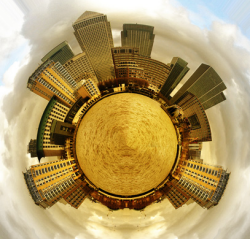
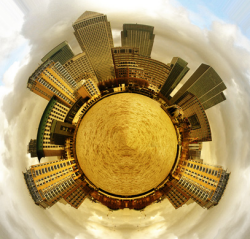
Что такое стереография и как работает эффект «планеты»
Стереография — это название приёма, при котором панорамный снимок преобразуют в круговую миниатюрную «планету». Технически процесс сводится к переходу из прямоугольных координат в полярные. Центр кадра становится «ядром» планеты, а верх/низ панорамы формируют внутреннюю и внешнюю области круга.
Простая формулировка: у вас есть широкая панорама → вы делаете изображение квадратным → можешь повернуть его на 180° → применяете «Rectangular to Polar» (прямоугольное в полярное) → получаете «планету». Поворот влияет на то, что окажется внутри круга, а что — снаружи.
Ключевая идея: края исходной панорамы слева и справа должны быть похожи, иначе на стыке будет заметный шов.
Для каких снимков это лучше всего работает
- Панорамы с высокой вертикальной структурой — здания, лес, городские силуэты.
- Однотонные участки сверху или снизу, например небо или вода.
- Панорамы со схожими левым и правым краем по цвету и текстуре.
Когда не стоит ожидать хорошего результата:
- Сцены с сильной перспективой и параллаксом (движущиеся предметы на разных расстояниях).
- Панорамы, в которых левый и правый край резко отличаются по содержимому.
Что подготовить перед обработкой
- Исходный файл высокого разрешения. Чем выше детализация, тем лучше выглядит итог после трансформации.
- Сшитая панорама без заметных швов. Можно снимать серией кадров с перекрытием 20–40% и склеить в Hugin, PTGui, Lightroom или встроенными инструментами камеры.
- Photoshop (любой современный CC) или GIMP.
Совет по съёмке: держите камеру на одном уровне и вращайте вокруг точки, близкой к оптической оси объектива, чтобы уменьшить параллакс. Для городских сцен делайте пару дополнительных кадров краёв для заплатки, если потребуется.
Пошаговая инструкция
Подготовка и кадрирование
- Откройте панораму в Photoshop или GIMP.
- Кадрируйте изображение в квадрат. В Photoshop: Image > Image Size — снимите галочку Constrain Proportions и сделайте высоту равной ширине. В GIMP: Image > Scale Image — отвяжите Width и Height и задайте одинаковые значения.
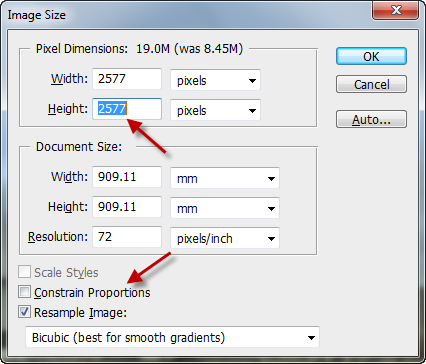
Примечание: отрезайте по ширине так, чтобы края были максимально похожи друг на друга.
(Опционально) Поворот
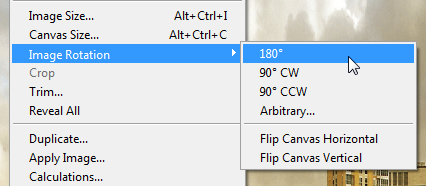
- В Photoshop: Image > Image Rotation > 180°. В GIMP: Tools > Transform Tools > Rotate и задайте 180°.
Цель: то, что сначала было сверху, станет центром «планеты», а низ — внешней окружностью. Экспериментируйте: иногда эффект лучше без поворота.
Преобразование в полярные координаты
- В Photoshop: Filters > Distort > Polar Coordinates и выберите Rectangular to Polar. В GIMP: Filters > Distorts > Polar Coordinates.
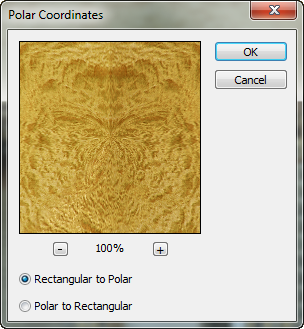
- Наблюдайте результат. Часто появится заметный шов на стыке бывших краёв панорамы.
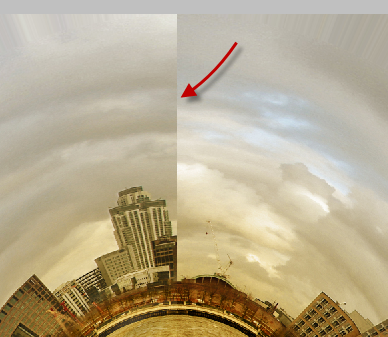
Устранение шва и доводка
- Дублируйте слой с изображением.
- На копии выделите небольшой вертикальный фрагмент с одного края (левой или правой).
- Перетащите этот фрагмент на противоположный край как новый слой. Вставка должна перекрыть проблемный стык.
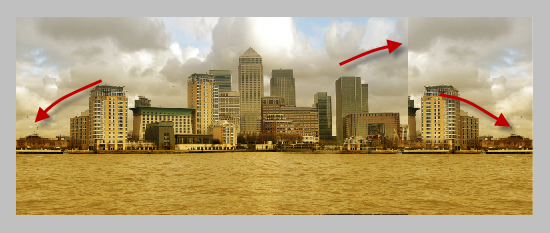
- Добавьте маску слоя к дублированному фрагменту. Используйте мягкую кисть (soft brush) и черную краску по маске, чтобы плавно скрыть жёсткий стык. Работайте растушёвкой, добиваясь плавного перехода.
- Если нужно, примените Clone Stamp или Healing Brush по итоговой области, чтобы убрать повторяющиеся элементы или артефакты.
- Настройте контраст, цвета и резкость. Поверните итоговый круг, если хочется другой ракурса.
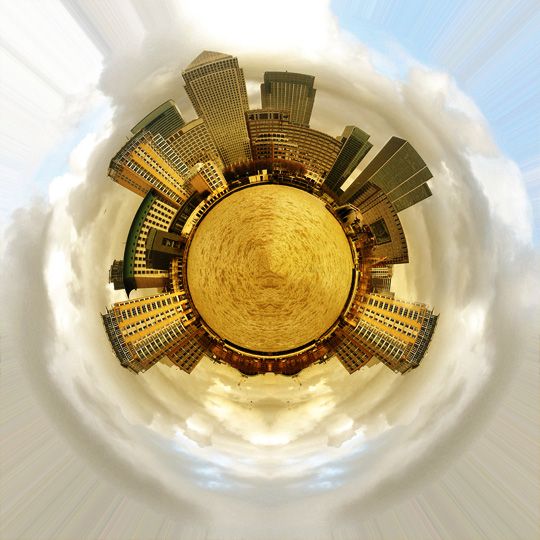
Быстрые приёмы и альтернативные способы
- Вместо ручной маски можно использовать Content-Aware Fill в Photoshop для замены видимого шва.
- Умная обрезка краёв перед трансформацией (клон или растушёвка) часто даёт более аккуратный результат, чем попытки «лечить» уже готовую планету.
- Мобильные приложения и онлайн-сервисы иногда имеют «планетный» фильтр, но качество часто уступает ручной обработке.
- Панорамные шовщики: Hugin и PTGui дают лучший контроль при сшивке панорамы, особенно при сложной перспективе.
Когда метод не сработает и как обойти проблему
Проблема: сильный параллакс на панораме → результат с искажёнными объектами. Решение: пересъёмка с использованием панорамной головки или съёмка с большей перекрываемостью и аккуратная сшивка.
Проблема: левый и правый края слишком разные → заметный шов. Решение: сделайте мягкую ретушь краёв до применения полярных координат или создайте отдельную заплатку с похожей текстурой.
Проблема: объекты в движении дают раздвоение → артефакты. Решение: используйте статичные сцены или снимайте в режиме, позволяющем быстрые последовательности, затем вручную выберите непрерывные участки.
Мини-методика для повторяемого результата
- Съёмка: 30–40% перекрытия, старайтесь вращать камеру вокруг точки штатива.
- Сшивка: используйте Hugin/Lightroom или встроенные инструменты для панорам.
- Кадрирование: подготовьте квадрат с максимально схожими краями.
- Трансформация: поворот по необходимости, Polar Coordinates.
- Доводка: маски, клонирование, цветокоррекция.
- Экспорт: сохраните копии в 16-битном варианте для дальнейших правок и в веб-версии для публикации.
Чек-листы
Чек-лист для фотографа
- Съёмка с постоянной высотой камеры.
- Перекрытие 20–40% между кадрами.
- Несколько лишних кадров по краям для возможных заплаток.
- Стационарные объекты в кадре (по возможности).
Чек-лист для ретушёра
- Сшитая панорама без заметных швов.
- Кадрирование в квадрат; проверка сходства краёв.
- Попробовать поворот 180° и без поворота.
- Применить полярные координаты.
- Устранить шов маской/клонированием.
- Финальная цветокоррекция и экспорт.
Критерии приёмки
- Центр круга не содержит неожиданных резких артефактов.
- Шов между краями незаметен при нормальном просмотре и при увеличении.
- Композиция читабельна: важные объекты не исказились до неузнаваемости.
- Изображение соответствует разрешению и формату для целевого использования (печать, веб, соцсети).
Ментальные модели и полезные эвристики
- Представляйте панораму как полосу, которую вы закручиваете в трубку и сводите концы внутрь круга.
- Если края не совпадают, лечить лучше до трансформации. Коррекция после чаще сложнее.
- Чем выше качество исходника, тем более «киношный» будет финал.
Простая карточка операций (SOP)
- Сшить панораму → 2. Сделать квадрат → 3. Повернуть при необходимости → 4. Polar Coordinates → 5. Мягкие маски и клон → 6. Цвет/контраст → 7. Экспорт
Короткий словарь терминов
- Панорама — длинное широкое изображение, составленное из нескольких кадров.
- Полярные координаты — математическая трансформация, переводящая прямоугольную сетку в круговую.
- Шов — видимый стык между левым и правым краем панорамы после преобразования.
Мы будем рады увидеть ваши варианты и результаты. Делитесь опытом, указывайте, какие инструменты использовали, и какой приём сработал лучше всего.

Похожие материалы

Несколько аккаунтов Skype: Multi Skype Launcher

Журнал для работы: повысить продуктивность

Персональные звуки уведомлений на Android

Скачивание шоу Hulu для офлайн‑просмотра

Microsoft Start: персонализированная новостная лента
