
Создание статического и динамического QR‑кода в Canva
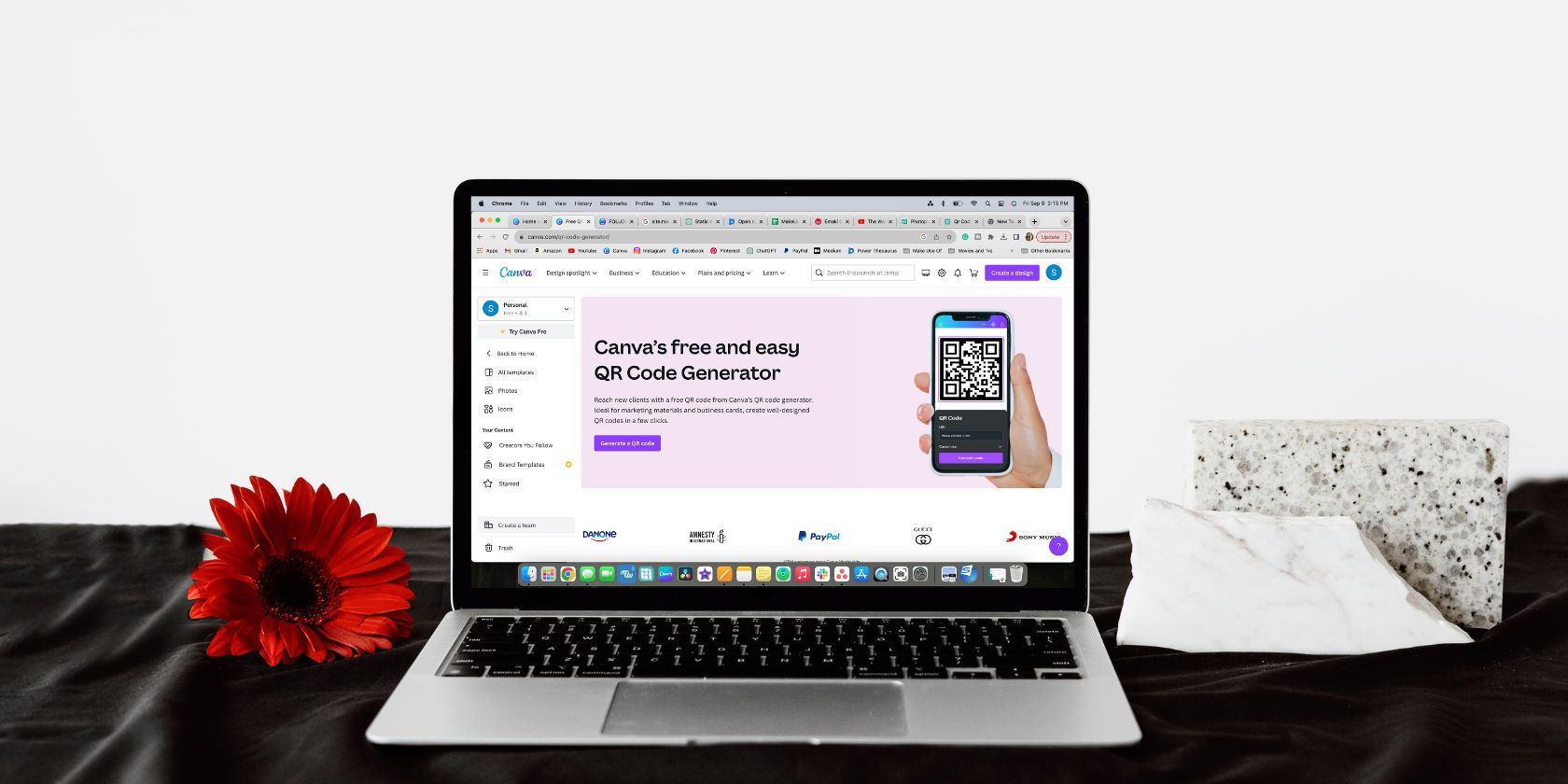
Canva позволяет быстро создавать и добавлять в дизайн как статические, так и динамические QR‑коды через встроенные приложения. Статический QR‑код фиксирует данные навсегда; динамический можно менять и отслеживать. В статье пошагово объяснено, как найти приложения в Canva, создать оба типа кодов, подключить Hovercode и QR TIGER, а также даны практические чек-листы, рекомендации по безопасности и критерии приёмки.
QR‑коды сейчас повсюду — на наклейках, в меню ресторанов, на рекламных носителях и в информационных системах транспорта. Они позволяют быстро перенаправлять людей на сайт, страницу меню или лендинг кампанию. Canva предлагает несколько приложений для генерации QR‑кодов: от простых статических до продвинутых динамических с аналитикой.
Ниже вы найдёте подробные инструкции, советы по выбору типа кода, чек‑листы для разных ролей, рекомендации по дизайну, безопасности и управлению динамическими ссылками.
В чём разница между статическим и динамическим QR‑кодом
Коротко: статический QR‑код хранит неизменяемые данные внутри самого изображения. Динамический QR‑код указывает на перенаправляющую запись на сервере и позволяет менять целевой URL, собирать статистику и управлять поведением ссылки.
Статический QR‑код
Статический код содержит зашитую информацию. После генерации её нельзя изменить. Подходит, когда цель и данные постоянны: адрес сайта, контактные данные, короткое сообщение. Удобен для печати на визитках, пакетах и щитах, где ссылка не должна меняться.
Когда использовать статический код
- У вас простой URL, который не планируется менять.
- Нужна автономность: код работает без внешних сервисов.
- Вы экономите на подписках — статические коды обычно бесплатны.
Когда это не подходит
- Если вы планируете менять целевые страницы или проводить кампании с A/B‑тестированием.
- Если нужна аналитика по сканированиям.
Динамический QR‑код
Динамический код указывает на перенаправляющий сервис (редирект), который можно менять в любой момент. Плюсы: редактирование целевой ссылки без перенового печатного материала, сбор статистики, интеграции с маретинговыми инструментами.
Когда использовать динамический код
- Для промо‑акций, когда URL или оффер будут меняться.
- Для трекинга посетителей и эффективности кампаний.
- Для управления множеством точек распространения из одного интерфейса.
Ограничения и риски динамических кодов
- Требуется аккаунт у поставщика и, иногда, платная подписка.
- Данные о сканированиях хранятся у поставщика — это важно для приватности.
Как найти приложения для QR‑кодов в Canva
- Откройте главную страницу Canva.
- На левой панели нажмите «Apps». Если панель скрыта, нажмите значок с тремя полосками вверху слева, чтобы открыть меню.
- В строке поиска на странице Apps введите «QR codes» и изучите варианты.
Canva интегрирует разные приложения — встроенный генератор «QR Code», а также сторонние решения вроде Hovercode и QR TIGER. Попробуйте несколько, чтобы понять, какие функции вам нужны.
Как создать статический QR‑код в Canva
- В списке приложений выберите «QR Code» (это встроенный инструмент Canva).
- Нажмите «Use in New Design», чтобы создать новый проект, или «Use in Existing Design», если код нужен в открытом проекте.
- В редакторе в поле Enter URL вставьте ссылку. Настройте цвет и отступы (margin).
- Нажмите Generate QR Code — код появится на холсте.
Советы по дизайну
- Контраст: убедитесь, что цвет фигуры и фона обеспечивают достаточный контраст для сканирования.
- Отступы: оставьте белую «зону безопасности» вокруг кода, чтобы камеры могли распознать его.
- Размер: для печати минимум 2 × 2 см рекомендованно, но лучше тестировать на реальных устройствах.
Если код перекрыт другими элементами — настройте слои чтобы вывести его на передний план.
Как создать динамический QR‑код в Hovercode через Canva
- В списке приложений выберите «Dynamic QR Codes» (иконка с синей точкой).
- Выберите шаблон Hovercode или начните с пустого холста. Введите URL, настройте цвета и фон.
- Если нужного цвета нет в палитре, вставьте Hex‑код цвета в строку поиска цвета.
- Загрузите логотип, выберите паттерн. Поставьте галочку рядом с Dynamic.
- Нажмите Connect — вас попросят войти или создать аккаунт Hovercode. Регистрация может быть бесплатной.
- После авторизации выберите Add to Design — динамический код появится на холсте. Для просмотра аналитики заходите в учётную запись Hovercode.
Преимущества Hovercode
- Изменение целевой ссылки без повторной печати.
- Сбор метрик по сканированиям.
- Встроенные шаблоны и варианты кастомизации.
Как создать динамический QR‑код через QR TIGER в Canva
- В списке приложений выберите «QR Code Generator» (оранжевая иконка с изображением тигра).
- QR TIGER запрашивает подключение аккаунта посредством API. Нажмите Connect — вам понадобится API‑ключ.
- Откройте сайт QR TIGER через предоставленную ссылку, зарегистрируйтесь и создайте QR‑код: + Create QR Code → вставьте URL → выберите Dynamic → Generate QR code.
- Настройте дизайн кода в QR TIGER (паттерны, логотип, цвета) и скачайте результат.
- В моём аккаунте QR TIGER: My Account → Settings → Plan найдите API‑ключ. Скопируйте его и вставьте в окно API в Canva. Нажмите Authenticate.
- Готовый код появится слева в приложении. Перетащите его на холст и продолжайте дизайн.
Отличия QR TIGER
- Полный контроль над дизайном внутри стороннего сервиса.
- Необходимость управлять подпиской и API‑ключом.
Практическое руководство — SOP для команды
Мини‑процесс (SOP) для добавления QR‑кода в проект:
- Определите цель QR‑кода: статичный ресурс или динамическая кампания.
- Выберите приложение в Canva: встроенный QR Code для простоты; Hovercode или QR TIGER для динамики и аналитики.
- Подготовьте целевой URL и логотипы в требуемых форматах (PNG/SVG).
- Создайте код в приложении, настройте цвет и отступы.
- Тестируйте код с несколькими устройствами (iOS, Android) и разными камерами.
- Если динамический — подключите аккаунт, проверьте доступ к аналитике.
- Загрузите финальные файлы для печати или публикации.
- Заведите карточку в трекере задач с датой размещения и ответственными.
Критерии приёмки
- Код читается смартфоном с расстояния, соответствующего назначению (печать/экран).
- Цвета контрастны, зона безопасности обеспечена.
- Для динамических кодов — подтверждён доступ к аналитике и возможность менять целевой URL.
- Для печати — файл в требуемом разрешении и форматах.
Чек‑лист перед финальной печатью или публикацией
- Выбран правильный тип QR‑кода (статический/динамический).
- URL ведёт на HTTPS‑ресурс.
- Тестирование на 3 разных устройствах прошло успешно.
- Логотип не перекрывает важные элементы кода.
- Достаточный контраст и зона безопасности (минимум 4 мм вокруг кода для печати).
- Для динамических кодов: проверено подключение к аккаунту и доступ к аналитике.
- Обновлён трекер кампании с ответственными и датами.
Ролевые чек‑листы
Для дизайнера
- Убедитесь в читаемости и визуальной интеграции кода.
- Оставьте зону безопасности и проверьте насыщенность цветов.
Для маркетолога
- Выберите динамический код, если планируете менять лендинг.
- Настройте UTM‑метки и систему аналитики.
Для владельца бизнеса/ресторатора
- Проверьте, что ссылка актуальна и ведёт на релевантную страницу.
- Назначьте ответственность за обновления URL.
Дизайн: лучшие практики
- Контраст перед всего: тёмный код на светлом фоне или наоборот.
- Минимализм: избегайте лишних декоративных элементов в зоне кода.
- Логотипы: если добавляете логотип в центр, проверяйте читаемость. Маленький логотип допустим, но он не должен закрывать ключевые маркеры.
- Адаптивность: для цифровых носителей делайте кликабельную ссылку рядом с кодом.
Безопасность и приватность
- Динамические сервисы собирают метрики и могут хранить IP‑адреса и время сканирования. Проверьте политику конфиденциальности поставщика.
- Если вы собираете персональные данные через страницу, на которую ведёт код, обеспечьте соответствие требованиям законодательства (например, GDPR для пользователей из ЕС).
- Используйте HTTPS для всех целевых URL.
- Контролируйте доступ к аккаунтам Hovercode и QR TIGER. Храните API‑ключи в защищённом менеджере секретов.
Частые проблемы и способы их решения
Проблема: Код не сканируется на печатном материале. Решение: Увеличьте размер кода, добавьте белую зону безопасности и распечатайте тестовую копию.
Проблема: Цветной код не считывается. Решение: Повышайте контраст между элементами кода и фоном; избегайте полупрозрачности.
Проблема: Аналитика не собирается.
Решение: Проверьте, что вы подключены к правильному аккаунту Hovercode/QR TIGER и что вы используете динамический режим, а не статический.
Когда статический лучше динамического и наоборот
Статический лучше, если:
- Нужно навсегда зафиксировать информацию.
- Нужна автономность и отсутствие зависимости от сторонних сервисов.
Динамический лучше, если:
- Требуется возможность менять целевой URL.
- Нужна аналитика по сканированиям.
- Планируются кампании с частыми изменениями.
Ментальные модели для выбора подхода
- «Разделитель ответственности»: если вы планируете менять целевую страницу чаще, чем каждые 6–12 месяцев, используйте динамический код.
- «Стоимость vs контроль»: статический код — дешевле и проще, динамический — дороже, но даёт гибкость и аналитику.
Простая логика выбора (Mermaid)
flowchart TD
  A[Нужен QR‑код?] --> B{Будете ли менять URL позже?}
  B -- Да --> C[Используйте динамический QR через Hovercode или QR TIGER]
  B -- Нет --> D[Используйте статический QR в Canva]
  C --> E{Нужна аналитика?}
  E -- Да --> F[Подключитесь к Hovercode/QR TIGER и проверьте доступ]
  E -- Нет --> G[Динамический без аналитики возможен, но есть накладные расходы]
  D --> H[Подготовьте дизайн и тестируйте чтение]
Советы по миграции и совместимости
- Если у вас уже есть статические коды, а вы хотите перейти на динамические, разместите новый динамический код рядом со старым и отслеживайте, когда переход завершится.
- Убедитесь, что целевые страницы корректно обрабатывают мобильный трафик.
- При миграции проверьте ссылки в старых печатных материалах — заменяйте их постепенно.
Короткое объявление для социальных каналов (100–200 слов)
Создайте QR‑код для вашего бизнеса в несколько кликов прямо в Canva. Выберите обычный статический код для печати на визитках и наклейках или подключите Hovercode и QR TIGER для динамических QR‑кодов с возможностью редактирования ссылок и аналитикой. Мы подготовили подробную инструкцию, чек‑листы и рекомендации по дизайну — протестируйте код на разных устройствах, защитите API‑ключи и отслеживайте эффективность кампаний. Начните с поиска «QR codes» в разделе приложений Canva и выберите вариант, который соответствует вашей задаче.
Критерии приёмки
- Код успешно сканируется минимум тремя разными устройствами.
- Для печати: код сохраняет читаемость в размере и разрешении, соответствующем макету.
- Для динамики: доступ к панели управления и аналитике подтверждён, возможность смены целевого URL проверена.
Краткое резюме
Используйте встроенный генератор Canva для простых статических QR‑код ов. Выбирайте Hovercode или QR TIGER через интеграцию Canva, если вам нужна динамика и аналитика. Всегда тестируйте код и следуйте рекомендациям по дизайну и приватности.
Important: выберите тип кода исходя из целей: печать и автономность — статический; гибкость и трекинг — динамический.
Summary
- Определите цель QR‑кода перед созданием.
- Тестируйте на реальных устройствах.
- Следите за безопасностью аккаунтов и API‑ключей.
- Используйте динамические коды для маркетинговых кампаний.

Похожие материалы

Несколько аккаунтов Skype: Multi Skype Launcher

Журнал для работы: повысить продуктивность

Персональные звуки уведомлений на Android

Скачивание шоу Hulu для офлайн‑просмотра

Microsoft Start: персонализированная новостная лента
