
Персональная фотокнига в iPhoto — подарок на день рождения
Зачем дарить фотокнигу
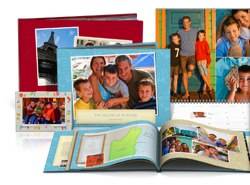
Фотокнига — это персональный и эмоциональный подарок. Люди ценят воспоминания о себе и близких. Набор фотографий в аккуратном оформлении выглядит дороже и значимее, чем купленный сувенир за ту же цену. Фотокнига выигрышно смотрится на полке и долго хранится.
Краткое определение: «Фотокнига» — печатный или цифровой сборник фотографий, оформленных по страничному шаблону с текстом и обложкой.
Важно: даже если у вас нет профессиональных снимков, аккуратный макет и добрые подписи сделают книгу душевной и желанной.
Основные преимущества подхода
- Персонализация: только снимки именинника и значимые моменты.
- Долговечность: печатная книга — память на годы.
- Гибкость: формат, обложка и количество страниц на ваш выбор.
Что понадобится перед началом
- Компьютер с iPhoto и библиотекой фотографий.
- Немного свободного времени — от 30 минут до нескольких часов в зависимости от объёма.
- Решение о формате: мягкая/твёрдая обложка, размер, количество страниц.
- При печати вне Apple — доступ к локальной типографии или принтеру.
Поиск фотографий: как быстро найти нужные лица
iPhoto умеет автоматически распознавать лица и группировать снимки по человеку. В русской локализации эта функция называется «Лица». Она сокращает время поиска в большой библиотеке.
Шаги:
- Откройте iPhoto и выберите «Лица».
- Найдите нужный профиль или создайте новый, если лицо не распознано.
- Проверьте коллекцию и удалите лишние кадры (нечеткие, дубликаты).
Совет: начните с 30–60 лучших снимков. Это даст запас для макета и позволит выбирать разные ракурсы и сюжеты.
Подпись: интерфейс iPhoto с примером группы лиц для сборки фотокниги.
Создание цифровой версии книги — пошаговое руководство
1. Выбор лица и запуск мастера книги
Выберите профиль человека в «Лица», затем нажмите иконку книги в нижней панели iPhoto. Это создаст проект фотокниги на основе выбранных снимков.
Подпись: выбор коллекции фотографий человека и кнопка создания книги.
2. Выбор шаблона и параметров книги
iPhoto предлагает множество шаблонов и тем. Выберите тему, формат (например, квадратный, портретный или альбомный), тип обложки (мягкая, жёсткая), и переплёт.
Настройки, которые стоит проверить сразу:
- Размер книги и соотношение сторон.
- Тип бумаги и плотность (если печатаете через Apple — эти опции задаются при заказе).
- Максимальное число страниц (можно добавлять позже).
После выбора нажмите «Выбрать» или «Choose» и откройте холст для редактирования.
3. Наполнение шаблона снимками и текстом
iPhoto создаст пустую книгу, а в верхней части окна появится полоска с фотографиями из выбранной коллекции «Лица». Перетаскивайте фото на страницы.
Подпись: пустой макет книги и доступные фотографии для перетаскивания.
- Редактируйте обложку: измените заголовок и подзаголовок прямо в полях.
- Перетащите ключевую фотографию на обложку. Используйте ползунок для масштаба и инструмент «Рука» (панорамирование) для позиционирования.
- Заполните вступительную страницу коротким текстом. Используйте 1–2 предложения — персональное обращение или цитату.
Дальше просто перелистывайте и добавляйте фото. Для каждого разворота можно менять макет: одна большая фотография, сетка из 4–6 фото, фото + подпись.
4. Полезные инструменты и когда их использовать
- Автозаполнение (AutoFlow): автоматически расставляет фото по страницам. Ускоряет работу, но проверяйте итог — могут попасть не самые удачные кадры.
- Добавить страницы (Add Pages): используйте, если нужно увеличить объём книги.
- Смена макета страницы (Layout): переключает позиции фото и текстовые блоки.
- Фон: белый, серый или чёрный — выбор зависит от стиля снимков.
- Темы (Themes): позволяет сменить шаблон на лету, но часть пользовательского текста может потеряться — сохраните резервную копию проекта перед сменой.
- Коррекция изображения (Adjust): быстрые настройки яркости, контраста и кадрирования.
- Настройки книги (Settings): шрифты, межстрочный интервал, отступы.
Совет: сохраняйте промежуточные версии. Экспериментируйте с темой и макетом на копии проекта.
Печать: варианты и рекомендации
- Печать через Apple (кнопка «Купить книгу» / Buy Book) — самый простой путь: Apple профессионально печатает и доставляет.
- Сохранение в PDF и печать в локальной типографии — если Apple недоступен по географии или бюджету.
- Самостоятельная печать — подходит для подарка в экспресс-режиме, но требует навыков переплёта и выбора бумаги.
Если идёте в типографию:
- Экспортируйте PDF высокого качества.
- Уточните требования к полям обрезки (bleed), разрешению изображений (обычно ≥300 dpi), и формат файлов.
- Попросите пробный разворот или контрольный отпечаток перед тиражом.
Важно: проверьте изображения на пикселизацию при увеличении. Уменьшенные снимки смотрятся хуже при печати большого формата.
Дополнительные идеи оформления
- Хронологическая история: раннее детство → подростковые годы → недавние события.
- Тематические разделы: путешествия, праздники, работа/учёба, портреты.
- Подписи и цитаты: добавьте смешные или тёплые подписи под фото.
- Вставьте «пустые» страницы для рукописных пожеланий гостей.
Критерии приёмки финального продукта
- Все фотографии корректно отображаются и не пикселируют при выбранном размере.
- Текст читабелен: контраст фона и шрифта достаточен.
- Нет неуместных или повторяющихся кадров.
- Обложка выглядит гармонично с контентом книги.
- Проверен экспорт в PDF/параметры печати.
Роль‑базовые чеклисты (кто что делает)
Для дарителя:
- Выбрать формат и бюджет.
- Отобрать 30–100 лучших снимков.
- Написать подписи и поздравление.
Для фотографа/сборщика материалов:
- Отдать снимки в высоком разрешении.
- Указать хронологию или важные метки (даты, места).
Для печатника/типографии:
- Проверить PDF на соответствие требованиям.
- Утвердить тестовый разворот.
- Согласовать сроки и стоимость доставки.
Мини‑методология: 8 шагов к готовой книге
- Соберите все фото в одну папку.
- Почистите неудачные кадры.
- Запустите «Лица» и сгруппируйте снимки по имениннику.
- Выберите шаблон и размер книги.
- Заполните основные развороты вручную, потом автозаполните оставшиеся.
- Отредактируйте текст и подписи.
- Сохраните резервную копию проекта.
- Экспортируйте в PDF и печатайте через Apple или типографию.
Когда идея не сработает и альтернативы
Недостатки и ограничения:
- У очень молодого человека может быть мало фото. Альтернатива: сделайте «сертификат» на фотосессию или комбинированную книгу с семьёй и друзьями.
- Если библиотека хаотична и распознавание лиц не работает, ручная сортировка займёт много времени. Альтернатива: попросите друзей прислать лучшие кадры заранее.
- Бюджет ограничен — печать Apple может быть дороже локального варианта. Альтернатива: компактная фотокнига меньшего формата или распечатанные развороты в рамке.
Быстрый чек перед отправкой в печать
- Резолюция всех снимков ≥ 300 dpi для выбранного размера.
- Нет орфографических ошибок в подписях.
- Цвета и фон согласованы по стилю.
- Дата доставки позволяет вручить подарок в срок.
Решение в формате блок‑схемы (Mermaid)
flowchart TD
  A[Начало: есть фото] --> B{Достаточно фото?}
  B -- Да --> C[Использовать «Лица»]
  B -- Нет --> D[Собрать фото у друзей/сделать новую съёмку]
  C --> E[Выбрать шаблон и размер]
  E --> F[Заполнить страницы вручную]
  F --> G{Нужны дополнительные страницы?}
  G -- Да --> H[Добавить страницы]
  G -- Нет --> I[Проверка и экспорт в PDF]
  I --> J{Печать через Apple?}
  J -- Да --> K[Заказать через iPhoto]
  J -- Нет --> L[Печать в типографии/самостоятельно]
  K --> M[Доставка и упаковка]
  L --> M
  D --> C
Примеры нестандартных подарков на базе фотокниги
- Фотокнига + USB с «плейлистом воспоминаний» и голосовыми поздравлениями.
- Серия мини‑книг — по теме (путешествия, друзья, семья).
- Книга‑дневник с пустыми полями для дальнейших записей и автографов гостей.
Частые ошибки и как их избежать
- Ошибка: выбирать шаблон, не проверив перенос текста при смене темы. Решение: сохраняйте промежуточные версии.
- Ошибка: использовать низкокачественные снимки для крупных разворотов. Решение: проверяйте превью печати и разрешение.
- Ошибка: забыть про поля обрезки. Решение: при экспорте включите отметки обрезки и согласуйте с печатью.
Краткая сводка перед вручением
- Упакуйте книгу в подарочную коробку или тканевый мешочек.
- Добавьте небольшую открытку с личным посланием.
- Доставьте лично — эффект лучше при живой реакции.
Часто задаваемые вопросы
Можно ли печатать фотокнигу не через Apple?
Да. Экспортируйте проект в PDF высокого качества и сдайте файл в локальную типографию. Уточните параметры обрезки и разрешение изображений.
Как улучшить качество старых снимков?
Используйте встроенные инструменты коррекции iPhoto (цвет, резкость, кадрирование). Если снимок очень размытый, замените его кадром из другого набора или выделите его как элемент коллажа.
Image credit: Apple
Итог
Фотокнига — это простой, тёплый и персональный подарок. iPhoto ускоряет создание: распознавание лиц, шаблоны, автозаполнение и экспорт делают процесс доступным даже новичку. Запланируйте сбор фото, продумайте стиль и тестовый разворот, затем закажите печать или распечатайте локально. Такой подарок запомнится на годы.

Похожие материалы

Несколько аккаунтов Skype: Multi Skype Launcher

Журнал для работы: повысить продуктивность

Персональные звуки уведомлений на Android

Скачивание шоу Hulu для офлайн‑просмотра

Microsoft Start: персонализированная новостная лента
