
Фотокнига iPhoto как персональный подарок
Кратко
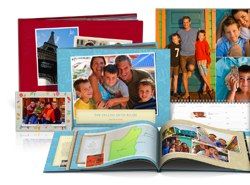
Идея проста: соберите фотографии именинника и превратите их в качественную фотокнигу. iPhoto помогает найти снимки по лицам, собрать макет, отредактировать и заказать печать. Это персональный подарок, который часто памятнее готового сертификата.
Почему фотографии работают как подарок
Люди любят себя на фото. Персональная подборка вызывает эмоции лучше, чем универсальный подарок. Фотокнига хранит память и выглядит профессионально. Она подходит как для близких, так и для коллег по работе, если соблюдать стиль и тон.
Ключевые преимущества:
- Персонализация. Книга создаётся специально под конкретного человека.
- Универсальность. Подходит под любой бюджет: от домашней печати до профессиональной печати от Apple.
- Эмоциональная ценность. Фотографии запускают воспоминания и истории.
Поиск лица в библиотеке
iPhoto умеет распознавать лица и группировать снимки по людям. Эта функция сильно экономит время, если в библиотеке сотни или тысячи фотографий.
Как использовать:
- Откройте iPhoto и перейдите в раздел «Лица».
- Выберите карточку человека, которого хотите выделить для книги.
- Просмотрите полосу изображений — iPhoto покажет все кадры с этим лицом.
Полезный совет: проверьте распознанные кадры вручную. Иногда алгоритм путает похожие лица или группирует снимки с частично закрытым лицом.
Создание книги в несколько кликов
iPhoto предлагает шаблоны и базовую автоматизацию. Это позволяет быстро собрать цифровой макет и понять итоговый формат.
Шаги:
- Выберите карточку лица и нажмите кнопку «Книга» в нижней панели.
- Просмотрите доступные шаблоны. iPhoto предоставляет разные темы и раскладки.
- Настройте тип книги: размер, обложку и переплёт.
- Нажмите «Выбрать» и начните наполнение страниц.
Заполнение и редактура
После выбора шаблона iPhoto создаст пустую книгу с полосой фотографий сверху. Дальше вы просто перетаскиваете снимки в макет.
- Отредактируйте текст на обложке и внутри книги. Подписи и небольшие истории оживляют альбом.
- Перетащите главный кадр на обложку. Настройте масштаб с помощью ползунка и позиционирование при помощи инструмента рука.
- Отредактируйте первый разворот: опишите идею книги или добавьте поздравление.
- Заполните остальные страницы. Переворачивайте страницы и добавляйте снимки туда, где они лучше смотрятся.
Совет по композиции: чередуйте крупные портреты с коллажами мелких кадров. Оставляйте «воздух» вокруг важных фотографий, чтобы они выглядели чище.
Дополнительные инструменты iPhoto
iPhoto предлагает несколько инструментов, которые ускоряют работу и повышают качество макета.
- «AutoFlow» автоматически распределит снимки по страницам.
- «Добавить страницы» увеличивает объём книги сверх значения шаблона.
- Инструмент макета позволяет менять шаблон страницы: фото вместо текста или альбомный формат вместо портретного.
- Фон страницы можно менять: белый, серый или чёрный. Смена темы полностью обновит стиль, но может стереть ручные подписи — сохраняйте черновик.
- Нажатие «Коррекция» даст быстрые инструменты обработки: яркость, контраст, кадрирование.
- В «Настройках книги» можно изменить шрифты и их размеры, чтобы выдержать единый стиль.
Печать и доставка
Когда макет готов, есть три основных пути получения физического продукта:
- Заказать печать через Apple, нажав «Купить книгу». Apple распечатает и доставит готовый альбом.
- Сохранить книгу в PDF и отнести файл в локальную типографию. Это даёт выбор материалов и цен.
- Распечатать дома, если у вас подходящий принтер и бумага. Такой вариант дешевле, но уступает по качеству.
Проверки перед печатью:
- Просмотрите книгу в полноэкранном режиме.
- Убедитесь, что важные лица не обрезаны в краю (поля и вылеты).
- Проверьте разрешение снимков — лучше минимум 300 dpi для печати.
Когда это не сработает
Фотокнига — отличный подарок, но не всегда уместен. Примеры ситуаций, когда лучше выбрать другое решение:
- У человека мало личных фотографий или он не любит снимки себя.
- Вы не уверены в правовой стороне: фотографии с другими людьми без их согласия могут вызвать неудобства.
- Нужен очень быстрый подарок — печать и доставка занимают время.
В таких случаях рассмотрите альтернативы: сертификат на фотосессию, персонализированная рамка с одной фотографией или цифровая фотокнига в виде видео с музыкой.
Альтернативные подходы
Если вы хотите похожую идею, но с другой формой:
- Фото-распечатка в рамке с лаконичным оформлением.
- Календарь из лучших снимков на год.
- Слайд-шоу с нарезкой, музыкой и титрами — удобно отправить по электронной почте.
- Коллаж на холсте — эффектный вариант для квартиры.
Каждый формат требует других материалов и настроек. Выбирайте по месту и стилю получателя.
Мини-методика создания фотокниги (быстрый чек-лист)
- Определите тему и тон (юмор, ностальгия, деликатный стиль).
- Соберите фотографии через «Лица» или вручную.
- Отберите 30–80 снимков в зависимости от размера книги.
- Выберите шаблон и тип обложки.
- Составьте первый черновой макет.
- Отредактируйте изображения и тексты.
- Проверьте макет и отправьте на печать.
Чек-листы по ролям
Для дарителя:
- Узнайте размер и стиль, который нравится получателю.
- Проверьте сроки доставки.
- Сделайте личную подпись внутри книги.
Для дизайнера (если вы делегируете):
- Укажите предпочтения по шрифтам и цветам.
- Дайте список обязательных снимков.
- Попросите пробный разворот перед финалом.
Для печати:
- Сверьте формат и поля обреза с требованиями типографии.
- Уточните бумагу и переплёт.
- Проверьте цветопередачу на пробной печати.
Критерии приёмки
Перед вручением убедитесь, что:
- Все страницы читаются без ошибок.
- Лица и важные объекты не обрезаны.
- Нет заметных искажений цвета или пикселизации.
- Книга соответствует ожидаемому стилю (шрифты, фон, тема).
Краткий глоссарий
- Лица — функция распознавания людей в iPhoto.
- Шаблон — преднастроенный макет страниц.
- Тема — набор стилей оформления для всей книги.
- DPI — плотность точек на дюйм, влияет на качество печати.
- Поля обреза — зона, которая может быть отрезана при печати.
Социальный текст и короткое объявление
OG-заголовок и короткая заметка для соцсетей:
Короткий анонс (100–200 слов):
Подарите воспоминания, а не вещи. Соберите любимые снимки именинника и превратите их в красивую фотокнигу при помощи iPhoto. Всё просто: найдите человека в «Лицах», выберите шаблон, отредактируйте обложку и отправьте на печать. Это персональный подарок, который открывают снова и снова. Идея подойдёт как для близких, так и для корпоративных поздравлений. Поделитесь в комментариях своими лучшими идеями для фотоподарков.
Итог
Фотокнига — доступный и эмоциональный подарок. iPhoto позволяет быстро собрать фотокнигу с помощью распознавания лиц и шаблонов. Подбирайте снимки внимательно, проверяйте макет перед печатью и выбирайте способ печати по бюджету и срокам. Такой подарок часто становится памятным и долго хранится.
Фото: Apple

Похожие материалы

Несколько аккаунтов Skype: Multi Skype Launcher

Журнал для работы: повысить продуктивность

Персональные звуки уведомлений на Android

Скачивание шоу Hulu для офлайн‑просмотра

Microsoft Start: персонализированная новостная лента
