
Как сделать рингтон из видео через Avidemux

TL;DR
Avidemux — бесплатный видеоредактор, который позволяет быстро вырезать аудиофрагмент из видео и сохранить его как MP3 для использования в качестве рингтона. Откройте файл, отметьте точки начала и конца (A и B), выберите Audio → Save Audio и сохраните .mp3. Проверьте результат и при необходимости повторите — процесс занимает секунды.
Быстрые ссылки
Ringtones Made Easy
Checking Your Work Before You Save
Введение
Нравится реплика из фильма или сцена из сериала, и хочется поставить её в качестве рингтона или уведомления на смартфон? Это можно сделать с помощью бесплатного Avidemux. Хотя Avidemux — это полноценный видеоредактор, для рингтонов нам потребуется только функционал выделения и сохранения аудиодорожки.
Перед началом:
- Установите Avidemux для вашей ОС (Windows, macOS, Linux).
- Подготовьте видеофайл, из которого будете извлекать рингтон.
Быстрое начало
- Откройте Avidemux.
- Выберите File → Open или кликните по иконке папки.
- Найдите и откройте нужный видеофайл.
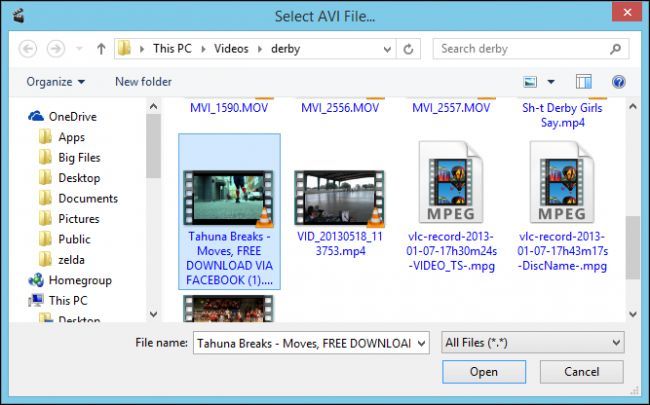
После открытия файла вы увидите временную шкалу и плейер. Теперь можно выбрать участок, который станет рингтоном.
Выбор стартовой точки (A)
Чтобы выбрать начало рингтона, найдите нужный момент на шкале времени:
- Перемещайте ползунок мышью для примерного позиционирования.
- Используйте клавиши стрелок влево/вправо для точной подгонки: удержание клавиши перемещает быстрее, одиночный тап делает пошаговое смещение.
Когда точка начала найдена, нажмите кнопку “A”. Теперь выделение начинается с этой позиции и продолжается до конца файла, пока вы не укажете точку B.
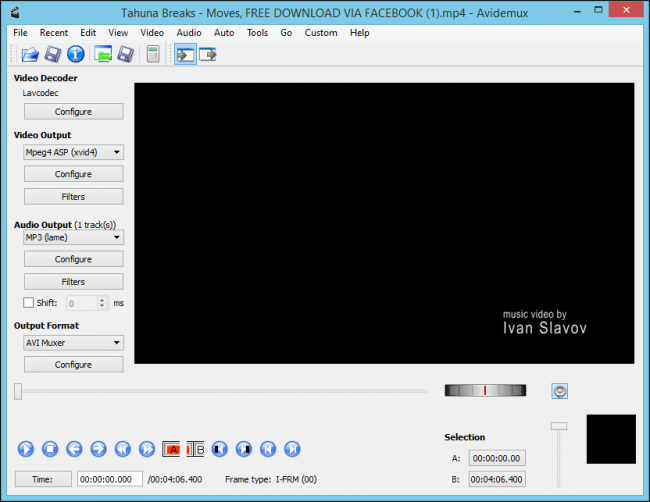
Совет: если фрагмент должен быть очень точным (например, ровно 20 с), используйте кнопку Time и задайте длину вручную.
Выбор конечной точки (B)
Переместите ползунок к предполагаемому концу рингтона и нажмите кнопку “B”. Временная шкала сократится, оставив только выбранный фрагмент между A и B.
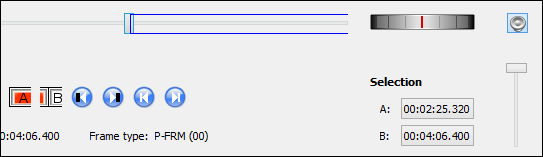
На этом этапе важно, чтобы длина рингтона соответствовала ограничениям устройства: обычно оптимально до 30–40 секунд, но многие устройства поддерживают до 90 секунд.
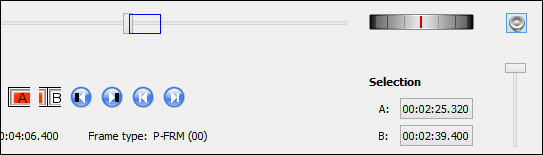
Проверка выделения
Нажмите Play, чтобы прослушать выделенный отрезок. Для корректировок:
- Кликните по A или B и сдвиньте их стрелками.
- Используйте Time для точного задания длительности.
Важно: обычно полезно создавать несколько тестовых версий, чтобы убедиться, что рингтон начинается и заканчивается в удобных местах (без обрезанного слова или резкого обрыва музыки).
Экспорт аудио в MP3
- В панели Audio Output выберите кодек MP3.
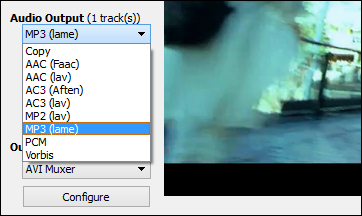
- При необходимости нажмите Configure для изменения качества (битрейт). Если цель — короткий рингтон, стандартный 128–192 kbps обычно достаточно.
- В меню Audio выберите Save Audio.
- Укажите имя файла и обязательно добавьте расширение .MP3 — Avidemux не добавит его автоматически.
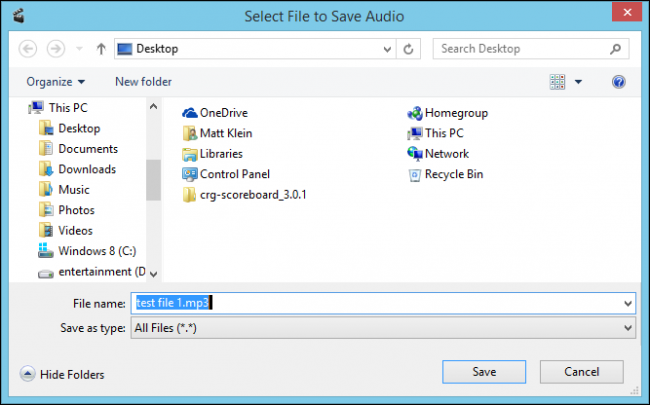
Файл обычно кодируется очень быстро, особенно для короткого фрагмента. После сохранения откройте полученный MP3 и прослушайте на компьютере.
Перенос и установка на смартфон
- Для iPhone: используйте iTunes / Finder для синхронизации рингтона (обычно требуется формат .m4r, в таком случае конвертируйте MP3 в m4r через конвертер или переименуйте и импортируйте через iTunes как тон). Точные шаги зависят от версии iOS и iTunes.
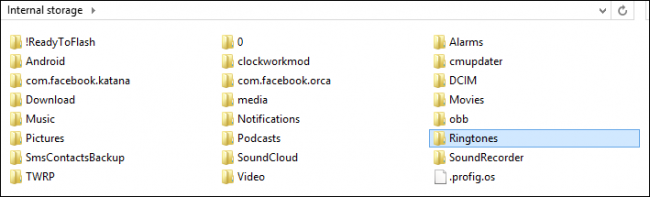
- Для Android: подключите устройство по USB и поместите .mp3 в папку Ringtones или Notifications, затем в настройках звука выберите файл как рингтон.
Критерии приёмки
- Рингтон начинается ровно в нужный момент без обрезанных слов.
- Длительность соответствует вашим предпочтениям и ограничениям устройства.
- Файл воспроизводится корректно на целевом смартфоне.
Что делать, если не получается
Важно: процесс не всегда даёт идеальный результат с первого раза. Возможные проблемы и решения:
- Если звук искажается — понизьте битрейт или выберите другой кодек/настройки в Configure.
- Если начало/конец обрезаны — подвиньте точки A/B на несколько кадров и повторно сохраните.
- Если на iPhone рингтон не отображается — проверьте формат: iPhone обычно требует .m4r и синхронизации через iTunes/Finder.
Альтернативные подходы
- Использовать специализированные приложения для рингтонов на телефоне: часто проще, но у них меньше гибкости в точной подгонке по кадрам.
- Использовать аудиоредактор (Audacity) — сначала экспортируйте аудио, затем откройте в Audacity для точной правки, плавных фейдов и нормализации громкости.
- Онлайн-конвертеры — быстрый вариант, но обычно менее приватный и с ограничениями по размеру.
Когда этот метод не подходит:
- Если нужен сложный монтаж или многослойный звук — лучше использовать полноценный аудиоредактор.
- Если у вас есть DRM-защищённый файл — Avidemux может не открыть его.
Мини-методология (шаблон шагов)
- Откройте видео в Avidemux.
- Найдите и отметьте точку A (старт).
- Найдите и отметьте точку B (конец).
- Прослушайте выделение; при необходимости подкорректируйте.
- Выберите Audio Output → MP3 и нажмите Audio → Save Audio.
- Сохраните файл с расширением .mp3.
- Перенесите на смартфон и установите как рингтон.
Чек-лист перед публикацией рингтона (роль: автор)
- Проверить, что начало и конец звучат естественно.
- Убедиться, что длительность подходит для устройства.
- Сохранить копии нескольких версий (короткая/длинная).
- Проверить совместимость формата с целевым телефоном.
- Удалить оригиналы с лишними фрагментами, если не нужны.
Глоссарий
- A: точка начала выделения.
- B: точка конца выделения.
- MP3: распространённый формат сжатого аудио.
- Bitrate: скорость передачи данных аудиопотока, влияет на качество.
Примеры ошибок и советы по их исправлению
- Проблема: рингтон начинается с воздуха или шумового клипа. Решение: сдвиньте точку A вперед на несколько кадров.
- Проблема: громкость слишком низкая. Решение: при необходимости откройте файл в Audacity и примените нормализацию.
- Проблема: формат не принимается iPhone. Решение: конвертируйте MP3 в m4r и синхронизируйте через iTunes.
Безопасность и авторские права
Используйте отрывки, которые вы имеете право использовать. Законы об авторском праве различаются по странам; короткое использование для личного рингтона всё ещё может подпадать под права правообладателя.
Короткое объявление (для блог-ленты)
Создавайте персональные рингтоны из любимых фильмов или сериалов за секунды с помощью Avidemux. Откройте видео, выделите фрагмент A–B, сохраните как MP3 и перенесите на телефон — удобно и бесплатно.
Завершение
Создание рингтонов через Avidemux — простой, гибкий и быстрый способ получить персональный звук для уведомлений. Метод хорошо работает для большинства потребностей: нужен минимальный набор инструментов и пара тестовых прогонов. Попробуйте несколько версий, чтобы подобрать оптимальную длину и точку входа. Если у вас есть свои приёмы или альтернативы, поделитесь в обсуждении.
Скачать Avidemux можно с официального сайта проекта.
Краткое резюме
- Откройте файл → отметьте A и B → Audio → Save Audio.
- Сохраняйте с расширением .MP3.
- Тестируйте и при необходимости редактируйте в Audacity.

Похожие материалы

Несколько аккаунтов Skype: Multi Skype Launcher

Журнал для работы: повысить продуктивность

Персональные звуки уведомлений на Android

Скачивание шоу Hulu для офлайн‑просмотра

Microsoft Start: персонализированная новостная лента
