
Как создать 3D-текст в Photoshop
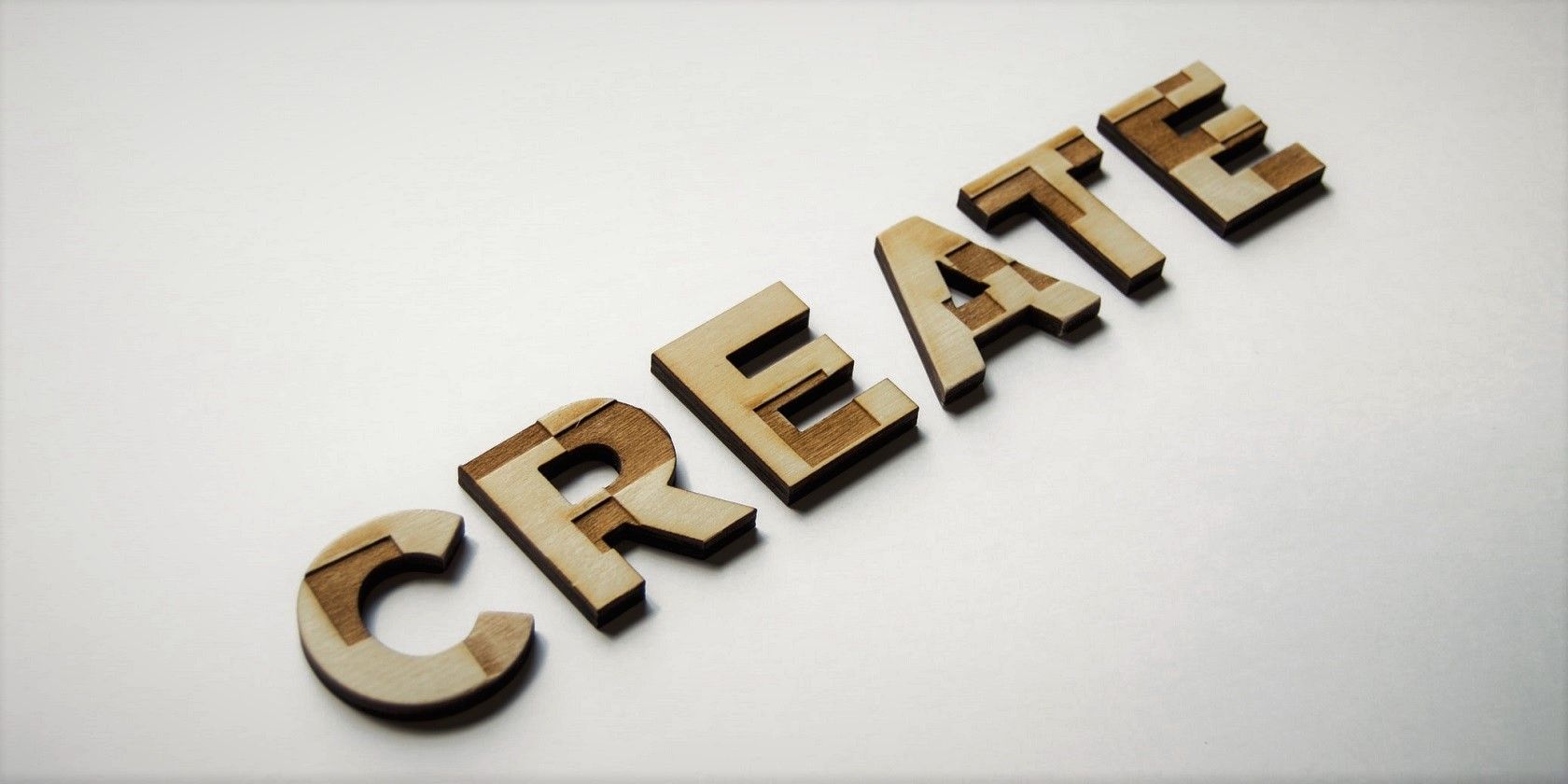
Как создать 3D‑текст в Photoshop
- Откройте Photoshop и выберите инструмент «Текст». Создайте текстовый слой с нужным словом, шрифтом и цветом. Не растрируйте слой — так вы сохраните возможность редактирования текста после применения 3D-эффектов.
Если панель 3D не отображается, выберите в меню «Окно» пункт «3D». Панель 3D содержит источники и параметры для работы с текстовыми слоями.
В панели 3D установите «Selected Layer(s)» как источник объекта. Выберите «3D Extrusion» для простой экструзии и нажмите «Create». На холсте появится трёхмерная версия вашего текста.
Используйте инструменты в верхней части рабочей области возле «3D Mode» для управления объектом: Rotate, Roll, Drag, Slide и Scale помогут поставить объект в нужную позу. Камера управляется в левом нижнем углу холста: Orbit (орбита), Pan (панорамирование) и Dolly (приближение/удаление).
Примените пресеты в панели 3D. Например, пресет «Unlit Texture» даёт графичный вид без освещения, «Wireframe» покажет каркас модели, а «Normals» визуализирует нормали и создаёт яркий цветовой эффект.
- Щёлкните правой кнопкой по 3D‑объекту, чтобы открыть контекстное меню с вкладками «Materials», «Mesh», «Deform», «Cap» и «Coordinates». Для быстрых эффектов особенно полезна вкладка «Deform».
- В «Deform» можно применять «Twist», «Taper», менять угол и смещение экструзии. Это быстрый способ получить интересную форму без сложного моделирования.
Важно: 3D-функции в Photoshop постепенно устаревают. Они всё ещё работают, но для проектирования сложных сцен стоит рассмотреть специализированные 3D-программы.
Примечание: освещение, материалы и затенения сильно влияют на восприятие 3D‑текста. Если вам нужно фотореалистичное изображение, уделите больше времени материалам и освещению.
Практические советы и приёмы
- Начните с толстого шрифта: насыщенные начертания обычно лучше смотрятся при экструзии. 1‑строчные и тонкие шрифты могут потерять форму при больших глубинах.
- Контрастируйте фасад и торец: используйте разные цвета или материалы для лицевой поверхности и боковой части экструзии.
- Глубина экструзии: небольшая глубина (10–30 px на макете) подходит для веб‑баннеров; большая — для эффектных постеров.
- Используйте «Unlit Texture» для графического стиля и «Normals» для абстракции или технического визуала.
Быстрая методология (мини‑SOP)
- Создать текстовый слой → проверить шрифт и межбуквенный интервал.
- Окно → 3D → Selected Layer(s) → 3D Extrusion → Create.
- Передвинуть камеру и масштаб.
- Выбрать пресет внешнего вида.
- Зайти в Deform → применить Twist/Taper по вкусу.
- Настроить материалы и освещение.
- Рендер и экспорт (File → Export → Render 3D Layer или стандартный экспорт).
Критерии приёмки
- Текст читаем при нужном масштабе и дистанции.
- Эффект не ломает композицию и цветовую палитру.
- Можно отредактировать текст без повторной экструзии.
Альтернативы и ситуации, когда этот метод не подойдёт
- Если вам нужен полностью фотореалистичный 3D с физическим светом и тенями, используйте Blender, Maya или Cinema 4D.
- Для веб‑анимации с интерактивностью лучше подойдут CSS 3D, WebGL или Three.js.
- При сложных деформациях текста и моделировании каждой буквы вручную Photoshop ограничен — переходите в полноценный 3D‑редактор.
Чек‑лист для разных ролей
Дизайнер:
- Выбрал шрифт, проверил читабельность.
- Настроил экструзию и деформацию.
- Подобрал материалы и фон.
Бегиннер:
- Убедился, что слой остаётся текстовым.
- Попробовал пресеты для быстрого результата.
- Сохранил PSD перед финальными изменениями.
Аниматор / Motion-дизайнер:
- Проверил экспорт в последовательность кадров.
- Оценил, можно ли кастомизировать камеру для анимации.
- Экспортировал нормали/каркас при необходимости.
Короткий глоссарий
- Экструзия: операция придания двумерному тексту объёма по глубине.
- Mesh: сетка полигонами, из которой состоит 3D‑объект.
- Нормали: векторы, определяющие ориентацию поверхности; влияют на освещение.
- Wireframe: каркасное отображение сетки объекта.
Когда не стоит использовать 3D в Photoshop
- Для сложных симуляций света и материалов.
- Если требуется высокая точность геометрии и UV‑развёртка.
- При потребности в лёгкой и быстрой вёрстке для веба — 2D-решение будет проще.
Краткое резюме
3D‑текст в Photoshop — быстрый инструмент для эффектных визуалов. Он прост в освоении и идеально подходит для макетов, баннеров и концептов. Для сложных 3D‑задач выбирайте отдельные 3D‑пакеты.
См. также: Создание 3D‑кнопок в Photoshop; Как использовать Photoshop с After Effects для анимированной графики.

Похожие материалы

Несколько аккаунтов Skype: Multi Skype Launcher

Журнал для работы: повысить продуктивность

Персональные звуки уведомлений на Android

Скачивание шоу Hulu для офлайн‑просмотра

Microsoft Start: персонализированная новостная лента
