
Как создать YouTube Shorts на Android и iOS

YouTube внедрил формат Shorts, чтобы конкурировать с короткими вертикальными видео в стиле TikTok. Этот формат оптимизирован для мобильного просмотра и короткого повествования. Ниже — подробное пошаговое руководство, советы по съёмке и монтажу, варианты обхода ограничений и контрольный список перед публикацией.
Быстрый план действий
- Откройте приложение YouTube на Android или iOS.
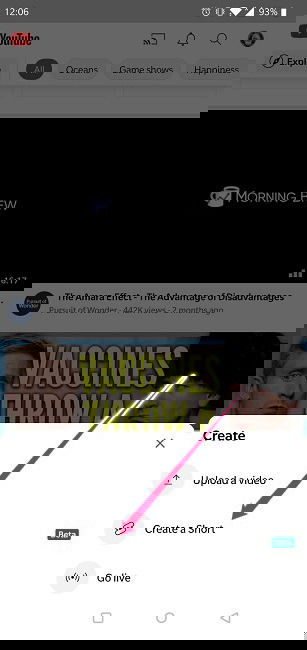
- Нажмите кнопку “+” внизу экрана и выберите Создать Short.
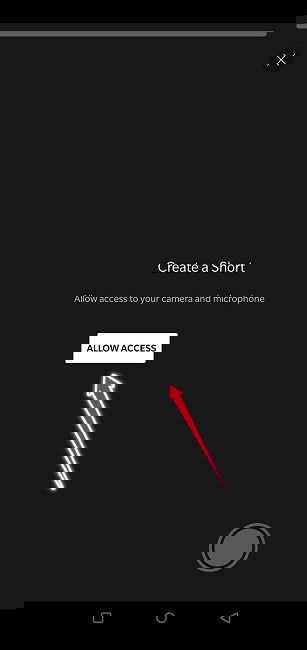
- Разрешите доступ к камере и микрофону.
- Снимайте вертикально (портрет), до 60 секунд.
- Отредактируйте: музыка, текст, таймлайн, фильтры.
- Установите название, видимость и аудиторию, нажмите Загрузить.
Как создать Short на Android и iOS — пошагово
Откройте приложение YouTube на смартфоне.
Нажмите кнопку “+” внизу по центру экрана.
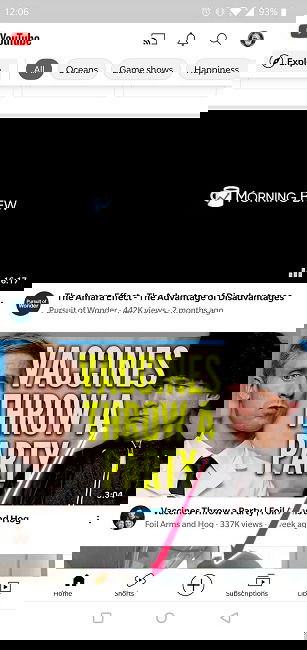
- Выберите опцию Создать Short (функция может быть помечена как бета).
- При первом запуске предоставьте доступ к камере и микрофону.
- Для записи удерживайте красную кнопку записи внизу экрана. Вы также можете импортировать уже снятый вертикальный клип.
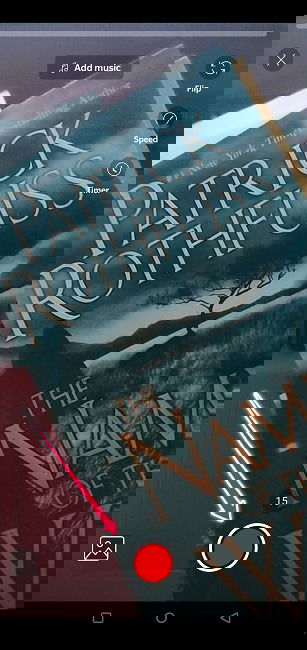
Выбор настроек перед записью
Перед началом съёмки проверьте панели и значки справа и слева экрана. Основные параметры:
- Flip — переключение между фронтальной и основной камерой.
- Speed — скорость съёмки от 0.3× до 3× для замедления или ускорения.
- Timer — автозапуск по таймеру, чтобы не держать кнопку.
- Short Length — выбор 15 или 60 секунд (в зависимости от версии приложения).
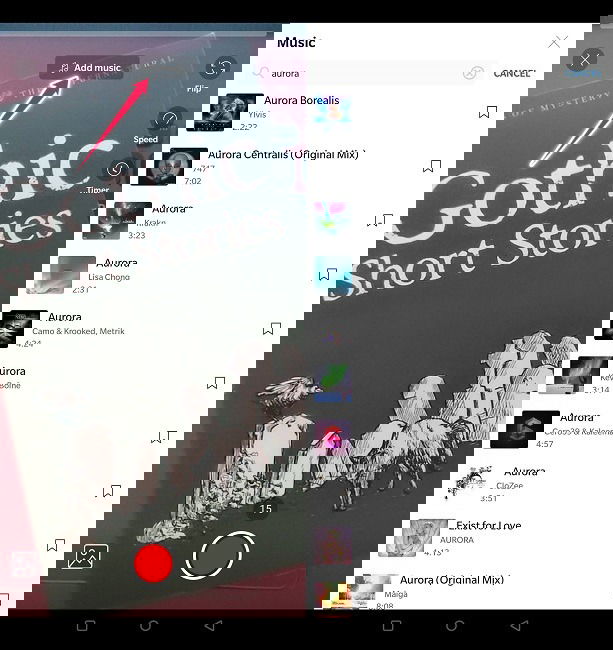
Кнопка Добавить музыку открывает библиотеку треков YouTube, где можно выбрать фоновую композицию. Музыка берётся из лицензионного каталога YouTube.
Советы по съёмке и композиции
- Снимайте вертикально (соотношение 9:16). Это основное требование для оптимального отображения в Shorts.
- Используйте яркое, ровное освещение. Лицо в кадре должно быть хорошо видно.
- Держите кадр статичным или плавно двигайтесь. Внезапные резкие движения труднее воспринимаются.
- Продумывайте начало: первые 1–2 секунды решают, задержит ли зритель внимание.
- Если планируете текст, оставляйте запас по краям кадра — не размещайте важную информацию в узких боковых зонах.
Как редактировать Short в приложении
После съёмки вы попадёте в экран редактирования. Нижнее меню включает следующие инструменты:
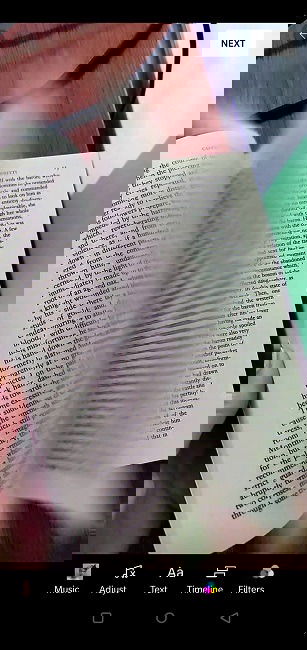
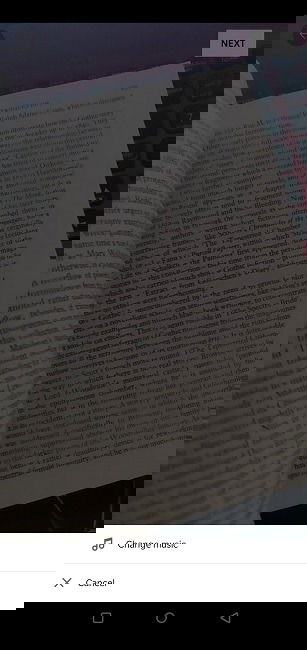
- Музыка — смена трека и поиск композиции.
- Adjust (Выбор фрагмента трека) — выберите точную часть песни, которая будет звучать поверх клипа, перетаскивая маркер.
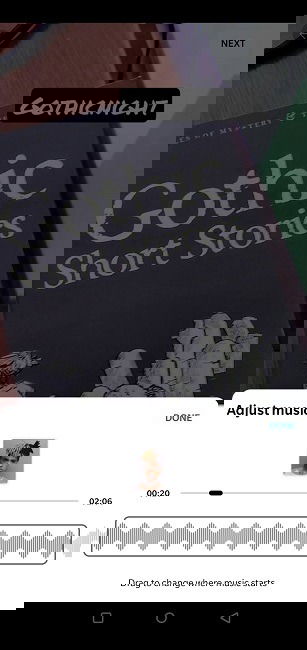
- Текст — добавляйте текстовые подсказки, заголовки, субтитры; настраивайте шрифт, цвет и позиционирование.
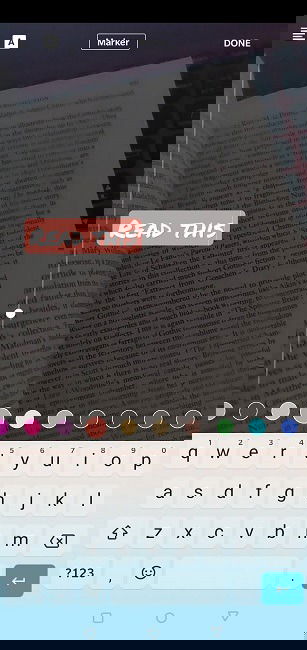
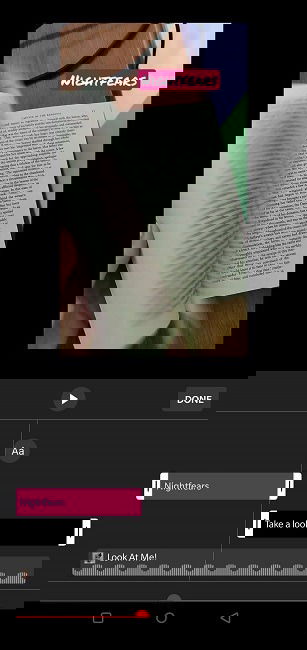
- Timeline — разбивайте текст на сегменты по времени: задавайте, когда и как долго текст будет виден.
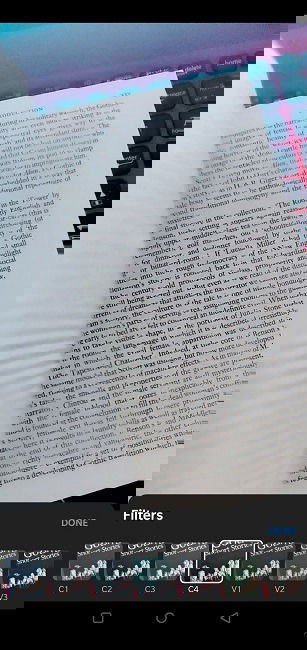
- Фильтры — цветокоррекция и визуальные эффекты; не злоупотребляйте, чтобы не потерять лицо и детали.
Нажмите Готово, когда закончите редактирование.
Публикация Short и настройки видео
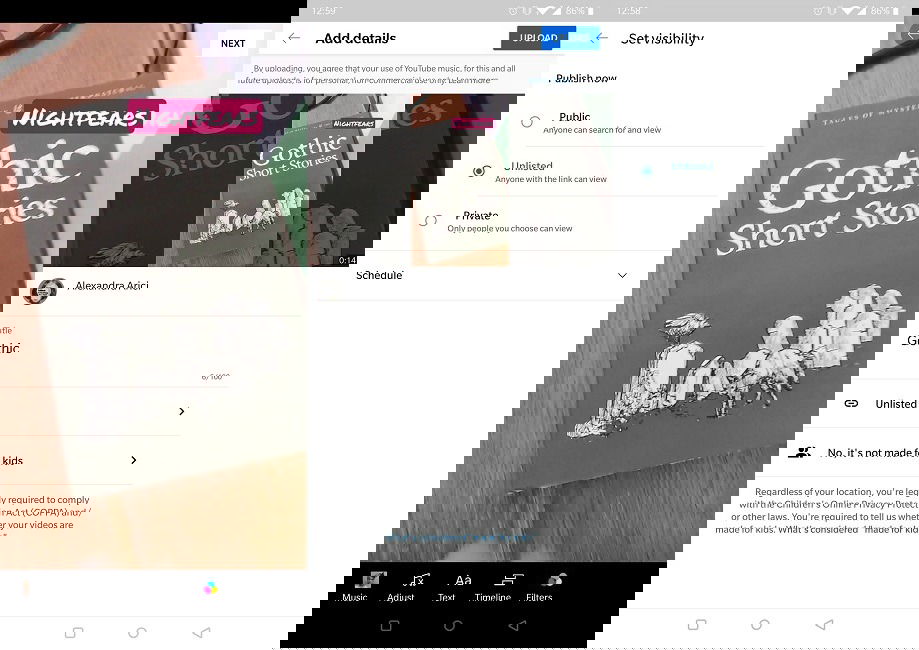
- Нажмите Далее в правом верхнем углу.
- Придумайте название. Короткое, описательное название и ключевые слова помогают обнаружению.
- Выберите видимость: Публичное, Доступ по ссылке, Личное.
- Установите аудиторию (для детей/не для детей) в соответствии с правилами платформы.
- Нажмите Загрузить и дождитесь завершения загрузки.
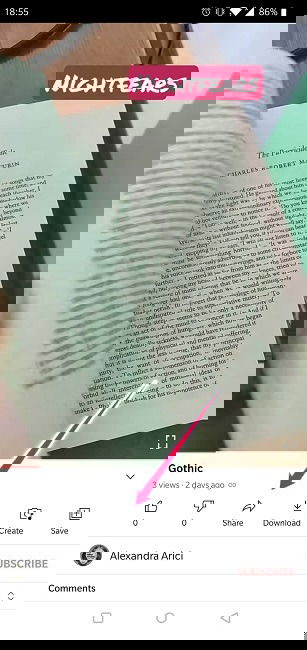
После загрузки нажмите миниатюру видео, чтобы перейти к просмотру и использованию кнопки Поделиться.
Как улучшить обнаруживаемость Short
- Используйте информативное название и короткое описание.
- Добавляйте релевантные хэштеги, например #shorts и тематические теги.
- Первые 3–5 секунд должны «зацепить» зрителя.
- Регулярность публикаций повышает шансы на органический рост.
- Синхронизируйте выходы с активностью вашей аудитории (анализируйте время просмотров).
Что делать, если опция Short недоступна
- Проверьте обновления приложения YouTube и обновите до последней версии.
- Перезапустите приложение и устройство.
- Опция может быть недоступна в вашем регионе или для вашей учётной записи, это зависит от поэтапного развёртывания функции.
- Если проблема сохраняется, обратитесь в поддержку YouTube через настройки.
Альтернативные подходы
- Использовать сторонние приложения для съёмки (например, Instagram Reels, TikTok), затем загрузить вертикальный файл в YouTube как Short.
- Записать и смонтировать в мобильных редакторах (InShot, CapCut) для точного контроля и затем загрузить на YouTube.
- Если нужны более тонкие эффекты, монтируйте на ПК и загружайте вертикальное видео через мобильное приложение (но редактирование из приложения удобнее для Short-сцена).
Когда формат не подойдёт (контрпример)
- Длинные интервью, пошаговые инструкции более 60 секунд лучше публиковать как стандартное видео.
- Видео с важной мелкой графикой или текстом лучше в горизонтальном формате — на мобильных экранах читаемость может страдать.
Мини-методология «Снять — Отредактировать — Опубликовать»
- Подготовка: идея, сценарий 15–60 сек, реквизит, свет.
- Съёмка: вертикально, стабильный кадр, несколько дублей.
- Редактирование: музыка, подбор фрагмента, текст, таймлайн, фильтры.
- Публикация: название, видимость, хэштеги, проверка метаданных.
- Анализ: просмотры, удержание, лайки — оптимизируйте будущие видео.
Ролевые чек-листы перед публикацией
Для автора-креатора:
- Идея укладывается в 60 секунд.
- Первые 3 секунды выражают основную мысль.
- Текст читабелен на маленьком экране.
Для бренда:
- Брендирование мягкое, не навязчивое.
- Проверены права на музыку и ресурсы.
- CTA (призыв к действию) краткий и понятный.
Критерии приёмки
- Длительность не более 60 секунд.
- Формат портретный (вертикальный) 9:16.
- Аудио и видео синхронизированы; громкость в пределах нормы.
- Отсутствие очевидных нарушений авторских прав.
Риски и советы по авторским правам
- Музыка из библиотеки YouTube безопаснее для публикации, чем сторонние треки без лицензии.
- Если используете стороннюю музыку — убедитесь в правах на коммерческое использование.
- Соблюдайте правила сообщества YouTube, чтобы избежать блокировок или демонетизации.
Решение, где публиковать — диаграмма принятия решения
flowchart TD
  A[Есть вертикальное короткое видео?] -->|Да| B{Длительность ≤60c?}
  A -->|Нет| Z[Подумать о другом формате]
  B -->|Да| C[Загрузить как Short]
  B -->|Нет| D[Обрезать или опубликовать как обычное видео]
  C --> E{Требуется сложный монтаж?}
  E -->|Да| F[Монтировать в стороннем приложении → загрузить]
  E -->|Нет| G[Использовать встроенный редактор YouTube]
Часто задаваемые вопросы
Можно ли использовать YouTube Shorts на компьютере?
Короткий ответ: официальной полнофункциональной версии создания Shorts для десктопа нет. Формат ориентирован на мобильные устройства. Можно загрузить готовый вертикальный файл через веб-интерфейс, но встроенный мобильный редактор недоступен на ПК.
Что делать, если не видно опции Short?
Опция может ещё не быть доступна в вашем регионе или для вашей учётной записи. Проверьте обновления, перезапустите приложение и подождите — функция распространяется поэтапно.
Как находить новые Shorts?
В приложении YouTube нажмите вкладку Shorts внизу экрана и листайте вверх, чтобы просматривать короткие видео других авторов.
Заключение
YouTube Shorts — удобный инструмент для быстрого создания и распространения короткого вертикального контента. Он прост в использовании и интегрирован в мобильное приложение. Помните о композиции, первых секундах видео и авторских правах на музыку. Экспериментируйте с форматами, изучайте аналитику и оптимизируйте публикации для вашей аудитории.
Важно: если вам нужен точный рабочий процесс для команды, используйте чек-листы из раздела Ролевые чек-листы и Мини-методологию.

Похожие материалы

Несколько аккаунтов Skype: Multi Skype Launcher

Журнал для работы: повысить продуктивность

Персональные звуки уведомлений на Android

Скачивание шоу Hulu для офлайн‑просмотра

Microsoft Start: персонализированная новостная лента
