
Ярлыки Google Drive на Android: быстрый доступ

Почему стоит использовать ярлыки в Google Drive
Ярлыки помогают избавиться от лишней навигации и сделать доступ к важным документам быстрым. Вместо копирования файла в разные места вы создаёте ссылку — обновления в оригинале видны везде. Это экономит место и предотвращает путаницу с версиями.
Ключевые преимущества:
- Экономия времени при навигации по вложенным папкам.
- Отсутствие дублирования файлов и конфликтов версий.
- Синхронизация ярлыков на всех устройствах (компьютер, телефон, планшет).
- Возможность делиться ярлыками с командой, сохраняя единый источник правды.
Короткое определение: ярлык — это ссылка на файл или папку в Google Drive, которая открывает исходный объект без создания его копии.
Когда ярлыки полезны: сценарии использования
- Быстрый доступ к документам в презентации или на встрече.
- Организация проектов: один исходный файл — несколько рабочих пространств.
- Совместная работа: ссылка на файл в общей папке и в личной структуре.
- Избежание захламления Диска копиями.
Важно: нельзя создать ярлык на ярлык — только на исходный файл или папку.
Как создать ярлык в приложении Google Drive (Android)
- Откройте приложение Google Drive на Android. Если оно не установлено — скачайте из Play Store.
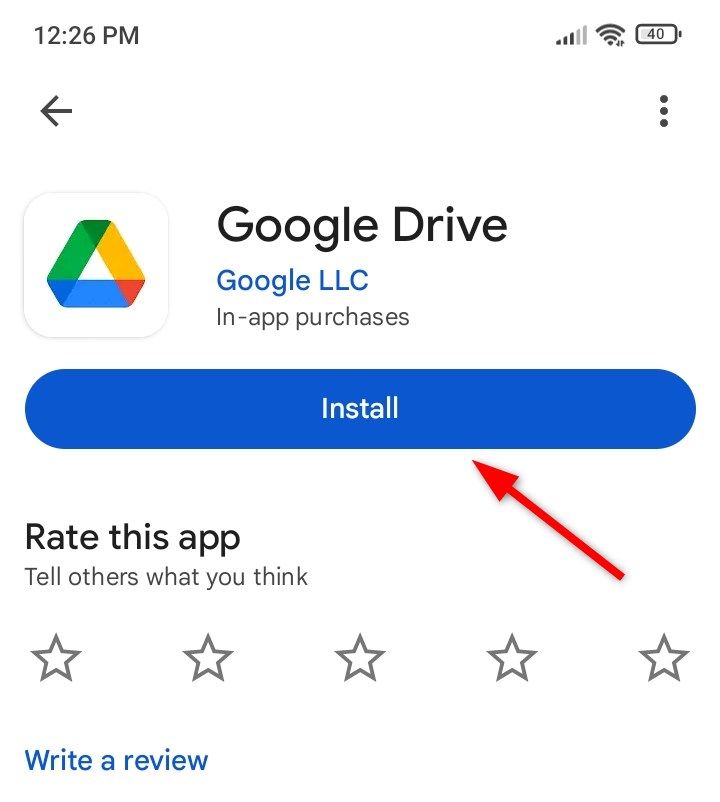
Найдите файл или папку, для которых нужен ярлык. Используйте поиск, если не можете быстро найти объект.
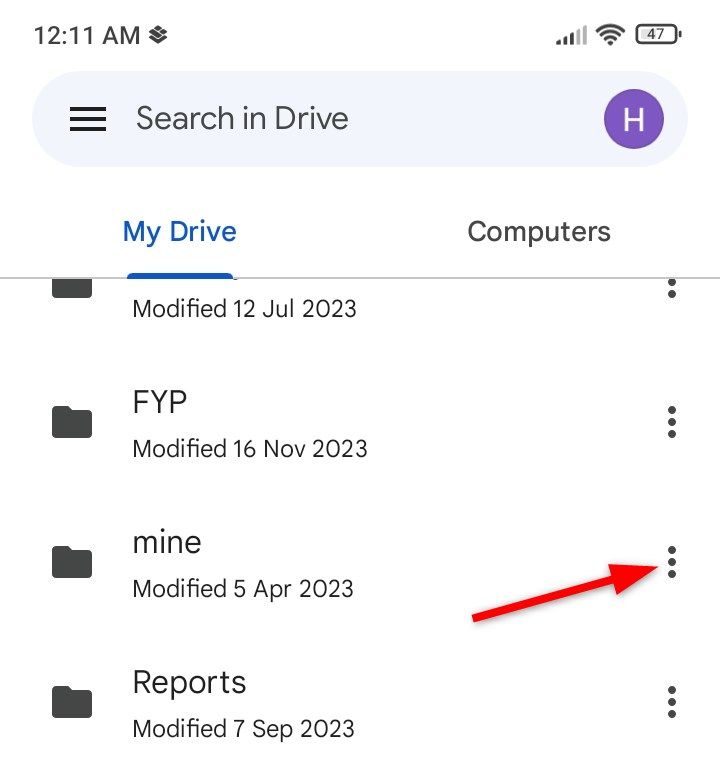
Нажмите на три точки рядом с именем файла, чтобы открыть меню дополнительных действий.
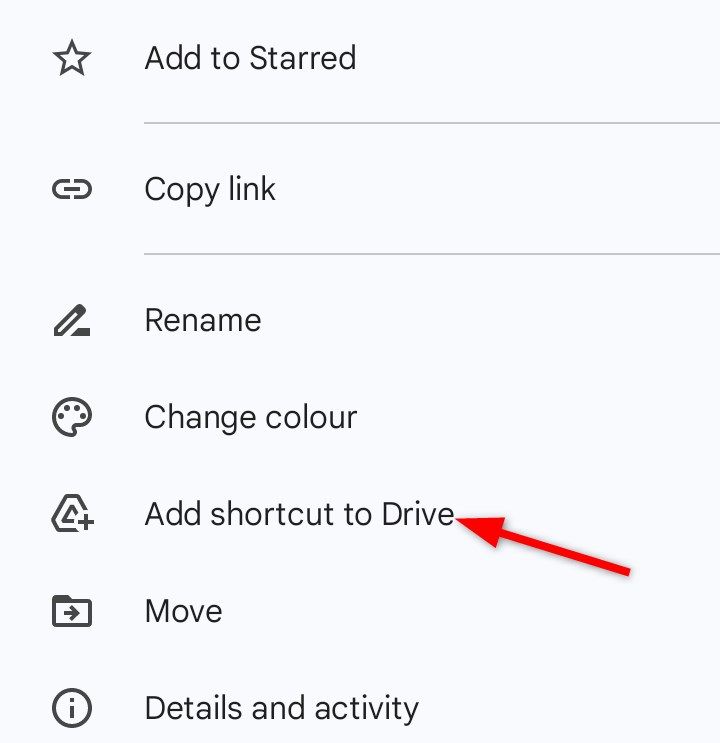
- Выберите «Добавить ярлык в Диск».
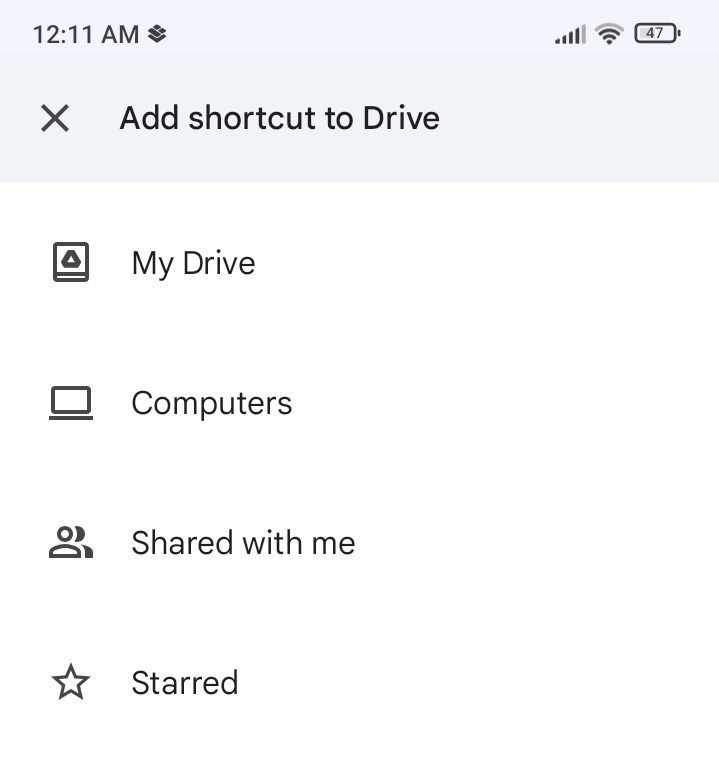
Укажите папку в вашей структуре Drive, где будет храниться ярлык. Можно выбрать корень Диска или специальную папку быстрого доступа.
Нажмите «Добавить».
- Перейдите в выбранную папку — вы увидите ярлык с маленькой стрелкой в углу иконки.

Повторяйте процесс для всех часто используемых объектов. Совет: создайте отдельную папку «Ярлыки» или «Быстрый доступ».
Как удалить ярлык
- Найдите ярлык (обратите внимание на маленькую стрелку на иконке).
- Нажмите три точки рядом с именем и выберите «Удалить» или «Переместить в корзину».

Подтвердите удаление.
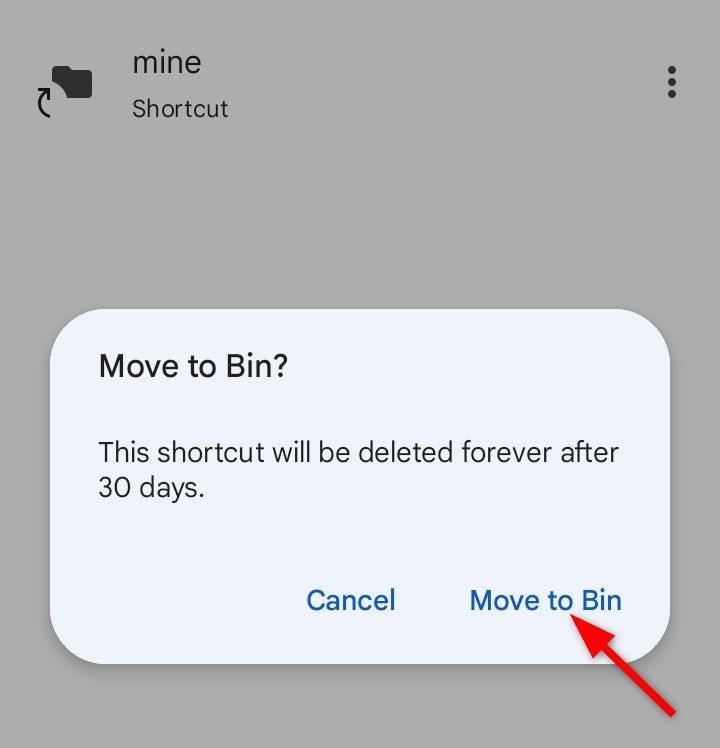
Важно: удаление ярлыка не удаляет исходный файл или папку — оно только удаляет ссылку в выбранной папке.
Добавление ярлыка на главный экран Android
Если вам нужен мгновенный доступ, поместите ярлык файла или папки прямо на главный экран устройства.
- Откройте файл или папку в приложении Drive.
- Нажмите на три точки и выберите «Добавить на главный экран».
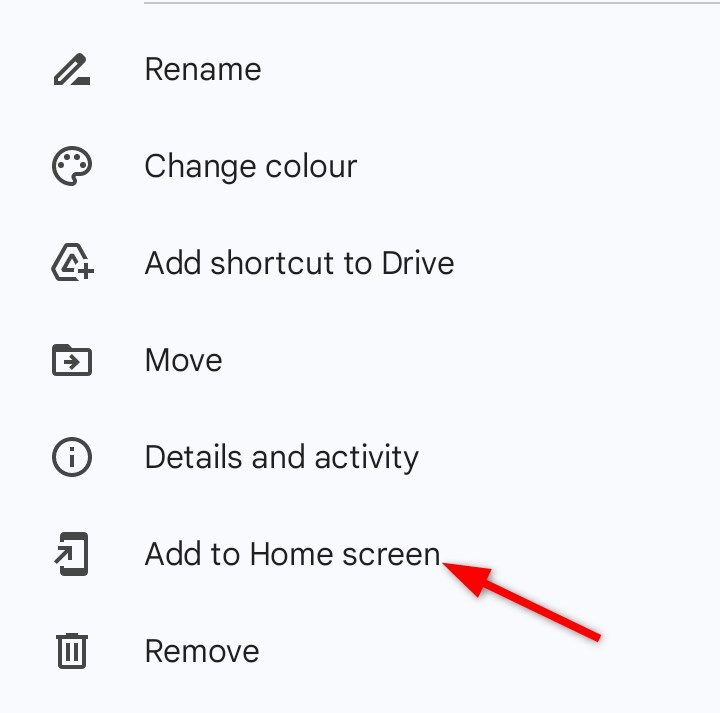
После этого на рабочем столе появится иконка, которая открывает файл одним тапом.
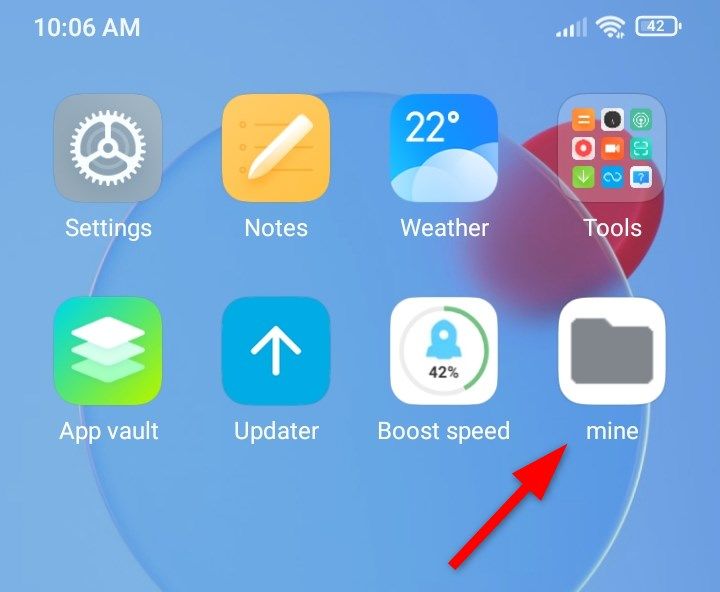
Некоторые лаунчеры позволяют переименовывать ярлык или менять иконку для удобства. Если кнопка не активна, проверьте разрешения приложения.
- Длительно нажмите на иконку Google Drive и откройте «Сведения о приложении».
- Перейдите в «Другие разрешения» и включите «Ярлыки на главный экран».
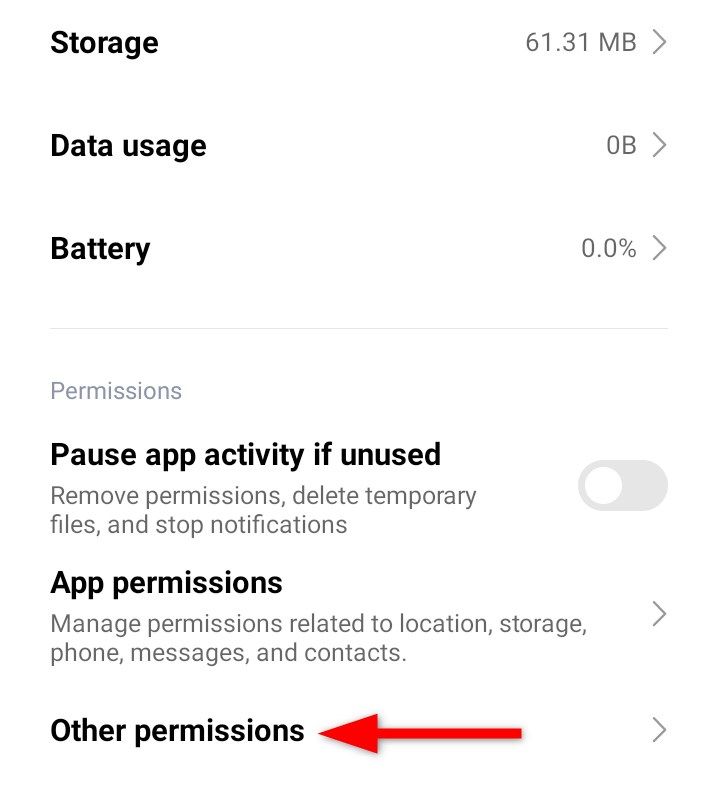
- Включите опцию «Ярлыки на главный экран».
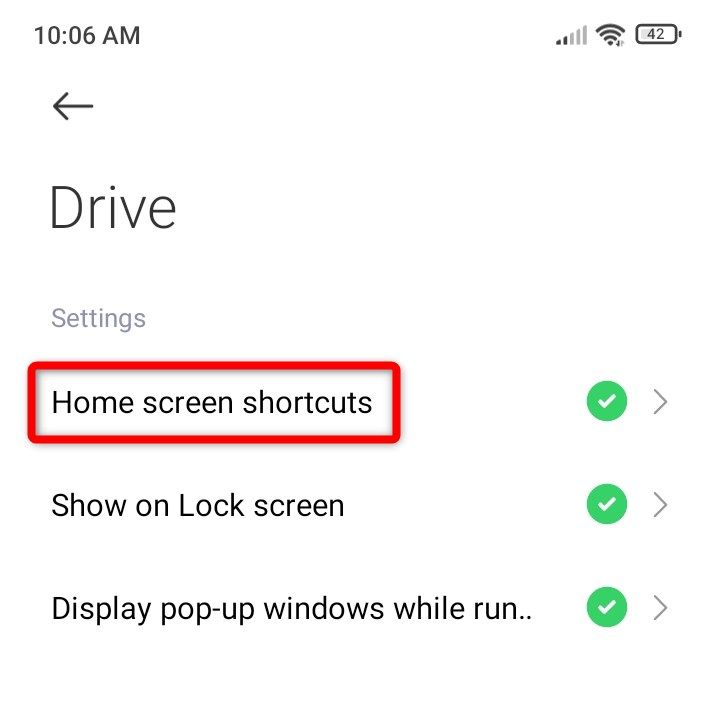
После этого добавление ярлыков на главный экран будет работать корректно.
Виджеты Google Drive для быстрого доступа
Google Drive предлагает виджеты, которые позволяют:
- Просматривать недавно открытые или избранные файлы.
- Быстро загружать документы (фото или скан).
- Выполнять поиск в Drive прямо с главного экрана.
Как добавить виджет:
- Длительно нажмите на пустую область главного экрана.
- Выберите «Виджеты» и найдите Google Drive.
- Нажмите на нужный виджет и поместите его на экран; при необходимости отрегулируйте размер.
Виджеты удобны тем, что позволяют не только получать доступ к документам, но и ускоряют загрузку контента в облако.
Организация ярлыков: лучшие практики
- Создайте папку «Ярлыки» или «Быстрый доступ» и храните в ней все ссылки для повседневных задач.
- Именуйте ярлыки так, чтобы было понятно, к какому проекту или задаче они относятся.
- Используйте цветовые метки и эмодзи в названиях (если это помогает визуально), но не злоупотребляйте.
- Ограничьте количество ярлыков в корне Диска — держите главную рабочую зону чистой.
Совет для команды: используйте общую папку «Operational Shortcuts» (или русскоязычный эквивалент) с ярлыками на ресурсы проекта.
Критерии приёмки (как понять, что всё настроено правильно)
- Ярлык открывает нужный файл/папку одним нажатием.
- При редактировании файла изменения видны всем, у кого есть доступ.
- Удаление ярлыка не затрагивает исходный файл.
- Ярлыки доступны на всех устройствах после синхронизации.
Мета: когда ярлыки не решают задачу
- Вы хотите иметь отдельную версию файла для другого проекта — лучше сделать копию.
- Нужно ограничить доступ у одного пользователя, но оставить у другого — управлять нужно правами доступа у исходного файла.
- Если источников слишком много, структура ярлыков может стать запутанной; рассмотрите альтернативы (например, централизованный индекс в таблице).
Альтернативные способы быстрого доступа
- Закреплённые элементы в веб-интерфейсе Google Drive (Pinned) — на десктопе.
- Отметка «Избранное» (Add to Starred) — быстрый фильтр.
- Создание папки-маршрутизатора с ссылками (в виде Google Таблицы или документа) — удобно для сложных проектов.
- Локальное скачивание для офлайн-доступа.
Мини-методология: 5 шагов для чистого рабочего пространства с ярлыками
- Проанализируйте ежедневные файлы: составьте список 10–20 часто используемых объектов.
- Создайте структурированную папку «Ярлыки» с подпапками по проектам.
- Создайте ярлыки и сразу задайте понятные названия.
- Добавьте на главный экран 3–5 критичных документов.
- Раз в месяц проводите ревизию и удаляйте неактуальные ярлыки.
Ролевые чек-листы
Автор/Контент-мейкер:
- Создать ярлык на шаблон статьи.
- Добавить ярлык папки с актуальными иллюстрациями.
- Обновлять список ярлыков после завершения проекта.
Менеджер проекта:
- Создать папку «Ярлыки проекта» и раздать доступ команде.
- Проверить, что все участники видят актуальные файлы через ярлыки.
- Удалять устаревшие ярлыки по завершении этапа.
Член команды:
- Подписать ярлыки понятными именами.
- Не дублировать исходные файлы — использовать ярлыки.
- Сообщать об изменениях владельцу ресурса.
Отладка: если ярлык не работает
- Проверьте соединение и синхронизацию аккаунта Google.
- Убедитесь, что исходный файл не удалён или не перемещён в корзину.
- Проверьте права доступа — возможно, исходный файл стал недоступен для вас.
- Пересоздайте ярлык в нужной папке.
- При проблемах с добавлением на главный экран проверьте разрешения приложения Google Drive и параметры лаунчера.
Безопасность и конфиденциальность
- Ярлык наследует права доступа исходного файла. Если у вас есть доступ к файлу — ярлык позволит открыть его, но не изменит права.
- Убедитесь, что вы не расшариваете папку с ярлыками людям, которые не должны видеть список ресурсов.
- Для чувствительных данных используйте контроль версий и доступ по ссылке только тем, кто действительно нужен.
Примечание: при обработке персональных данных в Европе применяются требования GDPR по контролю доступа и правам субъектов данных — управляйте доступом через панель прав файла.
Примеры ошибок и контрпример
Контрпример полезного применения ярлыков:
- Плохое использование: Создание десятков ярлыков в корне Диска без структуры — приводит к беспорядку.
- Хорошая альтернатива: централизованная папка «Ярлыки» с подпапками и индексным документом.
Диаграмма принятия решения
flowchart TD
  A[Нужен быстрый доступ?] -->|Да| B{Это исходный файл или копия?}
  B -->|Исходный| C[Создать ярлык]
  B -->|Нужна отдельная версия| D[Сделать копию]
  A -->|Нет| E[Не создавать ярлык]
  C --> F[Разместить в папке 'Ярлыки']
  F --> G[Добавить на главный экран 'по желанию']
Краткое руководство для команды (SOP)
- Перед созданием ярлыка проверьте, не существует ли уже аналогичного.
- Создавайте ярлыки только на исходные файлы, не на другие ярлыки.
- Именуйте ярлык: [Проект] — [Тип] — [Версия/Дата].
- Добавляйте ярлыки в общую папку проекта, если они полезны коллегам.
- Ревизия: раз в месяц менеджер проекта проверяет релевантность ярлыков.
Краткий глоссарий
- Ярлык — ссылка на файл/папку в Google Drive.
- Исходный файл — реальный документ, к которому ведёт ярлык.
- Лаунчер — приложение, управляющее главным экраном Android.
Заключение
Ярлыки в Google Drive — простой и эффективный инструмент для ускорения повседневной работы. Они сокращают время поиска, предотвращают дублирование и помогают поддерживать единый источник актуальной информации. Настройте структуру ярлыков, используйте папку «Ярлыки» и добавьте наиболее важные документы на главный экран — и вы заметите прирост продуктивности.
Важно: регулярно пересматривайте и поддерживайте порядок, чтобы система ярлыков оставалась полезной, а не становилась источником хаоса.

Похожие материалы

Несколько аккаунтов Skype: Multi Skype Launcher

Журнал для работы: повысить продуктивность

Персональные звуки уведомлений на Android

Скачивание шоу Hulu для офлайн‑просмотра

Microsoft Start: персонализированная новостная лента
