
Как создать и управлять ярлыками Snapstreaks в Snapchat
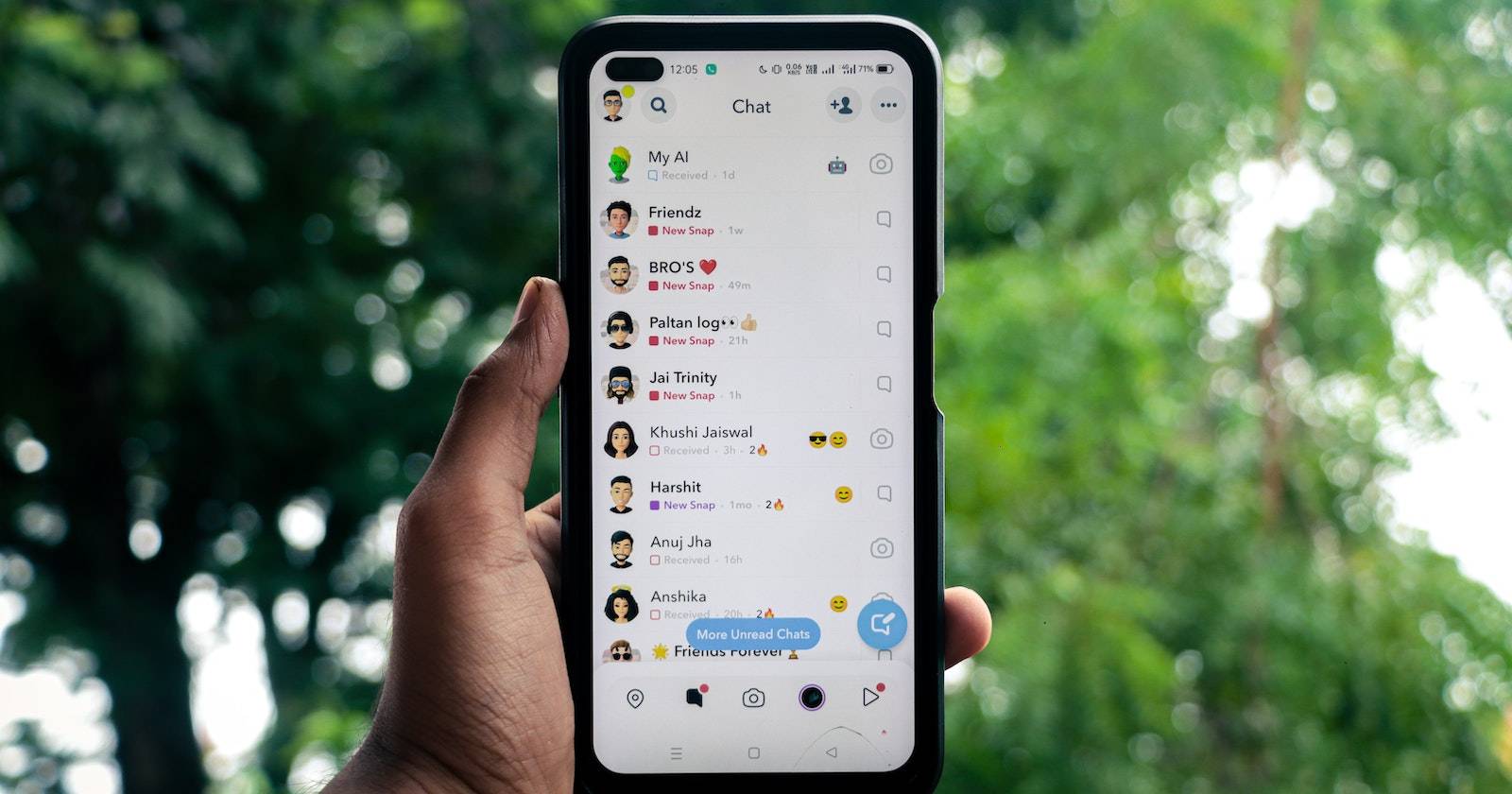
Snapstreaks — это серийные обмены снимками с друзьями, которые стимулируют ежедневное общение. Вместо отправки снимка по одному контакту можно создать ярлык — набор пользователей или групп, к которому можно быстро обратиться одним нажатием. Ниже — как это сделать, как редактировать список и полезные приёмы для поддержки стриков.
Как создать ярлык Snapstreaks
Когда у вас есть готовый снимок, создание ярлыка занимает минуту. Общая идея — выбрать получателей, присвоить ярлыку эмодзи и сохранить его для повторного использования.
Шаги:
- Откройте приложение Snapchat и сделайте Snap.
- Нажмите кнопку Отправить внизу справа — откроется список контактов.
- В верхней части страницы под строкой поиска коснитесь иконки + справа.
- Выберите друзей или группы, которых хотите добавить в ярлык.
- Нажмите Создать ярлык. Когда система попросит — выберите эмодзи для ярлыка.
- Подтвердите создание ещё раз — ярлык появится в списке.
Если вы не хотите делать снимок перед созданием ярлыка:
- Откройте Snapchat и перейдите в раздел Чаты внизу экрана.
- Нажмите три точки в правом верхнем углу, чтобы открыть дополнительные опции.
- Выберите Новый ярлык и следуйте тем же шагам по выбору участников и эмодзи.
Как редактировать список ярлыков
После создания ярлыка вы в любой момент можете изменить участников, сменить эмодзи или удалить ярлык целиком.
Изменение ярлыка:
- Сделайте Snap и нажмите Отправить.
- Коснитесь иконки + — откроется список ваших ярлыков.
- Выберите нужный ярлык для редактирования.
- Чтобы добавить или удалить людей, отметьте или снимите отметку с их имён.
- Для смены эмодзи коснитесь текущего эмодзи в верхней части и введите новый.
- Для удаления ярлыка нажмите значок корзины в правом верхнем углу и подтвердите «Да, удалить этот ярлык».
Лайфхаки для надёжного поддержания стриков
- Используйте отдельные ярлыки для разных групп по приоритету: ежедневные стрики — один ярлык, менее важные контакты — другой.
- Присваивайте эмодзи, которые легко находить визуально — односимвольные и тематические.
- Создайте короткий ритуал отправки снимка: делаете Snap, нажимаете эмодзи-ярлык, проверяете список и отправляете.
- Для очень крупных списков используйте списки рассылки или групповые чаты, если важна синхронная отправка.
Важно: ярлык не заменяет приватные настройки. Если получатель блокировал вас или отключил приём снимков, отправка не дойдёт.
Частые проблемы и когда ярлыки не помогут
- Если один из участников удалил ваш аккаунт или заблокировал вас, он не будет получать снимки через ярлык.
- Ярлыки не гарантируют доставку — это инструмент удобства, а не резервный канал связи.
- В больших группах участники могут случайно пропустить отправку — для критичных стриков лучше обычный индивидуальный контакт.
Проверка и критерии успешного ярлыка
Критерии приёмки:
- Ярлык виден в списке после создания.
- Эмодзи отображается и легко узнаётся в интерфейсе отправки.
- Все выбранные пользователи получают снимок при тестовой отправке, если не блокируют вас.
- Возможность быстро отредактировать состав и удалить ярлык.
Тестовые случаи:
- Создать ярлык из снимка и отправить тестовое сообщение — проверить доставку у всех участников.
- Сменить эмодзи и убедиться, что новое отображение видно в интерфейсе.
- Удалить участника из ярлыка и проверить, что он больше не получает отправляемые через ярлык снимки.
Контрольный список перед отправкой стрика
- Сделан Snap
- Выбран правильный ярлык (эмодзи)
- Проверен состав получателей
- Отправлено и подтверждена доставка по индикаторам приложения
Модель принятия решений: когда использовать ярлык
- Если вы отправляете снимки регулярно той же группе людей — используйте ярлык.
- Если список получателей меняется часто — лучше отправлять вручную.
- Если важна приватность или точная доставка — проверьте статус контактов перед массовой отправкой.
Краткий глоссарий
- Snap — снимок или короткое видео в Snapchat.
- Ярлык — сохранённый набор контактов с эмодзи для быстрой отправки.
- Snapstreaks (стрики) — последовательные дни обмена снимками между двумя пользователями.
Итог
Ярлыки Snapchat упрощают отправку снимков нескольким друзьям и помогают поддерживать Snapstreaks без лишних кликов. Создайте отдельные ярлыки для разных групп, назначайте запоминающиеся эмодзи и используйте чек-лист перед отправкой, чтобы снизить риск пропуска очередного дня стрика.
Важно: регулярно проверяйте состав ярлыков и статус контактов — это держит списки актуальными и обеспечивает доставку.

Похожие материалы

Несколько аккаунтов Skype: Multi Skype Launcher

Журнал для работы: повысить продуктивность

Персональные звуки уведомлений на Android

Скачивание шоу Hulu для офлайн‑просмотра

Microsoft Start: персонализированная новостная лента
