
Создание ярлыков для эмуляторов: запуск игр с рабочего стола
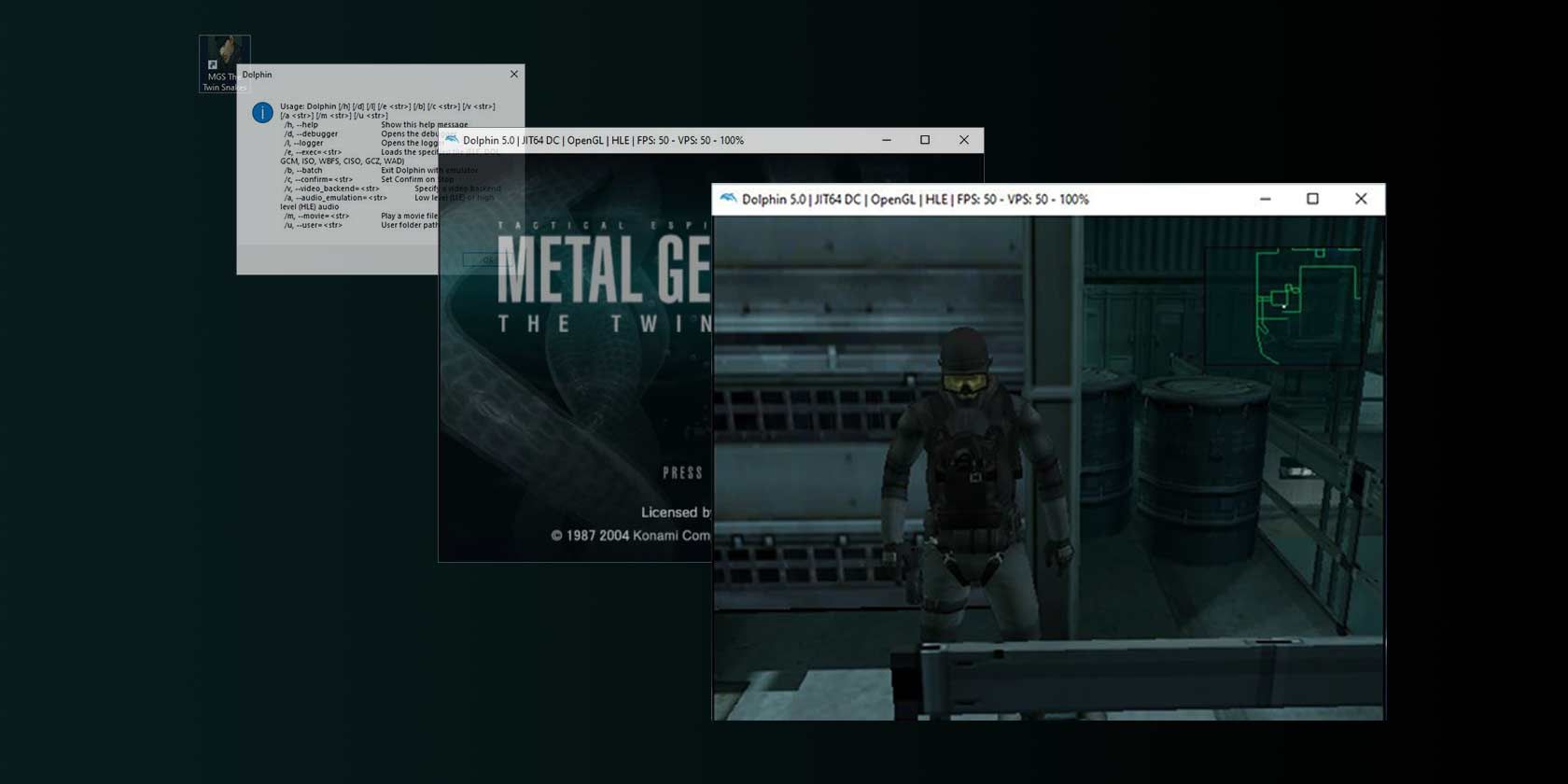
Современные эмуляторы — мощные программы с множеством настроек. Большинство пользователей не хотят разбираться в каждом параметре при каждом запуске. Если вы делите компьютер с семьёй или просто хотите быстрый доступ к любимой ретро-игре, можно сделать ярлык на рабочем столе, который автоматически запустит эмулятор и загрузит нужную ROM/ISO.
В этой статье — подробная инструкция, универсальная методология и дополнительные советы: шаблоны команд, варианты настройки и распространённые ошибки с решениями.
Что вы узнаете
- Как создать ярлык, который запускает игру через эмулятор.
- Как сформировать команду запуска и протестировать её.
- Как персонализировать значки ярлыков и группировать игры.
- Как автоматизировать процесс для множества игр.
Важно: используйте только ROM/ISO, которые у вас легально получены. Я не даю юридических рекомендаций — проверяйте местные законы.
1. Создание базового ярлыка на рабочем столе
- Щёлкните правой кнопкой по пустому месту на рабочем столе.
- Выберите “Создать” → “Ярлык”.
- В мастере создания ярлыка вместо пути к ROM укажите путь к исполняемому файлу эмулятора (exe).
Например, вы можете указать путь к Dolphin или другому эмулятору. Это создаст стандартный ярлык к программе, но он пока не загружает конкретную игру автоматически.
2. Формирование команды запуска (общая методика)
Чтобы ярлык загружал нужную игру, нужно обойти GUI эмулятора и использовать аргументы командной строки — то, что позволяет программе запускаться с готовым ROM/конфигурацией.
Метод:
- Найдите документацию эмулятора по командной строке (Help, README, сайт, FAQ).
- Сформируйте шаблон: PATH_TO_EMULATOR [options] PATH_TO_ROM
- Протестируйте команду в PowerShell/CMD перед вставкой в ярлык.
Некоторые эмуляторы предъявляют разные синтаксисы и ключи. Универсального набора ключей не существует — всегда смотрите справку к конкретному эмулятору.
Пример (как в исходной демонстрации):
"C:\Program Files\Dolphin\Dolphin.exe" /e "I:\emu\Gamecube ROMs\Metal Gear Solid - The Twin Snakes\Metal Gear Twin Snakes DVD1.iso"- Путь к Dolphin — “C:\Program Files\Dolphin\Dolphin.exe”.
- Флаг “/e” указывает Dolphin открыть указанный образ (в вашем случае — конкретный ROM/ISO).
- Путь к ROM указывается в кавычках, если в нём есть пробелы.
3. Тестирование команды в CMD или PowerShell
Перед тем как редактировать ярлык, проверьте команду:
- Откройте PowerShell или Командную строку (CMD).
- Вставьте команду и нажмите Enter.
- Убедитесь, что эмулятор запускается и игра загружается автоматически.
Если программа открывается, но игра не загружается — проверьте документацию эмулятора и правильность ключей. Иногда нужно указать дополнительные флаги или профиль конфигурации.
4. Замена поля “Цель” в свойствах ярлыка
- Правый клик по ярлыку → “Свойства”.
- Перейдите на вкладку “Ярлык”.
- Выделите поле “Объект” (Target), нажмите Ctrl+A → Delete.
- Вставьте полностью проверенную команду.
- Нажмите “ОК”.
После этого двойной клик по ярлыку будет исполнять вашу команду: запуск эмулятора с загрузкой игры.
5. Персонализация значков ярлыков
Если на рабочем столе много ярлыков, все они будут выглядеть одинаково (одинаковая иконка эмулятора). Поменяйте значок, чтобы быстро узнавать игру.
- Найдите подходящее изображение в интернете и сохраните локально (JPG/PNG).
- Конвертируйте изображение в ICO (Online-Convert.com или любая программа).
- Правый клик по ярлыку → “Свойства” → вкладка “Ярлык” → “Сменить значок” → “Обзор“ → укажите .ico.
- Нажмите “ОК” → примените изменения.
6. Дальнейшая кастомизация и профильные параметры
Многие эмуляторы поддерживают дополнительные флаги:
- профиль конфигурации (разные настройки графики/контроллера);
- режим полноэкранного запуска;
- параметры совместимости (режим вывода, масштабирование и пр.).
Чтобы узнать, какие ключи доступны, смотрите документацию эмулятора, его окно помощи или официальный сайт/форумы.
Примечание: для полноэкранного режима может использоваться отдельный флаг у конкретного эмулятора; не существует единого стандарта.
7. Автоматизация: добавить много игр быстро
Если вы хотите десятки ярлыков, применяйте методологию:
- Структура папок: храните ROM рядом с ярлыком или в организованных папках, чтобы пути были стабильны.
- Шаблон команд: используйте шаблоны вида “PATH_TO_EMU [flags] “PATH_TO_ROM”” и меняйте только PATH_TO_ROM.
- Скриптовая генерация: можно написать простой PowerShell-скрипт, который читает список ROM и генерирует .lnk файлы с нужной «Целью».
Мини-методика (руками):
- Создайте базовый ярлык к эмулятору и настройте «Цель» для одной игры.
- Дублируйте этот ярлык (Ctrl+C/V) и в каждой копии измените путь в поле “Объект” на другой ROM.
- Подпишите ярлыки понятными именами и подберите иконки.
8. Шаблоны команд (универсальные примеры)
Используйте эти формулы как шаблон — замените части на свои пути и параметры.
- Общий шаблон:
"PATH_TO_EMULATOR" [ARGUMENTS] "PATH_TO_ROM"- Пример для Dolphin (как в статье):
"C:\Program Files\Dolphin\Dolphin.exe" /e "I:\emu\Gamecube ROMs\Metal Gear Solid - The Twin Snakes\Metal Gear Twin Snakes DVD1.iso"- Тестовая команда для проверки в PowerShell:
Start-Process -FilePath "C:\Program Files\Dolphin\Dolphin.exe" -ArgumentList '/e', 'I:\emu\Gamecube ROMs\...\game.iso'(Пример PowerShell показывает альтернативный способ запуска с передачей аргументов.)
9. Отладка и частые проблемы
Проблема: игра не загружается, эмулятор запускается.
- Проверьте правильность ключа запуска (/e, -load и т.д.).
- Убедитесь, что путь к ROM корректен и файл доступен.
- Запустите эмулятор вручную и откройте ROM через GUI — если есть ошибки, они появятся и в ручном режиме.
Проблема: ярлык ничего не делает при двойном клике.
- Откройте свойства → «Объект» и проверьте, что вы вставили именно рабочую команду.
- Убедитесь, что кавычки закрыты и экранирование корректно (особенно при использовании PowerShell-скриптов).
Проблема: ярлыки выглядят одинаково.
- Преобразуйте изображения в .ico и примените их к каждому ярлыку.
Проблема: эмулятор требует выбора диска/файла при старте.
- Некоторые эмуляторы не поддерживают прямой запуск отдельных дисков; возможно, требуется указать образ главного диска или использовать профиль с преднастройками.
10. Альтернативные подходы
- Steam как лаунчер: добавьте ярлык игры в библиотеку Steam как “Non-Steam game” — это даст оверлей Steam, возможности Big Picture и удобную организацию.
- Менеджеры ярлыков: существуют утилиты-ланчеры, которые позволяют группировать игры по платформам и отображать постеры.
- Скрипты автозапуска: PowerShell/Batch скрипты, которые сначала устанавливают профиль эмулятора, затем запускают ROM.
Каждый подход имеет свои преимущества: Steam удобен для геймеров, скрипты — для автоматизации, сторонние лаунчеры — для эстетики и группировки.
11. Ролевые чеклисты
Для обычного игрока:
- Создать ярлык на рабочем столе.
- Вставить команду с указанием ROM.
- Проверить запуск.
- Поменять иконку на узнаваемую.
Для родителя/домашнего пользователя:
- Собрать ярлыки только для любимых игр.
- Назвать ярлыки понятными именами.
- Проверить, что игра запускается в полноэкранном режиме (если нужно).
Для продвинутого пользователя:
- Автоматизировать генерацию ярлыков скриптом.
- Настроить разные профили эмулятора и указать их в аргументах.
- Настроить резервные копии конфигураций эмулятора.
12. Краткий глоссарий (1 строка на термин)
- ROM — файл образа прошивки/карtridge игры.
- ISO — образ оптического диска в одном файле.
- Эмулятор — программа, имитирующая поведение игровой консоли на ПК.
- Ярлык (.lnk) — объект Windows, указывающий на программу с заранее заданными аргументами.
13. Мета-информация для соцсетей и анонс
OG Title: Быстрый запуск эмуляторов с рабочего стола
OG Description: Создайте ярлык, который запускает эмулятор и сразу загружает игру — быстро, просто и удобно.
Анонс (100–200 слов):
Создайте удобные ярлыки для эмулированных игр и запускайте любимые тайтлы двойным кликом. В статье показано, как сформировать команду запуска для эмулятора, протестировать её через PowerShell/CMD и заменить иконку ярлыка на узнаваемую картинку. Также даём шаблоны команд, чеклисты для разных ролей и советы по автоматизации, чтобы вы могли собрать собственный лаунчер ретро-игр прямо на рабочем столе.
Итог и рекомендации
Повторим ключевые шаги:
- Создайте ярлык к исполняемому файлу эмулятора.
- Сформируйте и протестируйте команду запуска с указанием ROM/ISO.
- Вставьте команду в поле “Объект” ярлыка и сохраните.
- Поменяйте иконку для удобства идентификации.
Добавляйте ярлыки умеренно, чтобы не превратить рабочий стол в “ад из иконок”. Для большого количества игр используйте папки, сторонние лаунчеры или Steam.
Короткие выводы:
- Это простой способ сделать эмуляторы доступными для семьи и друзей.
- Метод универсален: проверяйте синтаксис команд конкретного эмулятора.
- Иконки и структурирование помогут быстро ориентироваться в коллекции игр.
Хороших запусков и приятных возвращений к ретро-играм!

Похожие материалы

Несколько аккаунтов Skype: Multi Skype Launcher

Журнал для работы: повысить продуктивность

Персональные звуки уведомлений на Android

Скачивание шоу Hulu для офлайн‑просмотра

Microsoft Start: персонализированная новостная лента
