
Как создать совместную карту в Google Maps
Что вы получите из этой статьи
- Полное пошаговое руководство по созданию и редактированию совместной карты в Google Maps.
- Инструкции по настройке доступа и советы по совместной работе.
- Альтернативы, примерные сценарии использования, чек-листы для ролей, критерии приёмки и простая методология.
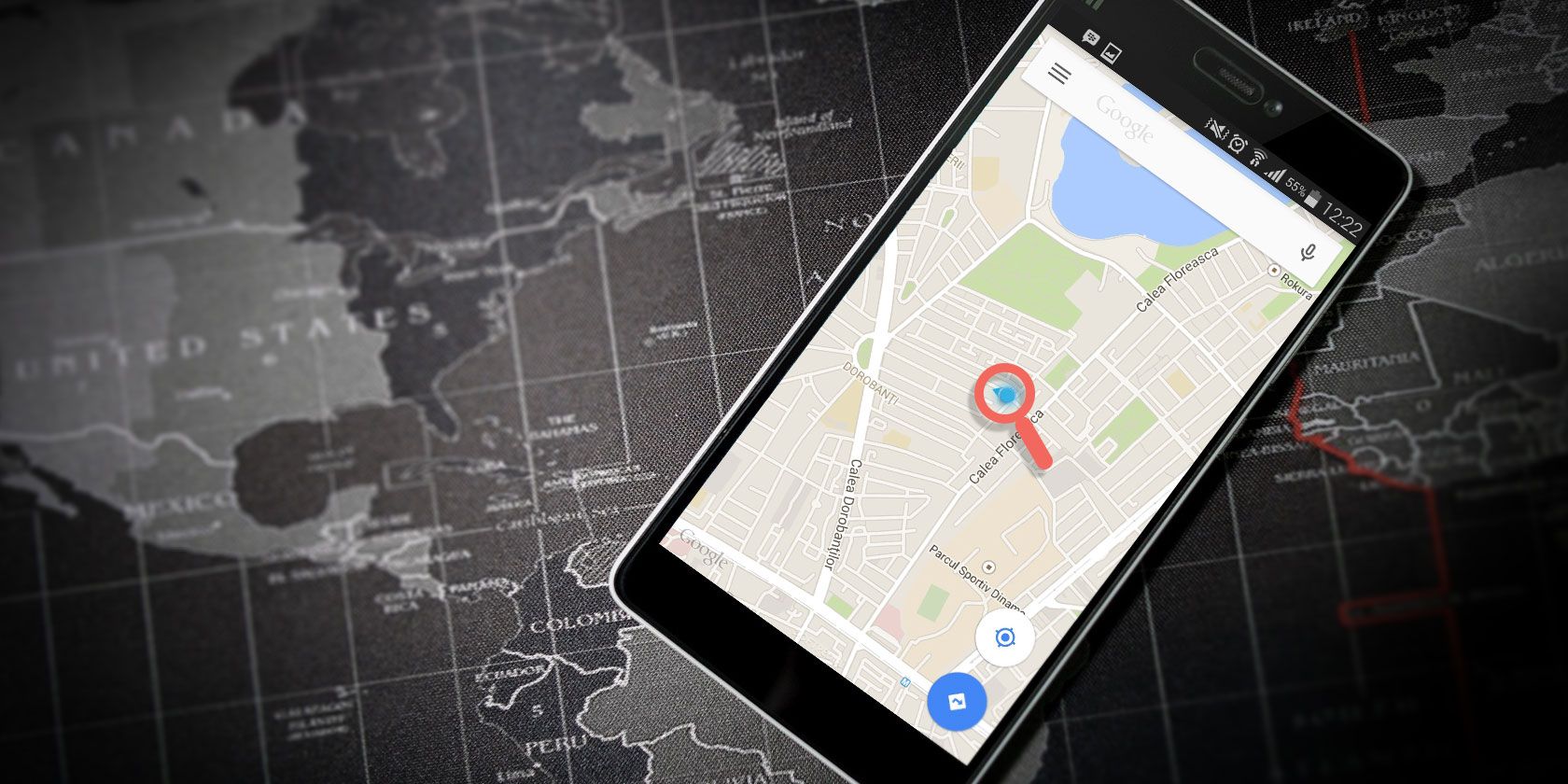
Alt: Смартфон с открытой картой Google Maps и маршрутом на экране
1. Создайте свою совместную карту в Google Maps
Перед началом убедитесь, что вы вошли в свой аккаунт Google. Откройте Google Maps в браузере на компьютере — создание совместных карт выполняется удобнее на десктопе.
Чтобы создать пустую карту, выберите в меню: Меню > Ваши места > Карты.
Alt: Окно Google Maps с вкладкой “Ваши места” и списком сохранённых карт
Если ранее вы создавали совместные карты, они будут отображаться в списке. Нажмите Посмотреть все ваши карты, чтобы отфильтровать по владельцу или дате.
Нажмите Создать карту. Откроется новое окно с пустой картой без названия — это основа вашей совместной карты.
2. Редактирование совместной карты
Настройка карты
Первое, что стоит сделать — дать карте понятное название и краткое описание. Нажмите Без названия и заполните поля. Описание помогает участникам понять цель карты.
Затем выберите базовую карту: нажмите стрелку рядом с Базовая карта и выберите подходящую визуализацию — стандартная, спутниковая, темная тема и т. п. Выбор влияет только на отображение, его можно поменять позже.
Alt: Интерфейс создания новой карты в Google Maps с полями названия и описания
Создание содержимого карты
Вверху карты находится поле поиска. Как и в обычном Google Maps, вы можете искать города, места, рестораны и т. д. При поиске точка временно фиксируется в левой панели — чтобы добавить её на карту навсегда, нажмите Добавить на карту.
Пример: найдите «Нью-Йорк», затем нажмите Добавить на карту, чтобы закрепить маркер на вашей карте.
Alt: Поиск места в Google Maps и добавление маркера на пользовательскую карту
Слои помогают организовать информацию: например, разные слои — для каждого дня путешествия, для ресторанов и для достопримечательностей. Нажмите имя слоя, чтобы переименовать его; снимите/поставьте галочку, чтобы скрыть/показать слой; или выберите Опции слоя > Удалить слой, чтобы очистить его.
Используйте панель инструментов под строкой поиска, чтобы добавлять элементы. Кнопки слева направо:
Alt: Панель инструментов Google Maps с кнопками отмены, добавления маркера и рисования линий
- Отменить: отменяет последнее действие.
- Повторить: возвращает отменённое действие.
- Выбрать элементы: выбрать и перемещать объекты на карте; с выделенным объектом можно нажать Добавить на карту.
- Добавить маркер: установить новый маркер в произвольном месте. После установки можно задать название, описание, изменить цвет и иконку, добавить изображение.
- Нарисовать линию: вручную построить маршрут для вождения, ходьбы или велосипеда либо нарисовать форму. Для формы кликайте по карте для создания вершин и замкните многоугольник для завершения. Затем задайте имя и стиль линии/поля.
- Добавить маршрут: создаёт отдельный слой для маршрутов — задайте начальную и конечную точки, и карта автоматически построит маршрут.
- Измерять расстояния и площади: временная функция для визуального измерения; видна только вам и пропадает при клике по другому элементу.
Важно: элементы, добавленные в конкретный слой, наследуют видимость и порядок слоя. Планируйте слои заранее, если вы ожидаете много данных.
3. Поделитесь своей картой
Когда карта готова для совместной работы, нажмите Поделиться. Если вы ещё не задали название и описание, система попросит заполнить эти поля.
В окне общего доступа вы увидите варианты: Все, у кого есть ссылка, могут просматривать и Разрешить другим искать эту карту в интернете. Включите нужные опции. Ниже отображается URL карты — его можно скопировать и отправить участникам.
Alt: Диалог общего доступа карты Google Maps с опциями доступа и ссылкой
Если вы хотите дать доступ только конкретным людям, нажмите Поделиться через Диск. В поле Добавить людей и группы введите имена, адреса электронной почты или группы. Выберите роль Редактор (может редактировать) или Просмотр (только просмотр).
Alt: Окно общего доступа через Google Диск с полем ввода людей и выбором роли Редактор или Просмотр
Чтобы отправить приглашение по почте, оставьте включённой опцию Уведомить людей и нажмите Готово. Либо просто нажмите Копировать ссылку и разошлите её вручную.
Секция Общий доступ позволяет переключаться между режимами Ограничен и У всех, у кого есть ссылка. Режим «Ограничен» более безопасен, особенно для бизнес-данных.
Важно: у редакторов есть полные права на изменение содержимого карты — они могут удалять и править ваши данные. Ограничивайте круг редакторов до доверенных людей.
Чтобы посмотреть, как карта выглядит для пользователей с правом только просмотра, в редакторе нажмите Предпросмотр.
Как поделиться статической картой
Если нужно просто отправить снимок положения или маршрут, а не настраивать совместную карту, сделайте так:
- Вернитесь в обычный Google Maps.
- Настройте вид (место, маршрут и т. п.).
- Откройте Меню > Поделиться или встроить карту.
- В появившемся окне нажмите Копировать ссылку или используйте кнопки для отправки в Facebook, Twitter или Gmail.
Alt: Меню “Поделиться” в Google Maps с опцией копирования ссылки и кнопками социальных сетей
Получатель увидит именно то, что вы сохранили — место или маршрут.
Советы по совместной работе
- Назначьте ответственных: определите одного или нескольких редакторов, которые будут контролировать структуру слоёв и качество данных.
- Используйте шаблон слоёв: создайте базовый набор слоёв (например, «День 1», «День 2», «Рестораны», «Отели»), чтобы участники добавляли элементы в правильное место.
- Стандартизируйте формат записей: в описании маркера укажите формат (Название — Краткое описание — Ссылка), чтобы проще было читать и фильтровать.
- Добавляйте фотографии и ссылки: визуальная информация и ссылки на сайты/отзывы повышают ценность карты.
- Регулярно делайте бэкап: экспортируйте KML/KMZ копию (Меню карты > Экспортировать в KML/KMZ) перед крупными изменениями.
Когда совместная карта не подойдёт
- Если вам нужна сложная геопространственная аналитика или пространственные запросы — лучше использовать GIS-инструменты (QGIS, ArcGIS).
- Если требуются строгие уровни разрешений и журнал аудита с детальной историей изменений — корпоративные GIS/платформы управления данными будут надёжнее.
- Для офлайн-доступа в полевых условиях с ограниченной связью Google My Maps не всегда удобен.
Альтернативы и когда их применять
- QGIS — для продвинутого анализа, привязки пространственных данных и кастомных картографических стилей.
- ArcGIS Online — для корпоративных решений с управлением доступом и аудитом.
- Mapbox — для кастомного визуального оформления и встраивания карт в веб-приложения.
- OpenStreetMap + uMap — для открытых проектов и когда важна совместимость с открытыми данными.
Выбор зависит от целей: простая совместная работа и обмен — Google My Maps; аналитика и контроль версий — GIS.
Роль-ориентированные чек-листы
Ответственный за проект (Project Owner)
- Назвать карту и написать цель.
- Создать стандарт слоёв и шаблон описаний.
- Назначить редакторов и установить политику доступа.
Редактор
- Добавить маркеры, маршруты и описания по стандарту.
- Поддерживать порядок слоёв и проверять дубли.
- Экспортировать бэкап перед массовыми изменениями.
Наблюдатель/Участник
- Оставлять комментарии в описаниях или предлагать изменения в отдельном документе.
- Сообщать об ошибках и неточностях редакторам.
Критерии приёмки
Карта считается готовой к использованию, если выполнены условия:
- Название и описание карты заполнены и понятны.
- Все ключевые места помечены и имеют минимум одну полезную ссылку или комментарий.
- Структура слоёв соответствует договорённому шаблону.
- На карту выдан минимум один тестовый доступ для проверки просмотра.
Мини-методология создания совместной карты (быстрый план)
- Идентифицировать цель и участников.
- Создать карту и задать название/описание.
- Настроить базовую карту и шаблон слоёв.
- Добавить основные объекты и маршруты.
- Настроить доступ и пригласить участников с инструкциями по вкладу.
- Попросить тестовую проверку и скорректировать.
- Экспортировать резервную копию.
Глоссарий (одно предложение для каждого термина)
- Слой: логическая группа объектов на карте для управления видимостью и порядком.
- Маркер: точка на карте с названием и описанием.
- Маршрут: линия между двумя или более точками, показывающая путь.
- KML/KMZ: форматы для экспорта/импорта геоданных.
Риски и меры по снижению
- Риск: удаление данных редактором. Мера: ограничьте число редакторов и регулярно экспортируйте KML/KMZ.
- Риск: утечка приватной информации. Мера: используйте режим «Ограничен» и проверяйте список доступа.
- Риск: конфликт стандартов описания. Мера: создайте образец записи и документируйте формат.
Примеры использования и когда это особенно полезно
- Планирование групповой поездки: распределите точки по дням и назначьте ответственных.
- Работа команды продаж: карта клиентов, логистики и встреч.
- Общественные проекты: сбор точек интереса или проблем в районе (парки, лавочки, освещение).
- Образовательные проекты: карта для полевых исследований студентов.
Заключение
Google Maps позволяет быстро создавать удобные совместные карты для множества случаев: от планирования отдыха до командной работы. Главное — заранее определить структуру, ограничить права редактирования и регулярно создавать резервные копии. Используйте слои, шаблоны описаний и стандартные форматы экспорта, чтобы снизить риск потери данных и упростить совместную работу.
Краткое напоминание: если вам нужна продвинутая аналитика — рассмотрите переход на GIS-инструменты; для быстрой кооперации и обмена местами Google My Maps остаётся простым и эффективным решением.
Важно: сохраняйте осторожность при предоставлении прав редактора и делайте резервные копии перед массовыми правками.
Краткое резюме
- Создайте карту через Меню > Ваши места > Карты > Создать карту.
- Структурируйте данные слоями и стандартизируйте описания.
- Поделитесь через общий доступ или Диск, назначив роли редакторов или наблюдателей.
- Экспортируйте KML/KMZ для резервных копий и при необходимости переходите на GIS для аналитики.

Похожие материалы

Несколько аккаунтов Skype: Multi Skype Launcher

Журнал для работы: повысить продуктивность

Персональные звуки уведомлений на Android

Скачивание шоу Hulu для офлайн‑просмотра

Microsoft Start: персонализированная новостная лента
