
Как создать совместную карту в Google Maps
Создайте общую карту в Google Maps используя инструмент «Мои карты». Это позволяет добавлять метки, маршруты и слои, давать доступ редакторам или ограничивать доступ через Диск. В статье пошагово объяснено создание, оформление, совместная работа, проблемы и шаблоны для разных сценариев.
Зачем использовать совместную карту
Совместная карта полезна для планирования поездок, совместного сбора мест для проекта, ведения командной адресной книги или организации локальных мероприятий. Она объединяет визуальное представление точек и маршрутов с правами доступа, поэтому несколько человек могут добавлять и редактировать данные в одном месте.
Важно: карта создается через «Мои карты» Google. Это отдельный инструмент от стандартного интерфейса Google Maps, но готовые карты можно показывать и в обычном Google Maps и встраивать в сайты.
Краткий план статьи
- Создание пустой карты
- Настройка и стилизация карты
- Добавление точек, линий и направлений
- Настройка доступа и совместной работы через Диск
- Шаблоны, чеклисты и критерии приёмки
- Советы по приватности и совместимости
- Быстрые решения при проблемах
1. Создание совместной карты
- Войдите в ваш аккаунт Google.
- Откройте Google Maps.
- Нажмите Меню > Ваши места > Карты.
- В списке выберите Создать карту. Откроется новое окно с пустой картой и панелью инструментов.
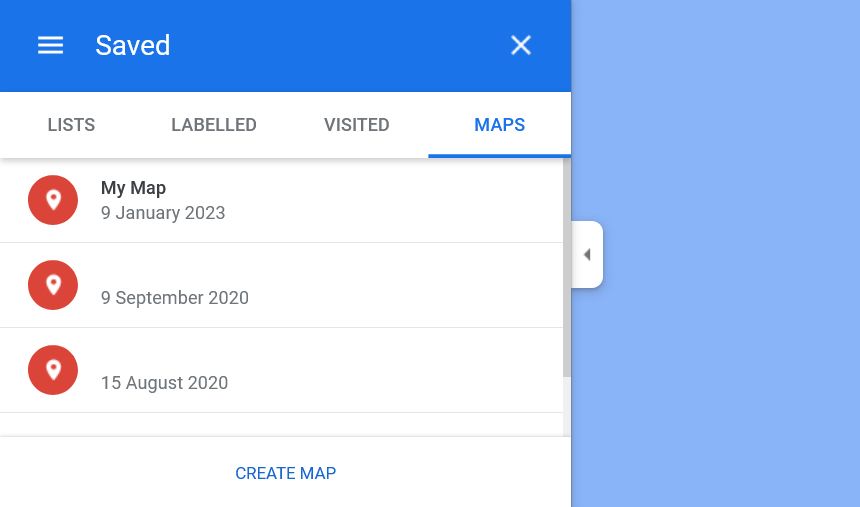
Совет: если вы уже работали с картами, нажмите Смотреть все ваши карты чтобы отфильтровать по владельцу или дате.
2. Настройка карты
Название и описание
Нажмите Без названия чтобы ввести название карты и, при необходимости, краткое описание. Это поможет другим понять назначение карты.
Базовая карта и стиль
Нажмите стрелку рядом с Базовая карта и выберите стиль: светлая, тёмная, спутник и т.д. Стиль влияет только на визуализацию фонового слоя, не на ваши метки.
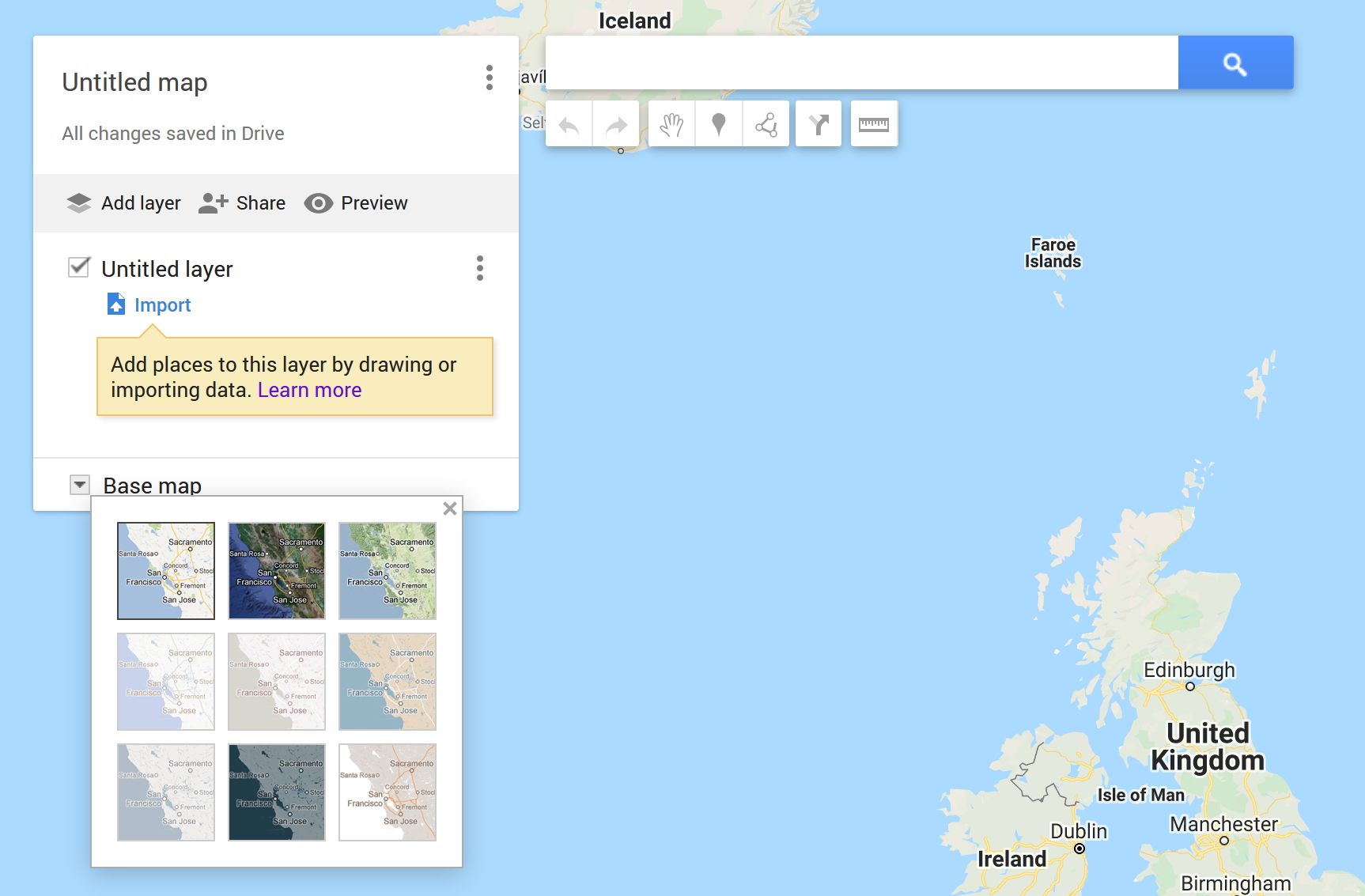
Примечание: стиль можно менять в любой момент, это не повредит данным.
3. Добавление контента на карту
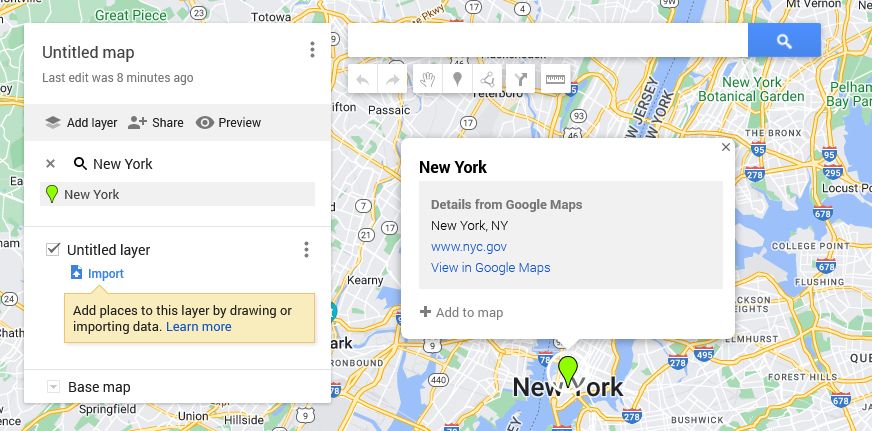
На панели сверху находится строка поиска. Она работает как обычный поиск в Google Maps: города, достопримечательности, рестораны и т.д. Результат появляется временной меткой слева.
- Чтобы закрепить найденное место на карте, нажмите Добавить на карту.
- Чтобы убрать временную метку, просто проигнорируйте результат.
Слои
Слои помогают организовать данные. Примеры использования слоёв:
- каждый день путешествия — отдельный слой;
- категории мест — рестораны, отели, интересные точки;
- маршруты доставки или обслуживания.
Клик по названию слоя позволяет переименовать его. Чекбокс скрывает или показывает слой. Через Параметры слоя > Удалить этот слой можно удалить слой полностью.
Панель инструментов
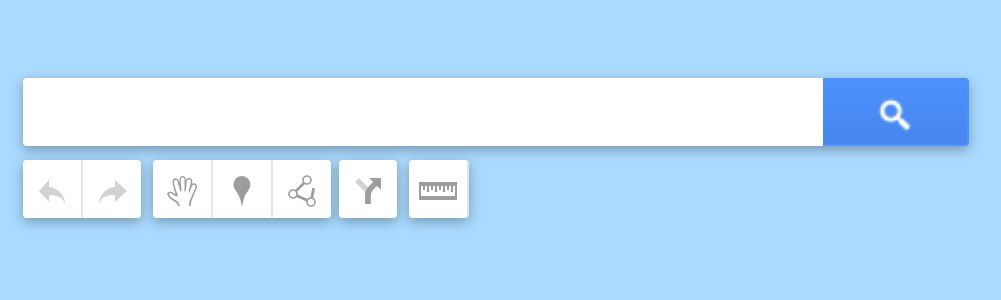
Под строкой поиска расположены инструменты, слева направо:
- Отменить — отменяет последнее действие.
- Вернуть — восстанавливает отменённое.
- Выбрать элементы — перемещение карты и выбор существующих объектов.
- Добавить маркер — поставить пин в любой точке. После постановки добавьте название, описание, поменяйте цвет и иконку, прикрепите изображение.
- Нарисовать линию — создать маршрут для вождения, езды на велосипеде или пешком, либо нарисовать форму. Для формы поочерёдно кликайте по карте, чтобы ставить углы, и замкните фигуру кликом на последней точке.
- Добавить направления — создаёт новый слой с маршрутом между указаными точками.
- Измерить расстояния и площади — временный инструмент, исчезающий при клике вне измерения.
Совет по визуалу: используйте разные цвета и иконки для типов мест. Это делает карту понятной на первый взгляд.
4. Совместная работа и доступ
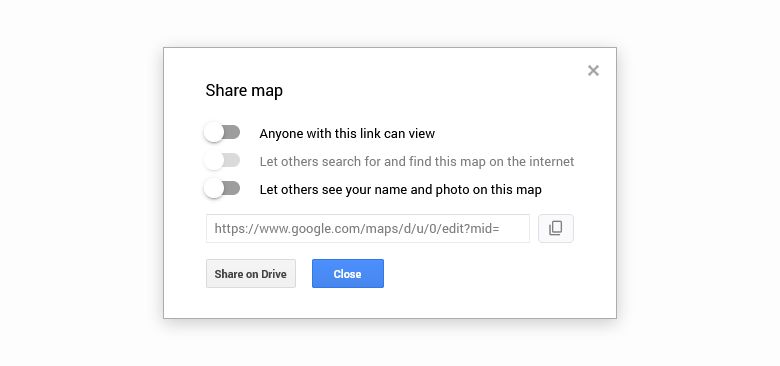
Когда карта готова к совместной работе, нажмите Поделиться. Если вы ещё не ввели название и описание, сделайте это перед распространением ссылки.
Параметры общего доступа включают опции вроде Любой, у кого есть ссылка, может просматривать и Разрешить другим найти эту карту в интернете. Включайте только если это уместно.
Совместное редактирование через Диск
Если нужно пригласить конкретных людей, откройте Поделиться в Диске. Введите имена, адреса электронной почты или группы в поле Добавить людей и группы, затем выберите роль:
- Редактор — может изменять карту и её содержимое.
- Просмотр — только чтение.
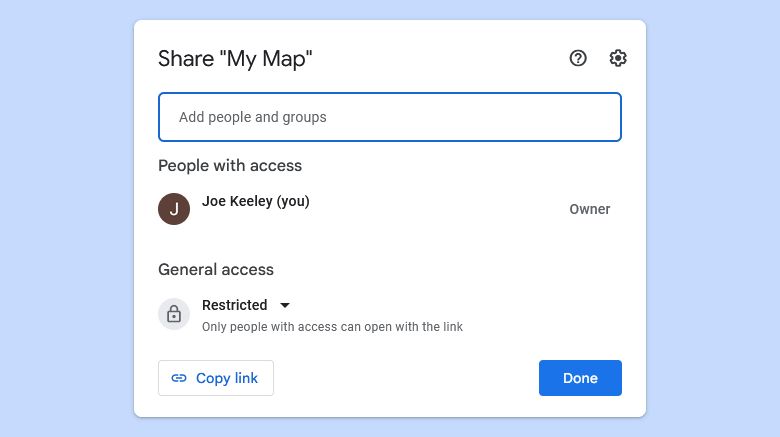
Отметьте Уведомить людей, если хотите отправить приглашение по почте, и нажмите Готово. Либо скопируйте ссылку вручную и разошлите её сами.
Совет по безопасности: держите список редакторов небольшим. Редакторы могут удалять или изменять любые данные на карте.
Просмотр от имени других
Чтобы проверить как карта выглядит для пользователей с доступом только на чтение, используйте режим предпросмотра в редакторе.
5. Как поделиться статической картой или ссылкой
Если вам не нужна совместная карта и нужно лишь один раз показать место или маршрут, используйте обычный Google Maps.
- Откройте Google Maps и настройте вид так, как хотите.
- Нажмите Меню > Поделиться или встраивание карты.
- Во всплывающем окне нажмите Копировать ссылку и отправьте её нужным людям или кликайте иконки соцсетей для прямого шаринга.
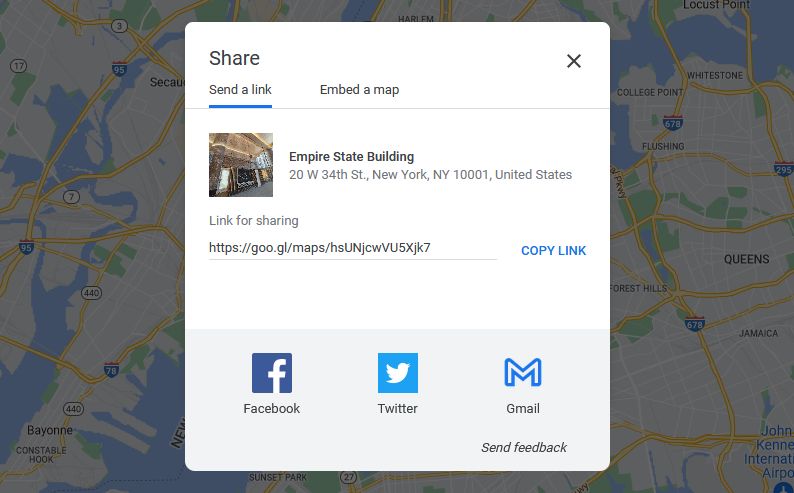
Получатель увидит именно тот вид карты, который вы ему отправили, например сохранённую точку.
6. Шаблоны и сценарии использования
Ниже даны готовые шаблоны слоёв и меток для типичных задач.
Шаблон: Планирование 5‑дневной поездки
- Слой 1: День 1 — достопримечательности
- Слой 2: День 2 — рестораны и кафе
- Слой 3: Транспорт — станции, остановки, парковки
- Слой 4: Номера — отели, контакты
Шаблон: Командная адресная книга
- Слой 1: Офисы
- Слой 2: Ключевые клиенты
- Слой 3: Поставщики
- Для каждой метки добавляйте телефон и заметки
Таблица примера для заполнения (в статье в виде чеклиста):
- Название места
- Адрес
- Контакт
- Категория
- Ссылка на веб или фото
7. Ролевые чеклисты
Организатор карты
- Создать карту и задать название
- Настроить базовую карту и визуальные правила
- Создать слои и начальные маркеры
- Назначить редакторов и проверить права
- Подготовить краткие инструкции по использованию
Редактор
- Уточнить правила редактирования
- Добавлять места с описанием и категорией
- Использовать согласованные цвета и иконки
- Проверять дубли и исправлять ошибки геолокации
Просмотрщик
- Сообщать об ошибках через комментарий или по почте
- Не изменять карту без разрешения
8. Критерии приёмки
- Название и описание карты заполнены
- Минимум один слой с корректно отмеченными точками
- Все метки имеют название и категорию
- Доступ настроен в соответствии с политикой конфиденциальности
- Тестовый редактор подтвердил возможность редактирования
9. Модель зрелости карты
- Уровень 1, Начальный: одна карта, несколько меток, один редактор
- Уровень 2, Организованный: структурированные слои, правила именования, 2–5 редакторов
- Уровень 3, Управляемый: шаблоны, инструкции, аудит изменений, бекапы экспорта
10. Альтернативы и ограничения
- Встроенные возможности Google Maps подходят для большинства задач, но у них есть ограничения по стилям и автоматизации.
- Альтернативы: специализированные ГИС (например QGIS для точного анализа), платные платформы для совместной работы с картами, сторонние сервисы для презентаций карт.
- Ограничения: качество геолокации зависит от данных Google; большие наборы данных удобнее хранить в таблицах и импортировать как KML/CSV.
Когда не стоит использовать совместную карту
- Если требуется строгая версия контроля изменений и аудит всех правок, лучше использовать систему версионного контроля данных.
- Если карта содержит чувствительные персональные данные и нужна полная локальная защита данных, рассмотрите изолированные корпоративные решения.
11. Проблемы и способы их решения
Проблема: кто‑то случайно удалил слой
Решение: проверьте историю изменений в Google Диске и восстановите предыдущую версию файла карты.
Проблема: метки дублируются
Решение: назначьте ответственного за дедупликацию и используйте стандарты именования
Проблема: сотрудники не видят карту
Решение: проверьте уровень доступа в разделе «Общий доступ» на Диске, убедитесь, что ссылка активна и роль установлена правильно
12. Приватность и соответствие требованиям
- Карты, созданные в аккаунте Google, хранятся в Google Диске и попадают под политику конфиденциальности Google.
- Не добавляйте в публичные карты личные данные без согласия владельцев.
- Если работаете с данными граждан ЕС, учитывайте принципы GDPR: минимизация данных, явное согласие, возможность удаления.
13. Совместимость и миграция
- Карты редактируются удобнее на десктопе. Мобильная версия позволяет просматривать и частично редактировать, но интерфейс урезан.
- Экспортируйте карту в KML/KMZ для резервной копии или импорта в другие ГИС.
- Импортируйте CSV с координатами для массовой загрузки меток.
14. Маленькая методология работы с командной картой
- Определите цель карты и согласуйте структуру слоёв.
- Создайте шаблон метки с полями: название, адрес, категория, контакт, заметка.
- Назначьте ответственного за проверку данных.
- Разошлите короткое руководство по редактированию и правилам именования.
- Планируйте регулярную чистку и бекап раз в квартал.
15. Быстрый чеклист перед публикацией
- Название карты
- Описание
- Как минимум 5 меток с полями
- Слои структурированы
- Роли и доступы настроены
- Тестовый пользователь подтвердил видимость и права
16. Примеры тестовых сценариев
- Тест 1: новый редактор добавляет метку, редактор видит изменения
- Тест 2: тестовый просмотрщик не может редактировать
- Тест 3: экспорт карты в KML проходит без ошибок
17. Частые вопросы
Как пригласить людей редактировать карту
Откройте Поделиться > Поделиться в Диске, введите адреса и выберите роль Редактор.
Можно ли отменить изменения другого редактора
Да, если карта хранится в Диске, можно восстановить ранее сохранённую версию через историю версий Диска.
Можно ли встраивать карту на сайт
Да, через опцию Поделиться или встраивание карты в обычном Google Maps можно получить HTML код для встраивания.
FAQ
Q: Нужно ли отдельное приложение для создания карт
A: Нет, инструмент «Мои карты» доступен в браузере и интегрирован с аккаунтом Google.
Q: Поддерживает ли Google Maps офлайн доступ к пользовательским картам
A: Основной просмотр ограничен, но статические копии и экспортированные KML можно использовать в офлайн-приложениях.
Краткое резюме
Создание совместной карты в Google Maps — это быстрый способ собрать и визуализировать географические данные с поддержкой совместной работы. Определите цель, структурируйте слои, настройте права доступа и используйте шаблоны для стандартизации данных. Для безопасной работы внимательно относитесь к правам доступа и персональным данным.
Сделайте бекап экспортом в KML и организуйте регулярную проверку качества данных.
flowchart TD
  A[Начать] --> B{Нужна совместная правка?}
  B -- Да --> C[Создать карту в Мои карты]
  B -- Нет --> D[Использовать обычный Google Maps и поделиться ссылкой]
  C --> E[Добавить слои и метки]
  E --> F{Кто должен редактировать}
  F --> G[Ограниченный круг редакторов]
  F --> H[Открытый доступ по ссылке]
  G --> I[Назначить роли в Диске]
  H --> I
  I --> J[Тест и публикация]
  J --> K[Мониторинг и бекап]
Авторский итог: карта — это не только набор меток. Это рабочий инструмент с правами доступа, структурой и процессом сопровождения. Если вы планируете длительную совместную работу, заранее согласуйте правила и резервные копии.

Похожие материалы

Несколько аккаунтов Skype: Multi Skype Launcher

Журнал для работы: повысить продуктивность

Персональные звуки уведомлений на Android

Скачивание шоу Hulu для офлайн‑просмотра

Microsoft Start: персонализированная новостная лента
