
Как использовать iCloud Photo Sharing на iPhone и iPad

Quick Links
Включить iCloud Photo Sharing
Создать и поделиться альбомом
Управление общим альбомом
Коротко о сути
iCloud Photo Sharing — это функция Apple, которая позволяет создать отдельные общие альбомы. В них можно публиковать фотографии и видео, приглашать участников, разрешать им добавлять свои материалы и оставлять комментарии. Это удобно для семей, групп друзей и небольших проектов, где не нужен полноценный облачный резервный репозиторий.
Включение iCloud Photo Sharing
Примечание: базовый бесплатный тариф iCloud обычно предоставляет 5 ГБ хранилища для аккаунта. iCloud Photo Sharing работает отдельно от полного резервного копирования библиотеки и может быть полезен даже при ограниченном объеме хранилища.
Чтобы проверить и включить iCloud Photo Sharing, откройте приложение Настройки на iPhone или iPad и выберите раздел iCloud.
В списке приложений, использующих iCloud, найдите «Фото».
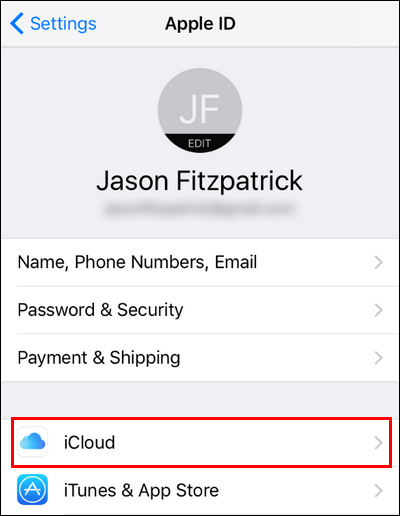
Если «Фото» выключено, тапните по пункту и включите iCloud Photo Sharing — переключатель должен быть активен.
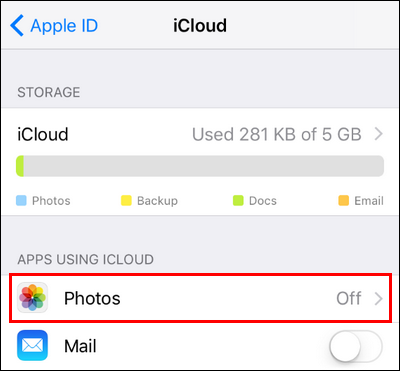

Важно: не обязательно включать полную синхронизацию iCloud Photo Library, чтобы пользоваться общими альбомами. Если вы используете сторонние сервисы для резервного копирования, вы всё равно можете заполнять общие альбомы через iCloud.
Создание и публикация общего альбома
Откройте приложение «Фото» и нажмите на иконку «Поделиться» в нижней панели, чтобы перейти к разделу совместных альбомов.
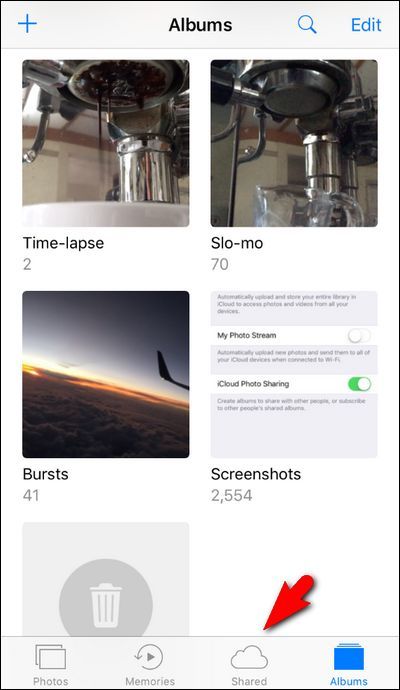
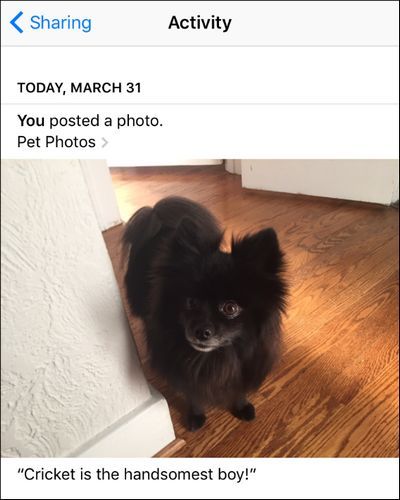
По умолчанию открывается журнал активности совместных альбомов. Если вы никогда не использовали функцию, журнал будет пустым или покажет записи семейного альбома при включённой семейной шаринге.

Чтобы добавить новый общий альбом, нажмите на ссылку «Поделиться» в верхнем левом углу, затем на плюс.
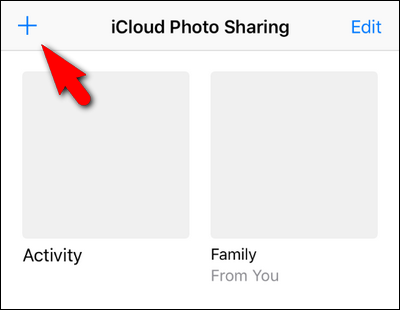
Впишите короткое, ясно описывающее название альбома. Например, «Фотки с отпуска», «Котики семьи» или «Проект — материалы».
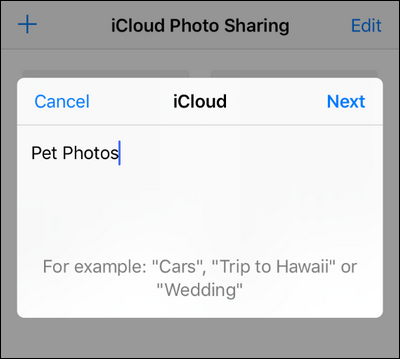
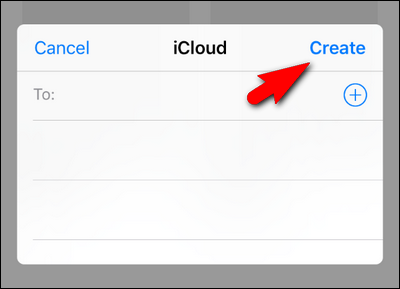
Вы можете сразу пригласить участников, набрав их имена или выбрав контакты. По умолчанию приглашённые могут публиковать материалы в альбом. Если вы хотите сначала наполнить альбом, можно отложить приглашения и добавить людей позже.
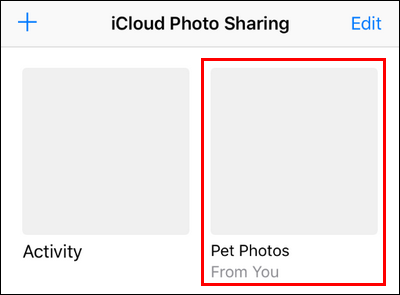
Выберите созданный альбом, чтобы добавить первые фотографии.
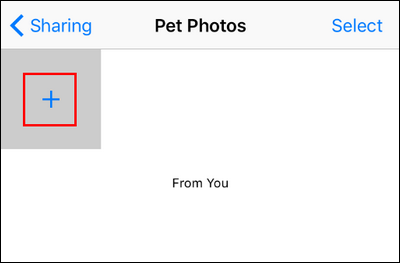
Нажмите на серый квадрат с синим плюсом, чтобы загрузить фото.
Вы перейдёте в рулон, где можно отметить любые фотографии для добавления и нажать Готово.
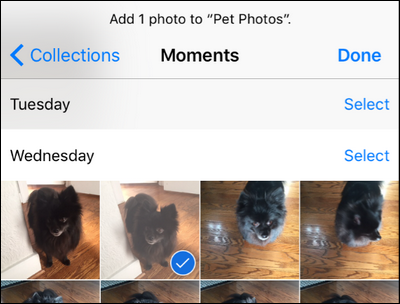
Перед публикацией можно добавить подпись к загружаемым материалам и затем нажать Опубликовать.
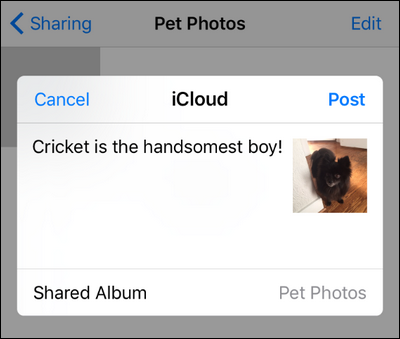
После публикации фотографии появятся в альбоме, и вы сможете просматривать их и комментарии.

Альбомы можно наполнять не только из интерфейса общего альбома. В любом месте iOS используйте кнопку Поделиться и выберите iCloud Photo Sharing, чтобы отправить изображение в альбом.

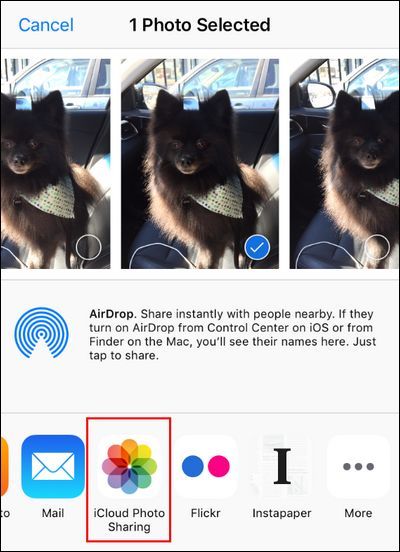
Диалог предложит выбрать общий альбом; по умолчанию выбран последний использованный.
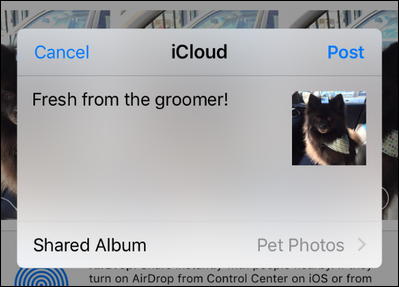
Возврат к журналу активности покажет все недавние действия: добавления, комментарии, подписи и приглашения.
Управление общим альбомом
Чтобы изменить параметры альбома, откройте его и перейдите в раздел Люди.
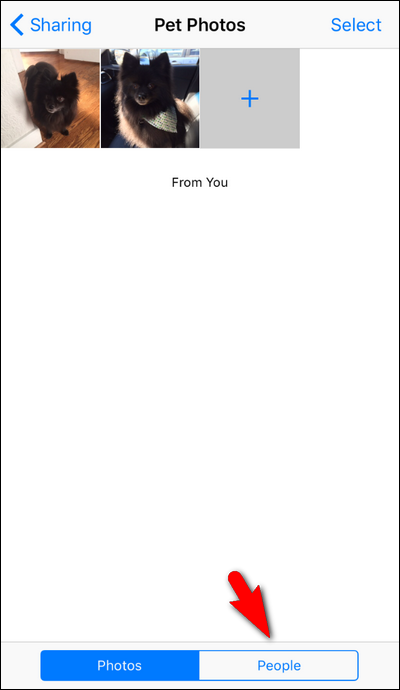
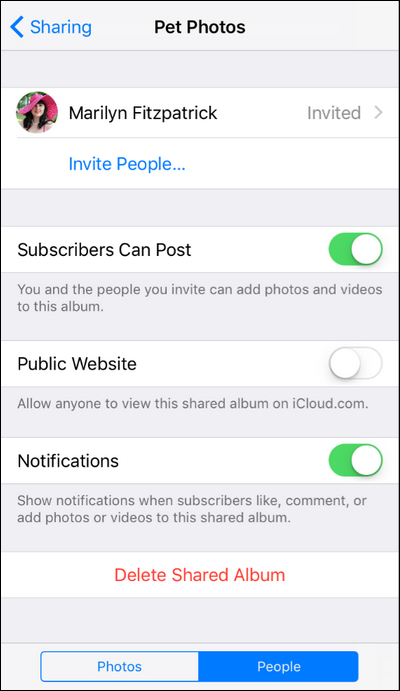
В меню можно пригласить новых участников, удалить существующих, включить или отключить возможность подписчиков публиковать фото, и настроить уведомления.
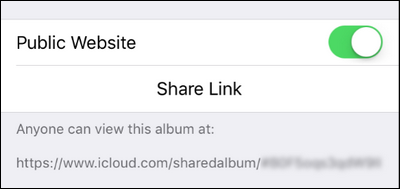
Если нужно поделиться с теми, у кого нет устройства Apple, активируйте Публичный сайт. Система создаст адрес с набором символов, по которому любой сможет просмотреть альбом без входа в Apple ID. Это удобно для широкой демонстрации, но снижает контроль над распространением контента.
Альбом можно удалить через опцию Удалить общий альбом. Это не удаляет исходные копии фотографий из вашей библиотеки, но удалит сам альбом и его историю в iCloud.
Частые сценарии использования и рекомендации
- Семейные фотоальбомы. Создайте один семейный альбом для быстрых публикаций с телефонов и планшетов. Разрешите подписчикам публиковать, чтобы каждый мог добавлять кадры.
- Совместные проекты. Для небольших рабочих проектов используйте отдельный альбом без публичного доступа. Это удобно для обмена снимками документации, наработок и макетов.
- Публичные галереи. Для мероприятий выберите опцию публичного сайта и разошлите ссылку гостям.
Советы по оптимизации работы
- Давайте короткие, понятные названия альбомам.
- Если участников много, отключите уведомления для избежания шквала предупреждений.
- Не используйте общий альбом как единственный резерв; он не заменяет полное резервное копирование.
Важное: Публичные ссылки можно передать дальше. Если вам нужен жёсткий контроль, не включайте Публичный сайт и приглашайте людей по адресу электронной почты или номеру телефона, привязанному к Apple ID.
Когда iCloud Photo Sharing не подойдёт
- Если необходимо хранить и синхронизировать всю библиотеку между устройствами с большими объёмами данных — лучше использовать iCloud Photos с платным тарифом или сторонние сервисы резервного копирования.
- Если нужен продвинутый контроль доступа или аудит действий — корпоративные решения для совместной работы будут удобнее.
- Если вы не хотите, чтобы люди могли добавлять свои фото в общий альбом — отключите опцию публикации для подписчиков.
Альтернативы
- Google Photos: удобные совместные альбомы, кроссплатформенность, автоматические резервные копии.
- Dropbox и OneDrive: подходят для совместной работы с файлами и медиа, можно организовать автоматическую загрузку фото.
Ментальные модели и критерии выбора
Модель простого решения
- Нужна быстрая демонстрация для группы до 50 человек с возможностью комментировать — используйте iCloud Photo Sharing.
- Нужен резерв и доступ с Android/Windows — выбирайте Google Photos или облако с кроссплатформенным приложением.
Критерии приёмки
- Альбом создан и виден участникам
- Приглашения отправлены и приняты
- Участники могут просматривать и (при необходимости) добавлять фото
- Уведомления и публичный доступ настроены согласно требованиям
Руководство для владельца альбома (SOP)
- Создать альбом с коротким названием.
- Решить политику добавления контента: разрешать подписчикам публиковать или нет.
- Настроить уведомления: если участники активны, выключить пуш-уведомления владельца.
- Пригласить участников по Apple ID или оставить публичную ссылку при необходимости.
- Мониторить журнал активности и удалять нежелательный контент.
- Если альбом устарел, архивировать содержимое локально и удалить альбом из iCloud.
Шаблон приглашения
- Тема: приглашение в общий альбом
- Текст: Привет! Я создал(а) альбом «[название]» в iCloud Photo Sharing. Добавляй фото и комментарии. Если хочешь только смотреть, дай знать — отключу возможность публикации.
Проверка и тестовые сценарии
- Тест 1: владелец создал альбом и добавил 3 фото. Результат: фотографии видны у приглашённых.
- Тест 2: подписчик пытается добавить фото. Результат: фото появляется в альбоме, появляется уведомление у владельца (если включено).
- Тест 3: включён Публичный сайт. Результат: открытая ссылка загружает галерею без запроса входа.
- Тест 4: владелец удаляет фото из альбома. Результат: фото исчезает из общего альбома, но остаётся в личной библиотеке владельца.
Плана отката и инцидентный сценарий
Сценарий: случайная публикация конфиденциальной фотографии
- Немедленно удалить фотографию из общего альбома.
- Изменить настройки альбома: отключить возможность подписчиков публиковать и временно закрыть публичный доступ.
- Если ссылка была разослана, уведомить получателей с просьбой удалить ссылку и не пересылать её.
- При подозрении на утечку спросить у участников, получили ли они копии — при необходимости связаться индивидуально.
- Заархивировать и при необходимости удалить альбом.
Роль‑ориентированные чек‑листы
Владелец альбома
- Название альбома понятно
- Правила добавления установлены
- Уведомления настроены
- Публичный доступ оценён
Участник, публикующий фото
- Проверить разрешение на публикацию конфиденциального контента
- Добавить подпись и метаданные при необходимости
- Уважать авторские права других участников
Наблюдатель
- Подписаться на уведомления по желанию
- Не пересылать публичные ссылки без согласия владельца
Матрица рисков и смягчения
- Непреднамеренная публикация личных данных: снизить риск — отключить публикацию подписчиков, включить модерацию путем предварительного добавления только владельцем.
- Распространение через публичную ссылку: снизить риск — не включать публичный сайт для контента с ограниченным доступом.
- Потеря снимков: не использовать общий альбом как единственный бэкап. Регулярно экспортируйте и храните оригиналы локально или в другом облаке.
Конфиденциальность и соответствие регламентам
- Публичные альбомы доступны без входа в Apple ID. Не публикуйте в них персональные данные, которым необходима защита.
- При работе с данными европейских граждан учитывайте принципы минимизации данных: публикуйте только то, что требуется по назначению, и удаляйте материалы по запросу.
- Для корпоративного использования с чувствительными данными рассмотрите корпоративные решения с аудитом и шифрованием на уровне бизнеса.
Совместимость и миграция
- iOS и iPadOS: iCloud Photo Sharing доступен в большинстве современных версий, но интерфейс может отличаться. Для пользователей с устаревшими iOS проверьте доступность функции.
- macOS: общие альбомы доступны в приложении «Фото» на Mac.
- Windows: пользователи могут просматривать публичные ссылки через браузер. Для доступа к приватным альбомам нужен iCloud для Windows.
Переезд контента
- Экспортируйте фотографии из общего альбома, если хотите перенести их в другое облако.
- Соберите подписи и комментарии вручную, если они важны для истории взаимодействия.
Маленькая шпаргалка для быстрого старта
- Включить iCloud Photo Sharing: Настройки → iCloud → Фото → переключатель iCloud Photo Sharing.
- Создать альбом: Фото → Поделиться → Поделиться → + → ввести название → Создать.
- Добавить фото: Открыть альбом → плюс → выбрать фото → Готово → Опубликовать.
Небольшая методология принятия решений
- Определите цель альбома: обмен, презентация или архив.
- Оцените аудиторию: семейный круг или широкая публика.
- Выберите параметры доступа: приватный альбом или публичный сайт.
- Настройте уведомления и правила участия.
Примеры, когда это может не сработать
- Когда требуется детальный контроль версий и метаданных для каждого файла.
- Когда нужен централизованный журнал аудита всех операций над медиафайлами.
Короткая версия для рассылки (анонс)
Создал(а) общий альбом в iCloud Photo Sharing под названием «[название]». Добавляйте фото и комментарии. Если предпочитаете только просмотр, сообщите — уберу возможность публикации для участников.
Итог
iCloud Photo Sharing — простой и быстрый инструмент для обмена медиа междус собой. Он хорош для семейных альбомов, частных коллекций и оперативных репозиториев для небольших команд. Помните о публичных ссылках и не используйте общий альбом как единственный источник резервных копий.
Ключевые шаги
- Включите iCloud Photo Sharing в настройках
- Создайте общий альбом через вкладку Поделиться
- Настройте участников и права
- Контролируйте публичный доступ и уведомления
Спасибо за внимание. Если нужно, могу подготовить готовые шаблоны приглашений, чек‑лист для команды или mermaid‑диаграмму принятия решений по конкретному кейсу.

Похожие материалы

Несколько аккаунтов Skype: Multi Skype Launcher

Журнал для работы: повысить продуктивность

Персональные звуки уведомлений на Android

Скачивание шоу Hulu для офлайн‑просмотра

Microsoft Start: персонализированная новостная лента
