
Как создать ссылку для загрузки файла в Google Drive
Быстрые ссылки
- Как получить ссылку в Windows, macOS или Chrome OS
- Как получить ссылку в Android и iOS
- Как получить ссылку через веб-интерфейс
Введение
Google Drive — это облачное хранилище, которое позволяет хранить файлы, синхронизировать их между устройствами и делиться ими. Создание ссылок для загрузки удобно, когда нужно переслать файл коллеге, клиенту или друзьям. В статье подробно описаны шаги на разных платформах, настройки приватности и типичные сценарии использования.
Важно: по умолчанию ссылка позволяет просматривать файл тем, кто её получил. Если нужен другой уровень доступа — измените настройки перед расшариванием.
Как получить ссылку в Windows, macOS или Chrome OS
Если на компьютере установлен клиент Google Drive (Drive для рабочего стола) или вы работаете в Chrome OS, процесс очень простой и выполняется напрямую через файловый менеджер.
Шаги:
- Откройте папку с вашим файлом в Проводнике (Windows), Finder (macOS) или в приложении «Файлы» (Chrome OS).
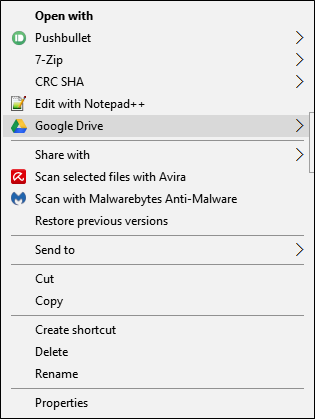
- Щёлкните правой кнопкой мыши по файлу.
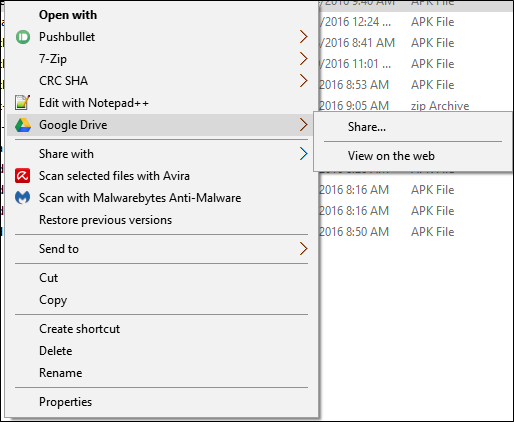
- В контекстном меню найдите пункт Google Drive и выберите «Share» (Поделиться). На macOS и Chrome OS опция может называться «Share using Google Drive» или просто «Share».
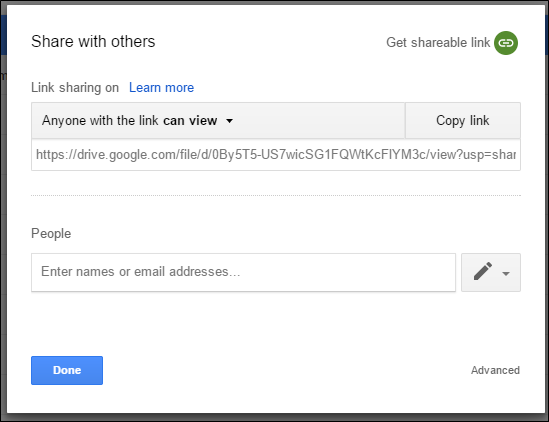
- В появившемся окне нажмите “Get shareable link” (Получить общую ссылку).
- Ссылка появится в поле — скопируйте её и отправьте получателям.
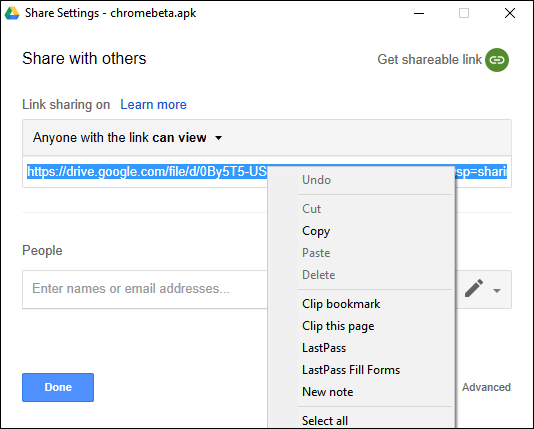
Примечание: в том же окне вы можете изменить уровень доступа через выпадающее меню прямо над ссылкой.
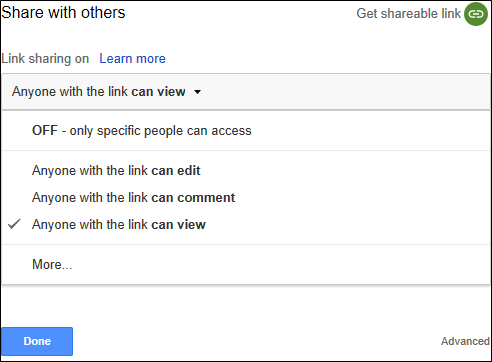
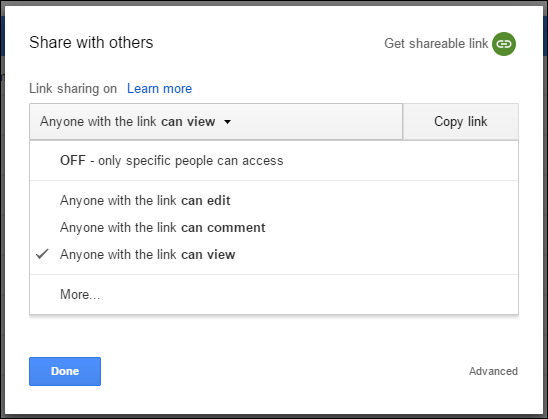
Опции доступа (кратко):
- Off (Выключено): доступ отключён — файл снова приватный.
- Anyone with the link can edit (Все с ссылкой могут редактировать): полные права редактирования содержимого файла (не удаление из вашего диска).
- Anyone with the link can comment (Все с ссылкой могут комментировать): возможность оставлять комментарии (полезно для совместной работы над документами).
- Anyone with the link can view (Все с ссылкой могут просматривать): только просмотр — подходящий вариант для распространения для загрузки.
Дополнительные параметры приватности в разделе “More”:
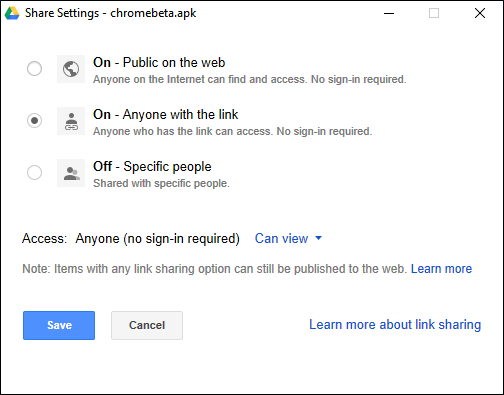
- On (Public): файл публично доступен и может индексироваться.
- On (Link): доступ по ссылке без необходимости входа в Google-аккаунт.
- Off: доступ только выбранным пользователям (вход в аккаунт Google обязателен).
Важно: если вам нужна конфиденциальность, оставляйте доступ в режиме “On (Link)” только для известных получателей и отключайте индексирование (не переключайте в Public).
Как получить ссылку в Android и iOS
На мобильных устройствах процесс немного отличается только интерфейсом — логика та же. Ниже — универсальные шаги, актуальные для Android и iOS.
Шаги — генерация ссылки:
- Откройте приложение Google Drive на телефоне или планшете.
- Найдите файл, который хотите расшарить.
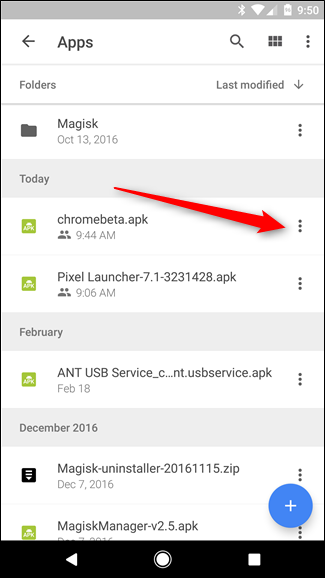
- Нажмите на три точки рядом с файлом (контекстное меню).
- Выберите “Share link” (Поделиться ссылкой) на Android или “Get link” (Получить ссылку) на iOS.
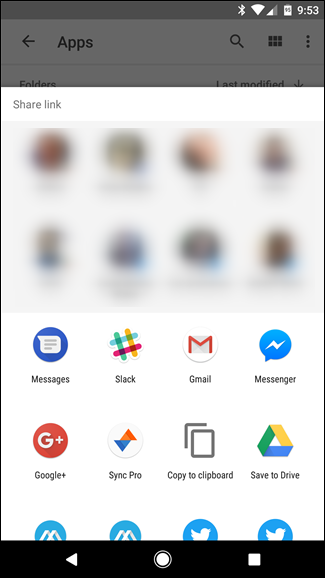
На Android после этого откроется системное меню “Поделиться” — вы можете отправить ссылку напрямую в мессенджер, почту или скопировать в буфер обмена.
На iOS ссылка обычно автоматически копируется в буфер обмена, и вы увидите уведомление о том, что ссылка готова к вставке.
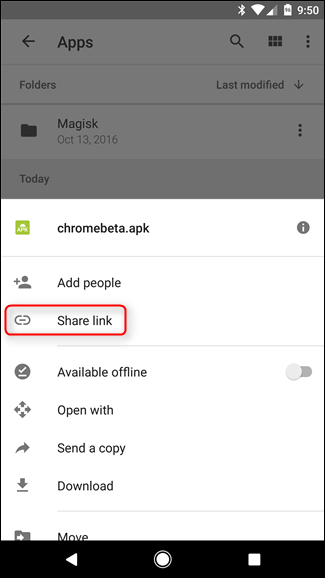
Шаги — изменение настроек доступа на мобильном устройстве:
- Откройте меню файла (три точки).
- Нажмите кнопку информации “i” (или “Details”) — это откроет панель сведений.
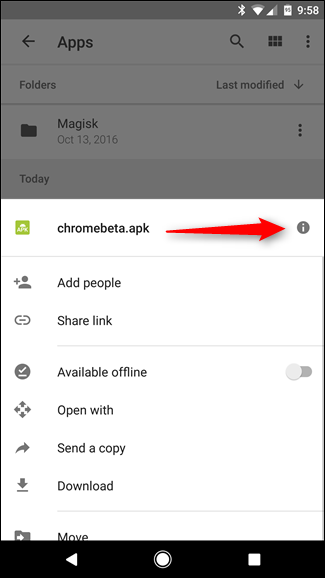
- Найдите раздел “Who Has Access” (Кто имеет доступ).
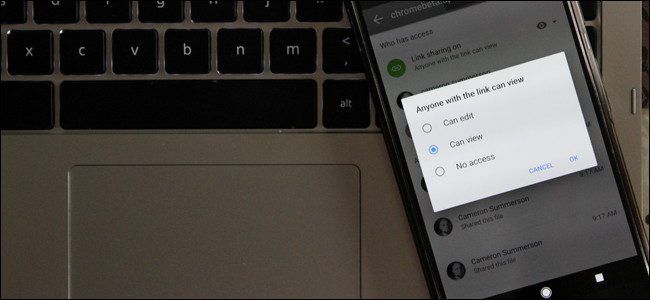
- Измените состояние Link share: можно выбрать “Can Edit”, “Can View” или “Off”.
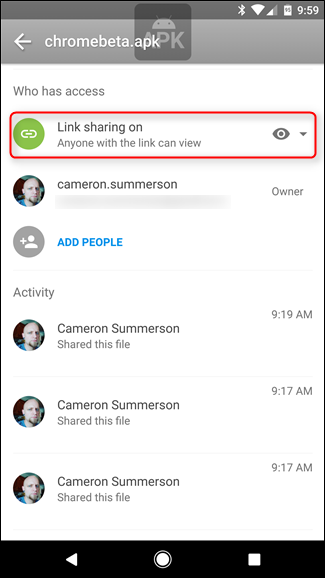
Если нужно поделиться с конкретными людьми, используйте кнопку “Add People” (Добавить людей) и введите их e‑mail.
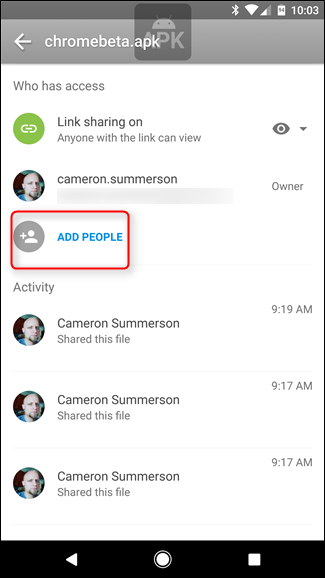
Совет: на мобильном устройстве удобно сначала сгенерировать ссылку, а затем открыть веб‑версию или десктопное приложение для более точной настройки прав доступа и отслеживания истории просмотров.
Как получить ссылку через веб-интерфейс
Если вы используете Drive в браузере (drive.google.com), процесс очень похож на десктопный клиент, но с интерфейсом веб‑приложения.
Шаги:
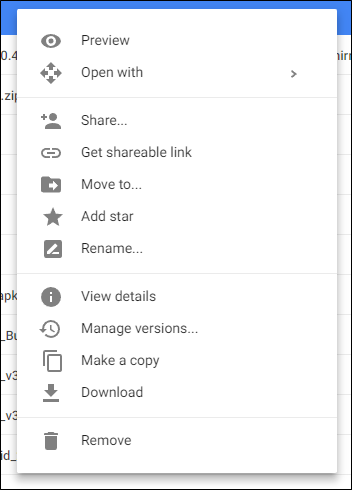
- Откройте сайт drive.google.com и найдите необходимый файл.
- Щёлкните правой кнопкой мыши по файлу и выберите “Share” или “Get shareable link”. Оба варианта работают; “Share” откроет дополнительные настройки.
- В диалоге нажмите “Get shareable link” в правом верхнем углу, после чего ссылка появится в поле и её можно будет скопировать.
- Чтобы поменять уровень доступа, используйте выпадающее меню над ссылкой.
Дополнительный параметр “More” позволяет выбрать один из вариантов приватности: Public, Link, Off.
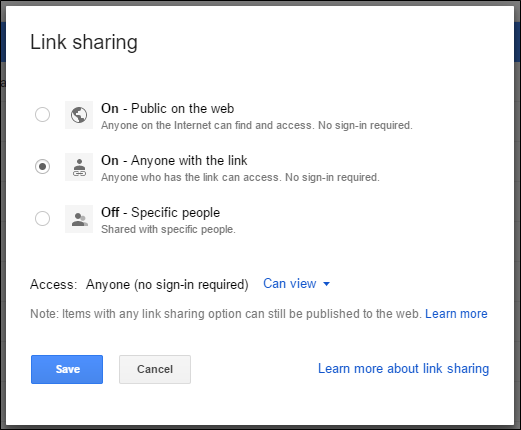
После установки нужных параметров нажмите “Save” или “Done”.
Частые сценарии использования и правила хорошего тона
- Отправляйте ссылку на просмотр, если вы хотите, чтобы файл могли только скачать, но не изменять.
- Для совместной работы предоставляйте права комментирования или редактирования, но внимательно отслеживайте, кому вы даёте эти права.
- Если файл не должен быть доступен публично, избегайте режима Public и используйте “On (Link)” или конкретных пользователей.
Важно: если в файле содержатся личные данные, коммерческая тайна или чувствительная информация, используйте шифрование файла перед загрузкой и ограничьте доступ конкретными аккаунтами.
Когда использование ссылок в Google Drive не подходит
- Когда необходимо контролировать скачивание и выдать уникальные токены для каждого получателя (специализированные сервисы доставки файлов лучше подходят).
- Для очень крупных файлов с требованием сквозной отчётности по загрузкам и ограничению скорости (нужны платные сервисы CDN/файлообменники).
- Если нужно обеспечить автоматическое истечение ссылки через точный промежуток времени — в стандартном Drive это неудобно без дополнительных скриптов/инструментов.
Альтернатива: специализированные платформы для обмена файлами (WeTransfer, Dropbox Transfer, SFTP, корпоративные решения) дают больше контроля над доступом и аудитом.
Руководство: чек-листы по ролям
Чек‑лист владельца файла (Owner):
- Убедиться, что файл правильно назван и описан.
- Проверить содержимое на конфиденциальные данные.
- Выбрать режим доступа (View/Comment/Edit/Public/Link/Off).
- При необходимости включить аудит доступа (логирование) в корпоративном аккаунте.
- Удалить старые неиспользуемые ссылки и ревокировать права.
Чек‑лист редактора (Collaborator):
- Не удалять файл из чужого диска без разрешения.
- Комментировать аккуратно и по делу.
- При загрузке новой версии указать изменения в описании файла.
Чек‑лист получателя (Recipient):
- Проверить источник ссылки и отправителя.
- Не пересылать ссылку третьим лицам без разрешения владельца.
- Скачивать файл на защищённое устройство.
Мини‑методология: безопасное шаринг‑поведение (5 шагов)
- Проверьте, нет ли в файле чувствительных данных.
- Выберите минимально необходимый уровень доступа (принцип минимальных привилегий).
- Сгенерируйте ссылку и отправьте её защищённым каналом (почта, корпоративный мессенджер).
- Отслеживайте и ревокируйте доступ по мере необходимости.
- Храните журналы доступа, если это требуется политиками вашей организации.
Decision tree: Как выбрать уровень доступа (Mermaid)
flowchart TD
  A[Нужно поделиться файлом?] --> B{Файл содержит конфиденц. данные?}
  B -- Да --> C[Добавьте конкретных пользователей; Off для посторонних]
  B -- Нет --> D{Требуется совместная правка?}
  D -- Да --> E[Дать права 'Can edit']
  D -- Нет --> F{Только обсуждение?}
  F -- Да --> G[Дать права 'Can comment']
  F -- Нет --> H[Дать права 'Can view' 'по ссылке']
  C --> I[Рассмотрите шифрование и срок действия ссылки]
  E --> I
  G --> I
  H --> I
Практические рекомендации по безопасности
- Не переводите файлы в режим Public, если не хотите, чтобы их видел кто угодно.
- Для особо чувствительных материалов используйте шифрование перед загрузкой.
- Регулярно проверяйте доступ к важным файлам (Audit logs в G Suite/Workspace).
- Настройте двухфакторную аутентификацию для аккаунта Google, который управляет файлами.
Модель зрелости управления доступом (кратко)
- Уровень 0 — Нет контроля: ссылки рассылаются без контроля и учёта.
- Уровень 1 — Базовый: используется доступ по ссылке (View/Link) с ручным управлением.
- Уровень 2 — Стандартизованный: применяются политики доступа, периодические ревизии.
- Уровень 3 — Управляемый: журналы доступа, автоматизация отзыва прав, шифрование на уровне организации.
Тесты и критерии приёмки
- Критерии приёмки: ссылка корректно открывает файл в режиме, соответствующем выбранному уровню доступа (View/Comment/Edit). При выключении доступа (Off) посторонний пользователь не видит файл.
- Тест кейсы: отправить ссылку на сторонний адрес, проверить видимость без входа (для On Link) и с входом (для Off — должен требоваться вход).
Примеры и ситуации: галерея кейсов
- Раздача материалов для конференции: выберите “Anyone with the link can view” и отключите индексирование, чтобы уменьшить риск ненужной индексации.
- Совместная работа над проектом: предоставьте права “Can edit” ограниченному кругу участников.
- Передача отчёта клиенту: лучше отправить ссылку на просмотр и/или загрузить PDF-файл.
- Публикация свободно распространяемых материалов: если вы хотите, чтобы файл находили поисковики, можно выставить Public.
Краткий словарь терминов
- Ссылка для загрузки — URL, который даёт доступ к файлу в Drive.
- Link share — режим общего доступа по ссылке.
- Public — публичный доступ без ограничений.
- Off — доступ отключён, нужен вход в аккаунт и явное приглашение.
Часто задаваемые вопросы
Можно ли установить срок действия ссылки?
В базовом Google Drive нет простого способа задать автоматическое истечение срока действия для обычных ссылок. В Google Workspace (корпоративных аккаунтах) и с помощью сторонних скриптов/расширений можно реализовать автоматический отзыв.
Может ли получатель удалить файл из моего Drive?
Нет. Даже с правами редактирования пользователь не может удалить файл из вашего диска — он может изменять содержимое, но не владеть исходным объектом.
Нужно ли получателям иметь Google‑аккаунт?
Если вы выбираете режим “On (Link)”, то вход не обязателен. В режиме “Off” доступ возможен только для конкретных людей, и им потребуется вход в Google‑аккаунт.
Итог
Google Drive предоставляет простой и гибкий механизм для создания ссылок на файлы и управления доступом. Для безопасного распространения файлов выбирайте минимально необходимый уровень доступа, проверяйте содержимое перед публикацией и периодически ревокируйте устаревшие ссылки.
Короткое руководство: сгенерировать ссылку, выбрать уровень доступа, отправить получателям и контролировать доступ по мере необходимости.
Дополнительные ресурсы и советы:
- Для строгих корпоративных политик используйте Google Workspace с аудитом.
- Если требуется автоматическое истечение ссылок или расширенный контроль скачиваний, рассмотрите специализированные сервисы передачи файлов.
Спасибо за внимание — безопасного обмена файлами!

Похожие материалы

Несколько аккаунтов Skype: Multi Skype Launcher

Журнал для работы: повысить продуктивность

Персональные звуки уведомлений на Android

Скачивание шоу Hulu для офлайн‑просмотра

Microsoft Start: персонализированная новостная лента
