
Как создать и поделиться плейлистом в Apple Music
Введение
Apple Music удобен тем, что сочетает стриминг большого каталога и личную медиатеку. Создание плейлистов — одна из главных возможностей сервиса: вы можете составлять подборки из онлайн-треков, своих локальных файлов, делиться ими с друзьями и переносить между устройствами. В этом руководстве подробно описаны все шаги, а также даны рекомендации, альтернативы и чек-листы для разных ролей.
Изображение: обложки плейлистов в приложении Apple Music на мобильном устройстве.
Первое: синхронизируйте iCloud Music Library
Перед созданием и сохранением собственных плейлистов убедитесь, что синхронизация музыки через iCloud включена. Это позволит вам свободно работать с одной библиотекой на iPhone, iPad и компьютере.
На iPhone или iPad
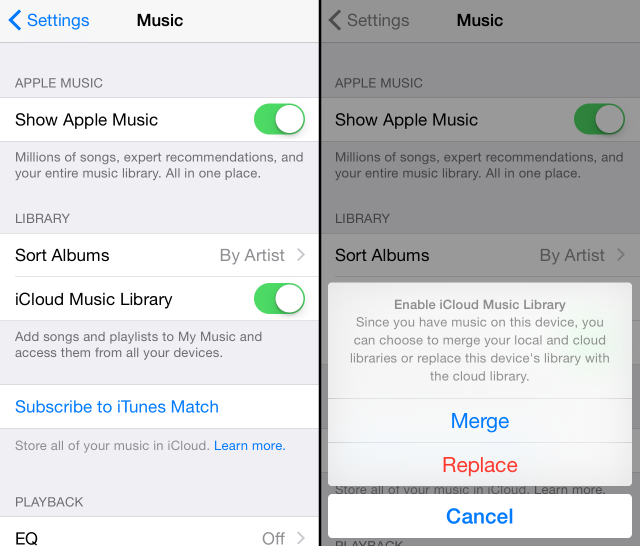
- Откройте «Настройки» → «Музыка» → «Библиотека iCloud» и переведите переключатель в положение «Вкл». Если уже включено, ничего делать не нужно.
- При первом включении система может предложить выбрать «Объединить» или «Заменить». Выберите «Объединить», чтобы не потерять локальную музыку.
В iTunes на компьютере
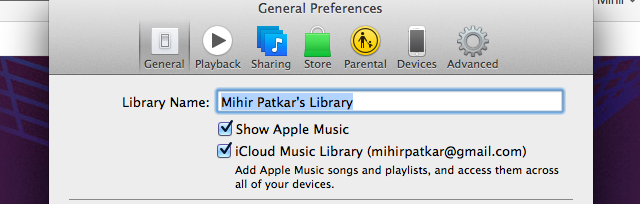
- Откройте iTunes → «Настройки» → вкладка «Основные», установите флажок «Библиотека iCloud». Если уже отмечено, переходите к следующему шагу.
- Найдите любой трек через строку поиска Apple Music и в результатах нажмите многоточие рядом с треком, выберите «Добавить в мою музыку». iTunes предложит синхронизировать библиотеку — следуйте указаниям.
Важно: при объединении библиотек iCloud попытается сопоставить треки по метаданным. Если у вас есть биты, ремиксы или редкие локальные версии, проверьте после синхронизации целостность треков.
Создание и сохранение нового плейлиста
После включения iCloud Music Library вы можете создавать плейлисты и управлять ими с любого устройства, привязанного к вашему Apple ID.
На iPhone или iPad
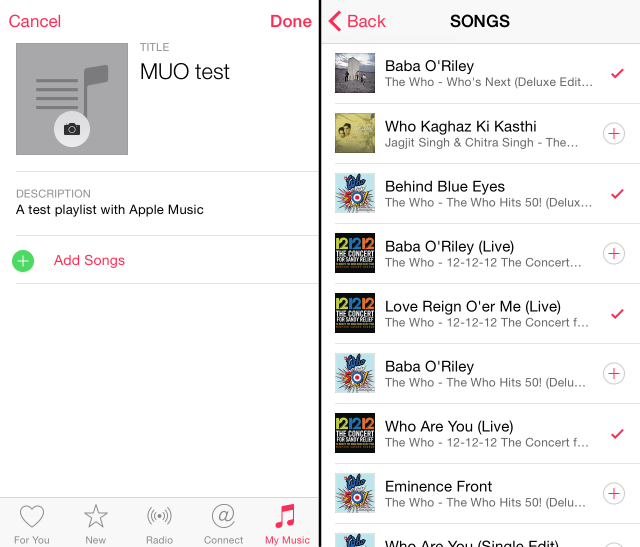
- Откройте «Музыка» → «Моя музыка» → «Плейлисты» → «Все плейлисты» → «Новый».
- Придумайте название, краткое описание и обложку плейлиста. Обложка помогает визуально ориентироваться в коллекции.
- Нажмите «Добавить песни». Вы увидите вкладки: «Артисты», «Альбомы», «Жанры» и т. д. Здесь видны треки, которые уже в вашей библиотеке, а также поиск по каталогу Apple Music.
- Когда найдете нужную песню, нажмите значок «+», чтобы добавить её в плейлист.
- После добавления всех треков нажмите «Готово». На странице плейлиста вы можете перетаскивать треки для изменения порядка.
Подсказка: чтобы добавить трек в существующий плейлист, нажмите многоточие рядом с треком или в области «Сейчас воспроизводится» и выберите «Добавить в плейлист».
В iTunes на компьютере
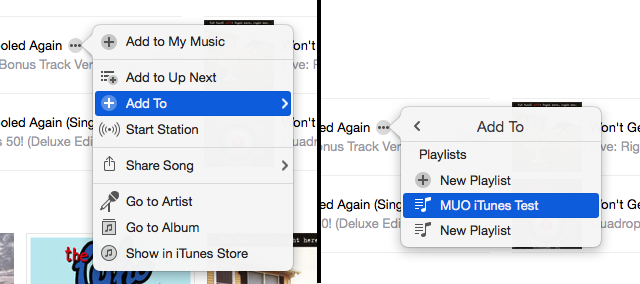
- Перейдите во вкладку «Плейлисты». В левом нижнем углу нажмите «+» и выберите «Новый плейлист».
- Дайте название, добавьте обложку и опционально описание через кнопку «Редактировать плейлист».
- В строке поиска найдите трек, альбом или исполнителя в каталоге Apple Music или в локальной библиотеке.
- В результатах поиска нажмите многоточие рядом с треком → «Добавить в» → выберите плейлист или создайте новый.
- Через «Редактировать плейлист» вы можете изменить порядок треков.
Важно: если вы работаете со старой медиатекой (файлы ALAC/FLAC и т. д.), убедитесь, что iTunes корректно распознаёт формат и не изменяет метаданные при загрузке в iCloud.
Как поделиться плейлистом
Лучше использовать треки из онлайнового каталога Apple Music, поскольку они сохраняют совместимость при обмене. Поделиться можно буквально в два касания.
На iPhone и iPad
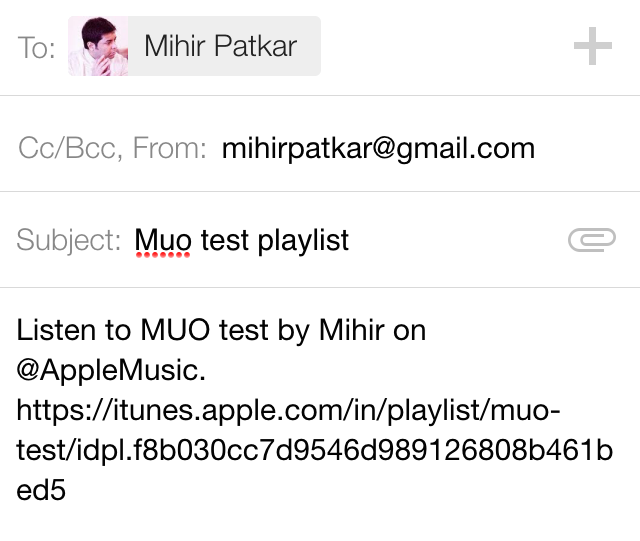
- Откройте «Музыка» → «Моя музыка» → «Плейлисты» и выберите нужный плейлист.
- Нажмите значок «Поделиться» и используйте стандартную панель iOS для отправки ссылки: сообщения, почта, мессенджеры или социальные сети.
В iTunes на компьютере
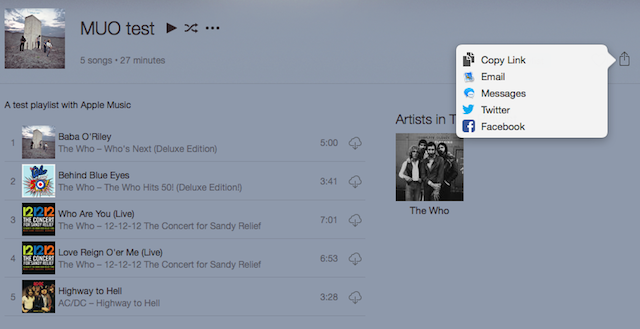
- В разделе «Плейлисты» выберите плейлист.
- Нажмите «Поделиться» и укажите способ передачи: копировать ссылку, отправить в приложение и т. д.
Совет: ссылки на плейлисты в Apple выглядят как длинные системные URL. Чтобы получить запоминающийся адрес, используйте сервис сокращения ссылок, например is.gd или bit.ly (помните о конфиденциальности при использовании публичных сервисов).
Пример: можно создать короткую ссылку вида is.gd/MojPlaylistMus или аналогичную.
Оффлайн-плейлисты и удаление
Меню плейлиста (многоточие) содержит полезные функции, которые пригодятся для работы без сети и управления коллекцией.
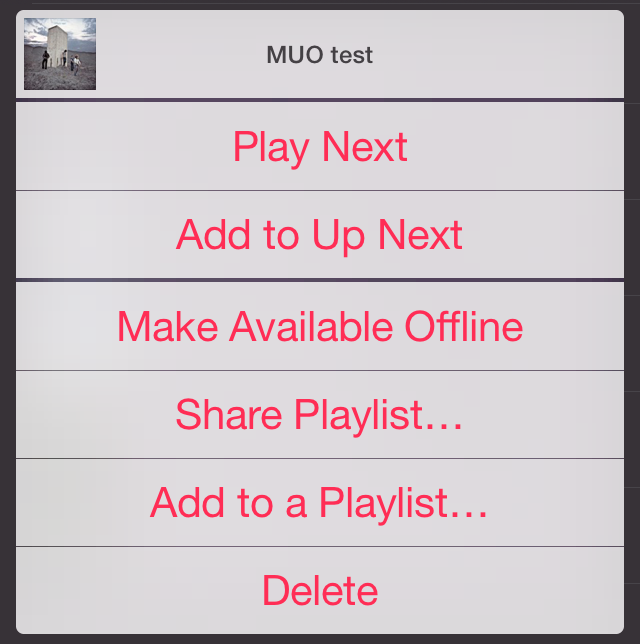
Важно: перед загрузкой музыки офлайн убедитесь, что на устройстве достаточно свободного места — загрузка больших плейлистов может занять гигабайты.
- Сделать доступным офлайн: скачайте все треки плейлиста на устройство. Будьте готовы к автоматическому докачиванию добавленных в плейлист песен.
- Удалить плейлист окончательно: удаление уберёт плейлист из вашей медиатеки на всех устройствах, синхронизованных с iCloud, если они используют один Apple ID.
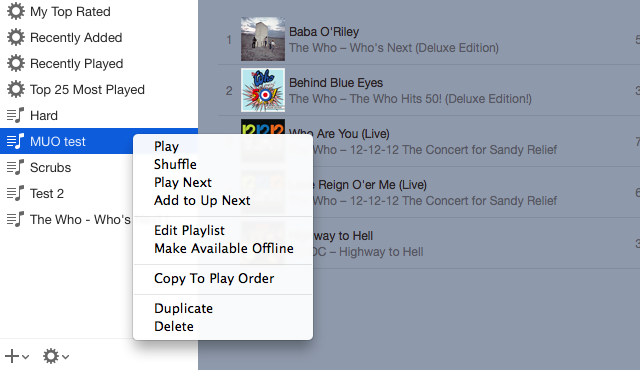
- Дублировать плейлист (только в iTunes): удобно для экспериментов. Создайте копию, отредактируйте порядок и треки, оставив оригинал неизменным.
Импорт, экспорт и перенос плейлистов
Если вам нужно вынести плейлист из iTunes, перенести между сервисами или сделать резервную копию, у iTunes есть встроенные возможности обмена плейлистами.
- Экспорт плейлиста: в iTunes выберите плейлист → «Файл» → «Библиотека» → «Экспорт плейлиста». Варианты форматов включают XML и M3U. XML подходит для резервного файла с метаданными, M3U — для простого списка путей/URL.
- Импорт плейлиста: «Файл» → «Библиотека» → «Импорт плейлиста» и укажите ранее экспортированный файл.
Альтернативы для миграции между сервисами: использующие веб-утилиты (Soundiiz, TuneMyMusic и другие). Они позволяют переносить плейлисты между Apple Music, Spotify, YouTube Music и пр. Учтите, что совпадение треков происходит по метаданным, а не всегда идеально, особенно для редких релизов.
Важно: при миграции треков, которых нет в целевом каталоге, вы получите «пропуски» или альтернативные версии.
Где находить вдохновение — лучшие ресурсы
Музыка субъективна; вот проверенные источники, где можно найти интересные подборки и вдохновиться идеями для собственных плейлистов.
Плейлисты от Apple
Раздел «Для вас», редакторские подборки и редакционные плейлисты Apple — отличный старт. Если вы добавите такой плейлист в свою библиотеку, вы сможете редактировать его под свой вкус.
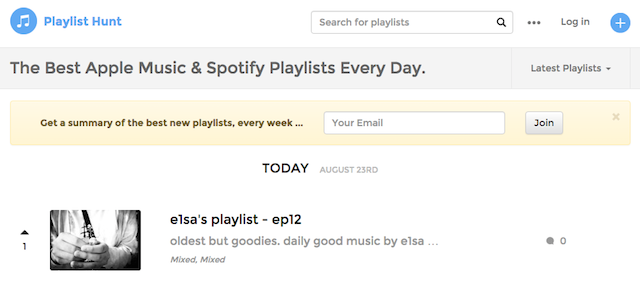
Playlist Hunt
Платформа, созданная по мотивам Product Hunt, где пользователи делятся плейлистами, а сообщество голосует за понравившиеся подборки. Одна кнопка — и вы открываете плейлист в iTunes или на мобильном устройстве.
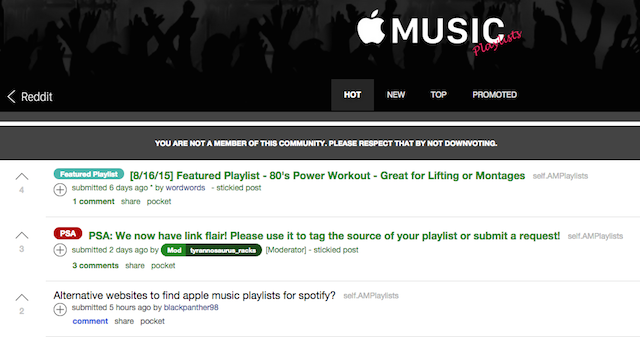
r/AMPlaylists на Reddit
Комьюнити, посвящённое обмену плейлистами в Apple Music. Разнообразие вкусов часто шире, чем на специализированных платформах, но будьте готовы к тому, что сообщество может быть молодым и неровным по качеству.
Практические советы и лучшие практики
- Используйте описания плейлистов, чтобы люди понимали концепцию: настроение, цель, bpm, примерные годы.
- Делайте аккуратные обложки: визуальное оформление повышает интерес и удобство поиска.
- Для публичных плейлистов подбирайте треки, доступные в каталоге Apple Music, чтобы слушатели могли сразу открыть и прослушать их.
- Регулярно дублируйте важные подборки (резервная копия в iTunes XML) перед крупными правками.
Важно: редактирование плейлиста, который вы поделились публично, изменит его и для других пользователей, если плейлист находится в вашей библиотеке и доступен публично.
Когда этот способ не подойдёт — ограничения и обходы
- Если вы хотите делиться музыкой с людьми, у которых нет подписки Apple Music, они не смогут полноценно слушать защищённый контент — будет предложено приобрести или подписаться.
- Редкие записи и локальные версии могут не синхронизироваться в облако; храните исходные файлы отдельно.
- При необходимости миграции между стриминговыми сервисами учтите несовпадения треков: автоматические инструменты не гарантируют полное совпадение версий.
Ментальные модели и решение задач
- Правило 80/20: 80% времени тратите на сбор и финальную последовательность треков, 20% — на оформление и метаданные.
- «Мини‑версия» плейлиста: создавайте 15–20 треков для первого впечатления и 40–80 треков для полноценного «альбома» или фоновой подборки.
Принятие решений — блок‑схема
flowchart TD
  A[Есть идея для плейлиста?] -->|Да| B[Выбрать цель: настроение/год/жанр]
  A -->|Нет| C[Искать вдохновение: Apple/Reddit/Playlist Hunt]
  B --> D{Трек в вашей библиотеке?}
  D -->|Да| E[Добавить локально]
  D -->|Нет| F{Трек в Apple Music?}
  F -->|Да| G[Добавить из каталога]
  F -->|Нет| H[Поиск альтернативы или импорт трека]
  E --> I[Сортировка и редактирование]
  G --> I
  H --> I
  I --> J[Сделать офлайн/Поделиться]
Контроль качества и критерии приёмки
- Плейлист воспроизводится на целевых устройствах: iPhone, iPad, Mac/Windows в iTunes.
- Все ключевые треки доступны в каталоге или включены как локальные файлы.
- Оформление и описание понятны третьим лицам.
- Если плейлист публичный, ссылка корректно открывает его на устройстве получателя.
Ролевые чек‑листы
- Для слушателя: проверить доступность треков, подписку Apple Music, создать копию понравившегося плейлиста в своей библиотеке.
- Для куратора: подготовить обложку, описание, порядок треков, экспорт резервной копии.
- Для диджея/ведущего: сохранить «короткую версию» для презентации (15–25 треков) и «длинную версию» для фонового проигрывания.
Безопасность и конфиденциальность
- Публичные плейлисты не раскрывают содержимое вашей локальной медиатеки, но скрытое совпадение метаданных может быть использовано сервисами для рекомендаций.
- При использовании сторонних миграционных сервисов (Soundiiz, TuneMyMusic) проверьте, какие права вы предоставляете — часто это доступ к управлению плейлистами.
Заключение
Создание и обмен плейлистами в Apple Music — простой и гибкий процесс при условии корректной настройки iCloud Music Library. Сохраняйте резервные копии, используйте дублирование для экспериментов и выбирайте правильный формат экспорта при переносе между устройствами. Если нужно поделиться красивой и запоминающейся ссылкой, сокращайте URL через проверенные сервисы.
Ключевые действия: включить iCloud, создать плейлист, добавить треки, проверить офлайн‑доступ, поделиться.
Краткое резюме
- Включите «Библиотека iCloud» на всех устройствах.
- Создавайте плейлисты на мобильных устройствах или в iTunes.
- Для обмена используйте меню «Поделиться» или сокращенные ссылки.
- Экспортируйте плейлисты в XML/M3U для резервного копирования или миграции.
Важно: всегда проверяйте доступность треков у получателей и сохраняйте исходные файлы редких релизов.

Похожие материалы

Несколько аккаунтов Skype: Multi Skype Launcher

Журнал для работы: повысить продуктивность

Персональные звуки уведомлений на Android

Скачивание шоу Hulu для офлайн‑просмотра

Microsoft Start: персонализированная новостная лента
