
Как создать групповую рассылку в Gmail
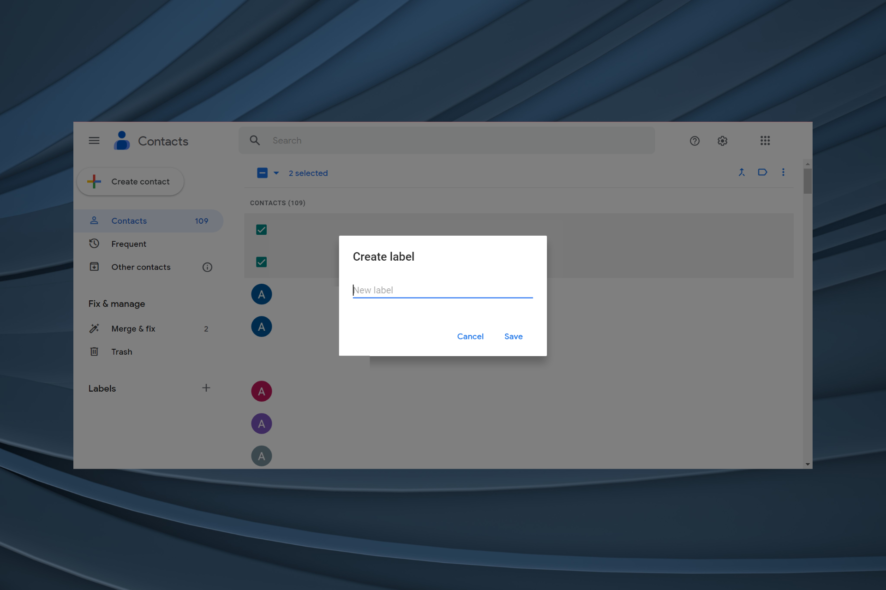
Gmail остаётся одним из самых популярных почтовых сервисов в мире — в нём более 1.8 миллиарда активных пользователей. Часто письма отправляют сразу нескольким адресатам: в организации, в рабочих и социальных группах. Создание групповой рассылки упрощает этот процесс и повышает точность рассылки.
Для чего нужна групповая рассылка
Создание списка адресов (метки) даёт несколько практических преимуществ:
- Сокращает время: нет нужды вводить по одному десятки адресов.
- Уменьшает ошибки: проще не пропустить нужного участника.
- Улучшает управление коммуникацией: ключевые участники всегда в курсе через одну метку.
Важно: метка в Google Контактах — это не отдельный почтовый сервис, а удобный способ группировать контакты для отправки через Gmail.
Пошаговая инструкция: создать группу (метку) и отправить письмо
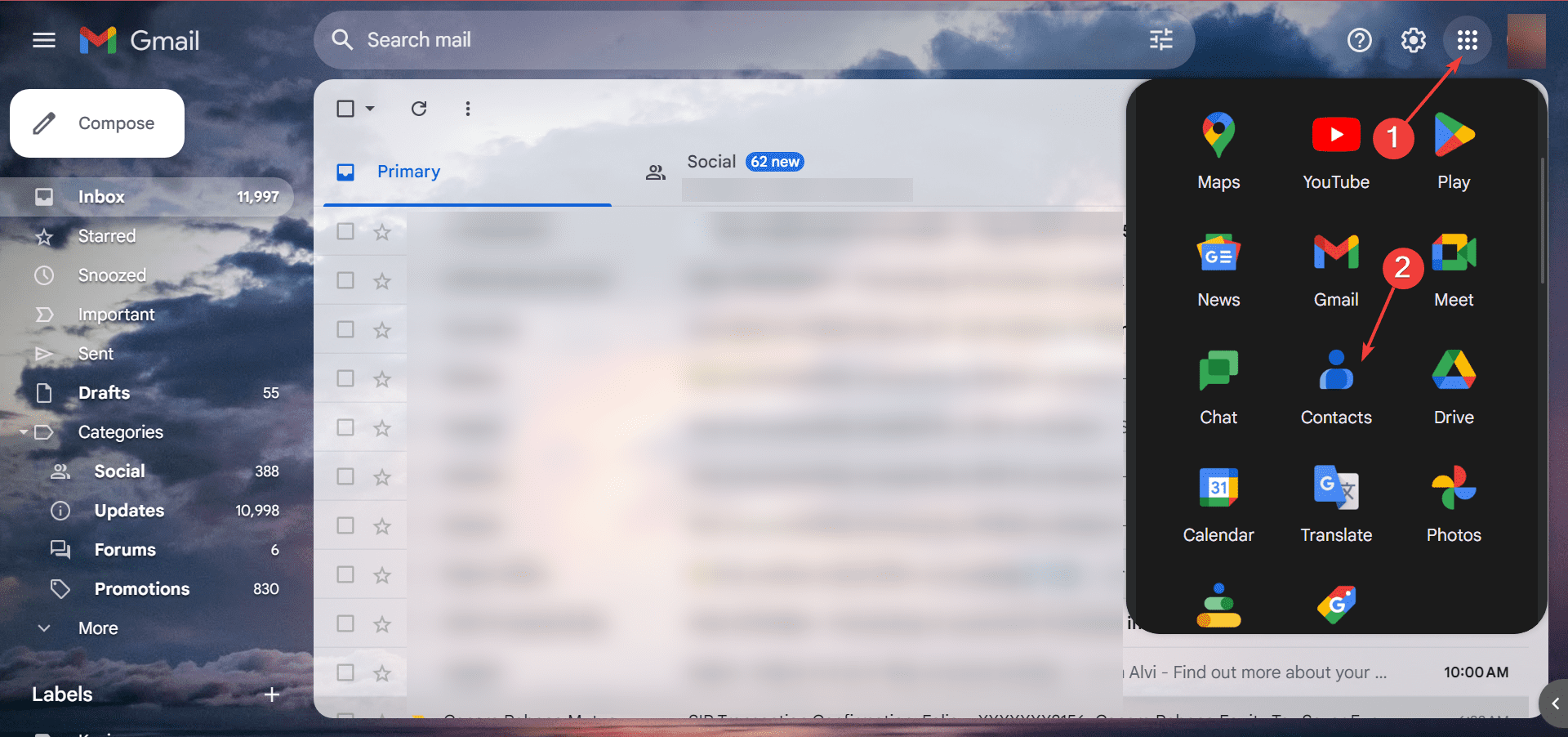
- Откройте Gmail, нажмите на значок Google Приложений в правом верхнем углу и выберите “Контакты”.
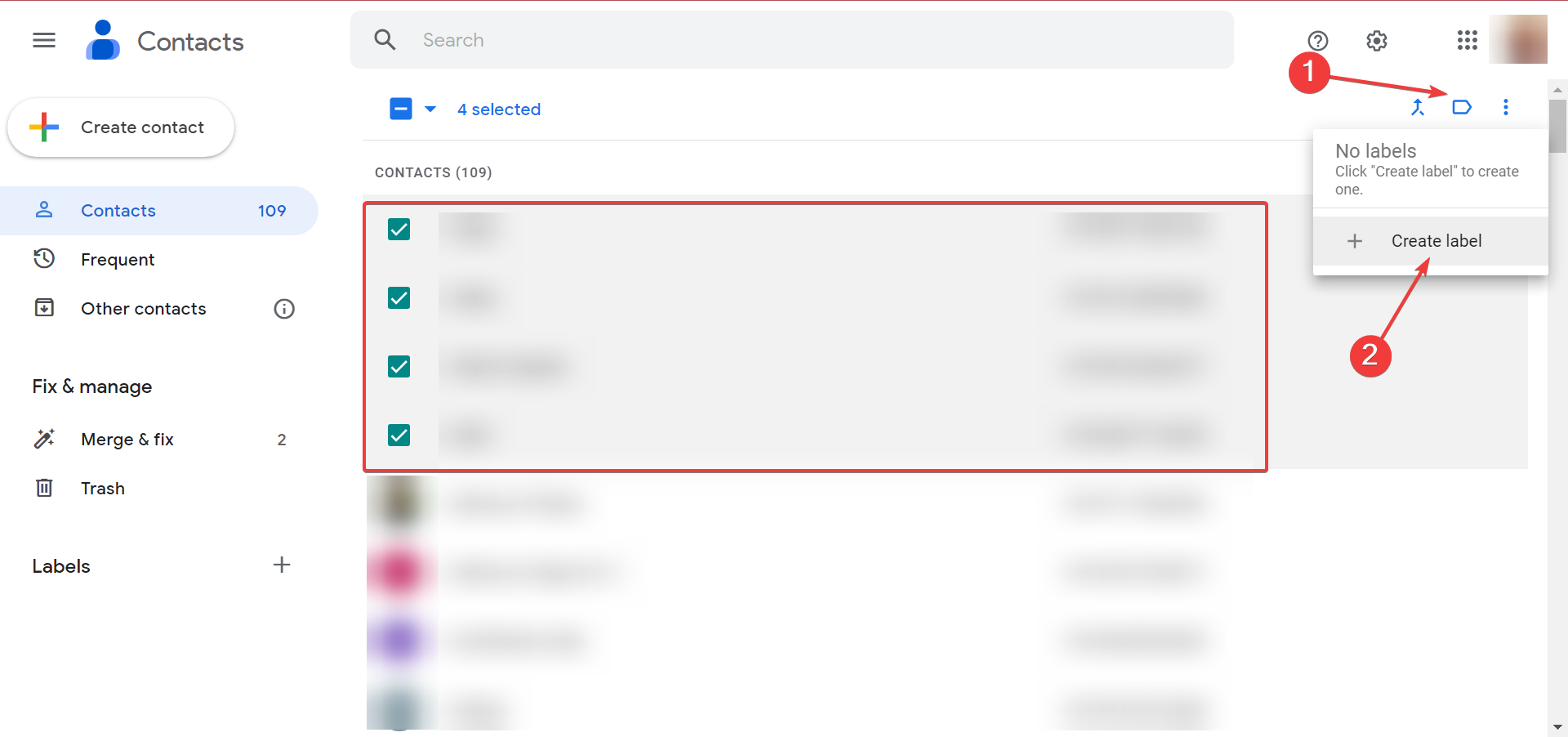
- Отметьте флажками контакты, которые хотите добавить в группу, нажмите на значок “Управление метками” (Manage labels) и выберите “Создать метку”.
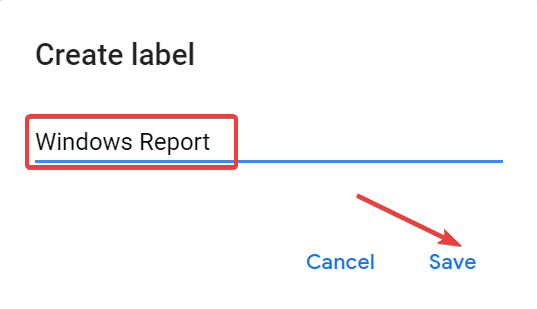
- Введите название метки в поле, затем нажмите “Сохранить”.
- Вернитесь в Gmail, начните составлять письмо и в поле “Кому” введите имя созданной метки — выберите её из списка автозаполнения.
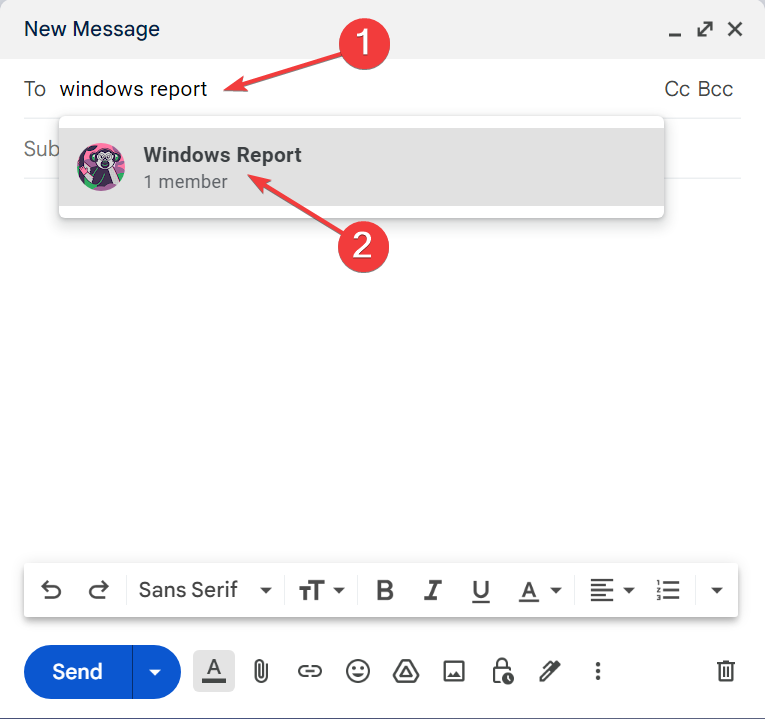
- Письмо будет отправлено всем адресам, которые добавлены в эту метку.
Быстрые советы и примечания
Important: проверьте список адресов перед отправкой — особенно если в метке есть внешние адреса вне вашей организации.
Notes:
- Метки в Google Контактах можно редактировать: добавлять и удалять контакты по мере необходимости.
- Группы не синхронизируются автоматически с другими почтовыми клиентами — если вы используете Outlook или Apple Mail, синхронизация контактов зависит от настроек аккаунта Google на устройстве.
Когда этот способ не подходит
- Если вам нужна публичная рассылка с подпиской/отпиской и автоматизацией — лучше использовать Google Groups, специализированный сервис рассылок или платформу для email-маркетинга.
- При частых массовых рассылках от имени организации стоит учитывать лимиты отправки Gmail и политику по спаму.
Альтернативные подходы
- Google Groups: подходит для форумов и рассылок с управлением членством и правами.
- Сторонние сервисы рассылок (Mailchimp, Sendinblue): если нужны шаблоны, статистика и управление подписчиками.
- Рассылки через список в корпоративном почтовом сервере: для крупных организаций с поддержкой IT.
Методика поддержания актуальности группы (мини-методология)
- Назовите метку по стандарту: команда-роль/проект (например, marketing-team или prod-support).
- Проводите ревизию: ежеквартально проверяйте список и удаляйте неактивные адреса.
- Назначьте владельца списка: кто отвечает за обновления и добавления новых участников.
- Документируйте правила добавления (кто может добавлять, требуется ли согласие).
Ролевые чеклисты
Admin (администратор):
- Назначить владельца метки.
- Установить правила именования меток.
- Проверять права доступа к аккаунтам, если метки используются организационно.
Team lead (руководитель команды):
- Поддерживать актуальность списка.
- Информировать команду о назначении ответственного.
Individual user (пользователь):
- Перед массовой отправкой проверить список получателей.
- При необходимости использовать Bcc для приватности адресов.
Критерии приёмки
- Метка создана и содержит все нужные адреса.
- При вводе имени метки в поле “Кому” адреса подставляются автоматически.
- Отправленное письмо доставлено всем членам метки.
Часто задаваемые вопросы
Q: Видят ли получатели друг друга при отправке на метку? A: Да, по умолчанию все адреса в полях “Кому” и “Копия” видимы. Используйте Bcc, если нужно скрыть список адресов.
Q: Можно ли автоматизировать добавление контактов в метку? A: Автоматизация возможна через Google Contacts API или сторонние инструменты синхронизации, но это требует дополнительных настроек и прав.
Q: Действует ли метка в мобильном приложении Gmail? A: Метка создаётся в Google Контактах и затем доступна при вводе в поле “Кому” в мобильном приложении Gmail.
Меры предосторожности по безопасности и конфиденциальности
- Не добавляйте личные адреса без согласия владельцев.
- При рассылке внешним получателям проверяйте настройки DMARC/спам-фильтров вашей организации.
- Для чувствительных уведомлений используйте защищённые каналы.
Короткое резюме
Создание групповой рассылки через метки в Google Контактах — простой и надёжный способ отправлять письма сразу нескольким людям. Поддерживайте списки в актуальном состоянии, назначьте ответственного и выбирайте подходящий инструмент, если нужны дополнительные функции (автоматизация, подписка, аналитика).
Читайте также:
- Старый вход Hotmail: как получить доступ к классическому аккаунту
- Взлом писем Microsoft журналистов The Washington Post — расследование идёт
- Мошенники подсовывают фальшивые номера телефонов в письмах о покупке Microsoft
Если остались вопросы или хотите поделиться опытом использования меток в Gmail — оставьте комментарий ниже.

Похожие материалы

Несколько аккаунтов Skype: Multi Skype Launcher

Журнал для работы: повысить продуктивность

Персональные звуки уведомлений на Android

Скачивание шоу Hulu для офлайн‑просмотра

Microsoft Start: персонализированная новостная лента
