
Серверные правила Outlook: настройка и лучшие практики

Быстрые ссылки
Что такое серверные правила?
Как настроить серверные правила
Серверные правила выполняются на сервере, а не в клиенте Outlook. Это значит, что вы можете применить правила ещё до того, как сообщения попадут в вашу систему. Ниже объясним, как они работают и что с их помощью можно настроить.
Что такое серверные правила?
Когда вы создаёте обычные правила в Outlook через менеджер правил, они обычно работают только когда приложение Outlook запущено на вашем устройстве. Такие правила называют клиентскими — они исполняются в клиентском приложении. Они удобны для сортировки почты по папкам, поскольку срабатывают при открытии Outlook или при поступлении сообщений в локальный ящик.
Серверные правила — это правила, которые выполняются на почтовом сервере, независимо от состояния вашего клиента. Они подходят, когда нужно, чтобы письмо было переслано, перемещено или удалено даже если ваш компьютер выключен, например, когда вы в отпуске и хотите, чтобы письма автоматически пересылались коллегам.
Важно: серверные правила работают при подключении к серверу Microsoft Exchange (Office 365 или локальный Exchange). Если ваша почта приходит через IMAP/POP (Gmail, Yahoo! и др.), серверные правила Outlook недоступны и придется либо держать Outlook запущенным, либо использовать правила/фильтры на стороне провайдера.
Как настроить серверные правила
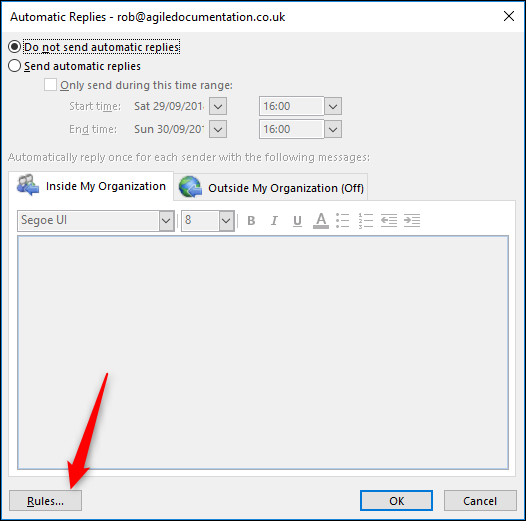
Обычные клиентские правила создаются в менеджере правил через Home > Rules. Но серверные правила настраиваются иначе: откройте File > Options и нажмите кнопку «Автоматические ответы».

В окне автоматических ответов нажмите кнопку «Правила».
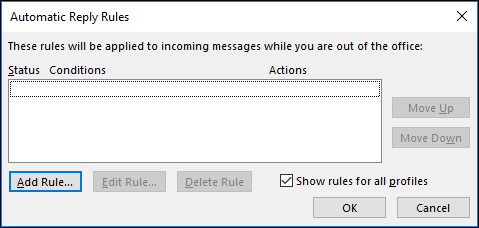
Откроется панель правил для автоматических ответов. Нажмите «Добавить правило», чтобы создать новое серверное правило.
Откроется окно «Изменить правило», в котором можно задать условия и действия. Возможности здесь проще, чем в менеджере правил клиента, потому что сервер может выполнять только определённый набор действий.
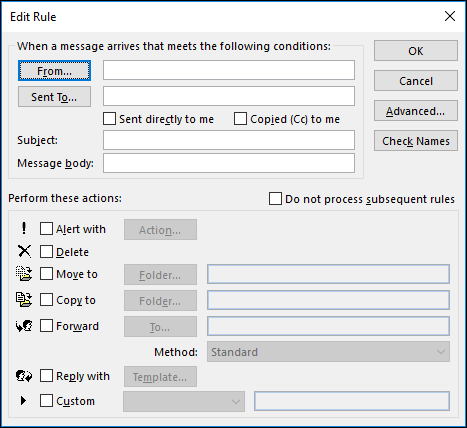
Пример: команда уехала в отпуск. Нужно, чтобы любые письма про How-To-Geek перемещались в определённую папку и пересылались коллеге. Настройки будут такими: выбрать «Отправлено непосредственно мне», задать ключевое слово «How-To-Geek» в теме, выбрать «Копировать в» нужную папку, затем отметить «Переслать» и указать получателя.

После добавления правило появится в списке и будет работать независимо от статуса вашего клиента.
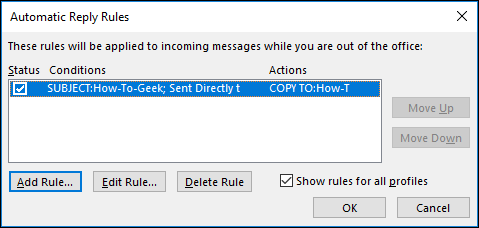
Вы можете добавлять любое число таких правил. Они подходят для изменения важности писем, удаления нежелательных сообщений до их доставки в ящик или для массовой пересылки по заданным критериям.
Пошаговая инструкция (короткая)
- Откройте Outlook и перейдите в File > Options.
- Нажмите «Автоматические ответы». Включите автоматические ответы, если нужно, или просто откройте настройки правил.
- Нажмите «Правила» > «Добавить правило».
- Укажите условие(я) (например, тема содержит, отправлено непосредственно мне).
- Выберите действие(я) (копировать в папку, переслать, удалить, изменить важность).
- Укажите адресата/папку и сохраните правило.
- Проверьте правило тестовым письмом.
Когда серверные правила не работают
- У вас не Exchange/Office 365: если почта идёт через стандартный Gmail/Yahoo! по IMAP/POP, серверные правила Outlook не применяются. В этом случае правила можно настроить в веб-интерфейсе почтового провайдера или оставить Outlook запущенным и использовать клиентские правила.
- Доступ ограничен политиками организации: некоторые администраторы отключают создание серверных правил у пользователей.
- Конфликты правил: если у вас несколько правил, последовательность и приоритет могут привести к тому, что ожидаемое действие не выполнится. Тестируйте.
- Ограничения набора действий: сервер не может, например, проигрывать звук или показывать всплывающие уведомления — такие действия доступны только клиентским правилам.
Альтернативные подходы
- Правила провайдера почты (Gmail Filters, Yahoo Filters) — работают на стороне провайдера и не зависят от Outlook.
- Серверные скрипты и транспортные правила Exchange (для администраторов) — дают больше гибкости для корпоративных сценариев.
- Клиентские правила + всегда запущенный серверный почтовый клиент (не рекомендуется из соображений надёжности).
Практические советы и чек-лист
- Проверьте тип почтового аккаунта (Exchange/Office 365 → серверные правила возможны).
- Планируйте правила по приоритету и давайте им понятные имена.
- Тестируйте каждое правило на тестовом письме.
- Ставьте ограничение по времени для пересылок при отсутствии пользователя (если это уместно).
- Убедитесь, что пересылка не нарушает политику конфиденциальности компании.
Короткий чек-лист для пользователя:
- Убедиться, что почтовый аккаунт — Exchange.
- Открыть Автоматические ответы → Правила.
- Создать правило и протестировать.
- Проверить список правил на конфликты.
Чек-лист для администратора:
- Проверить политику сервера на разрешение пользовательских правил.
- При необходимости настроить транспортные правила для организации.
- Документировать и уведомить пользователей о допустимой пересылке данных.
Критерии приёмки
- Правило срабатывает, когда Outlook закрыт.
- Действие (копирование/пересылка/удаление) выполняется корректно по заданным условиям.
- Нет побочных эффектов с другими правилами.
- Логи сервера показывают успешное выполнение (если доступны).
Примечания по безопасности и конфиденциальности
Важно не пересылать личные или конфиденциальные данные автоматически третьим лицам без согласия отправителя и без проверки политики компании. Автоматическая пересылка может нарушать требования GDPR или корпоративные правила безопасности. При настройке пересылок уточните у администратора, какие данные можно пересылать и кому.
Важно: серверные правила эффективны, но требуют понимания политики компании и ограничений сервера.
Когда использовать серверные правила: краткая модель принятия решения
- Нужно, чтобы действие выполнялось всегда и независимо от клиента → используйте серверные правила.
- Нужна локальная реакция (уведомление, звук, выполнение локального скрипта) → используйте клиентские правила.
- Вопрос корпоративной безопасности или массовой модификации — обсудите с администратором и рассмотрите транспортные правила Exchange.
Резюме
Серверные правила Outlook — простой инструмент для автоматической обработки почты на сервере. Они полезны для пересылки, фильтрации и удаления писем до доставки в ящик. Но они работают только с Exchange/Office 365 и имеют ограничения по набору действий. Всегда тестируйте правила и согласовывайте пересылки с корпоративной политикой.
Ключевые шаги: открыть Автоматические ответы → Правила → Добавить правило → задать условия и действия → протестировать.
Важные выводы:
- Подходят для сценариев, когда Outlook может быть закрыт.
- Ограничены набором серверных действий.
- Требуют проверки на соответствие политике конфиденциальности.

Похожие материалы

Несколько аккаунтов Skype: Multi Skype Launcher

Журнал для работы: повысить продуктивность

Персональные звуки уведомлений на Android

Скачивание шоу Hulu для офлайн‑просмотра

Microsoft Start: персонализированная новостная лента
