
Как создать и управлять профилями в Netflix
TL;DR
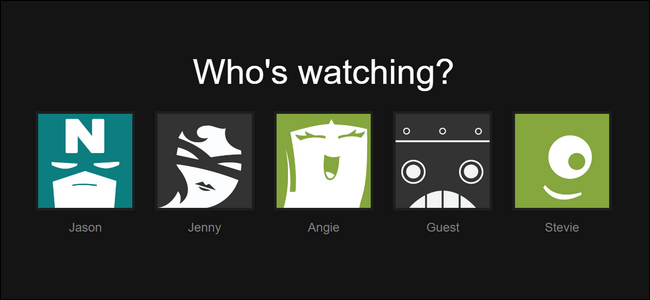
Профили помогают Netflix давать точные рекомендации и отделять просмотры разных людей. Создайте отдельные профили для взрослых, детей и гостей, настройте возрастные ограничения и при необходимости заблокируйте профиль паролем. Это улучшит рекомендации, сохранит списки «Продолжить просмотр» и защитит детей от неподходящего контента.
Быстрые ссылки
- Как создать и управлять профилями
- Родительский контроль в Netflix
Почему профили важны
Netflix создает рекомендации на основе истории просмотров. Если все смотрят в одном профиле, рекомендации смешаются. Отдельные профили позволяют:
- Сегрегировать рекомендации и историю просмотров.
- Включать возрастные ограничения для детей.
- Давать гостям возможность смотреть, не влияя на вашу библиотеку.
Подумайте так: один человек — один профиль. Для семьи это лучший способ сохранить релевантность рекомендаций.
Что вам потребуется
- Доступ к аккаунту Netflix через браузер или приложение.
- Права владельца аккаунта для создания и удаления профилей.
Шаг за шагом — создание и настройка профилей
- Войдите в аккаунт Netflix в браузере или откройте приложение.
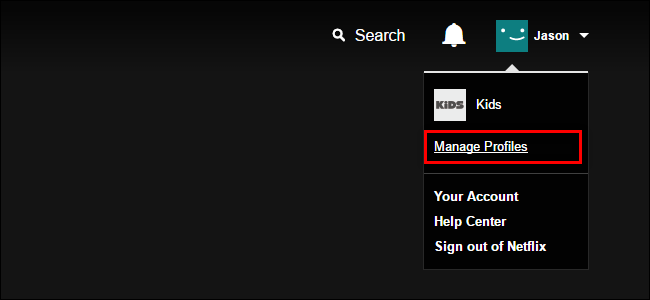
- Нажмите на текущее имя профиля в правом верхнем углу и выберите «Управление профилями».
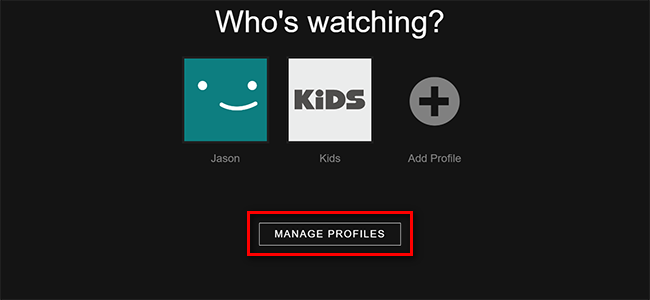
- На экране управления профилями вы увидите существующие профили, включая профиль «Дети» (Kids). Нажмите значок карандаша на нужном профиле, чтобы редактировать его.
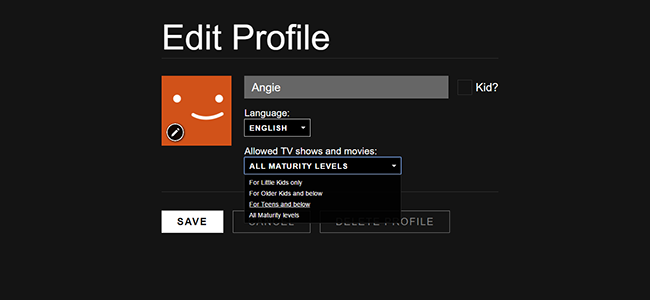
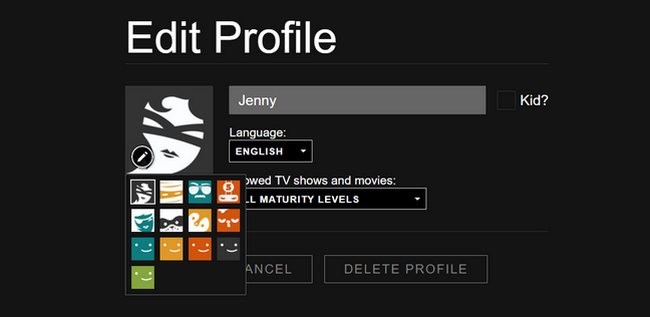
- В настройках профиля можно изменить имя, включить или отключить параметр «Дети», изменить язык, выбрать аватар и задать допустимый уровень контента в выпадающем меню.
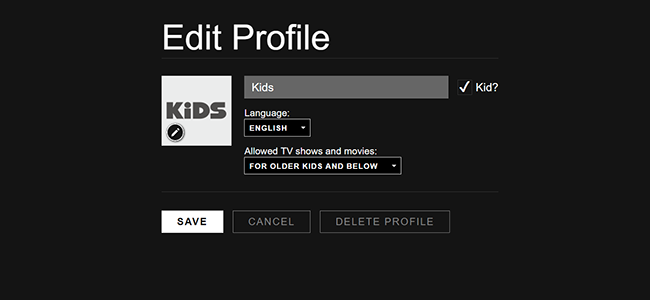
Выберите подходящий уровень контента: «Только для малышей», «Для детей и младше», «Для подростков и младше», «Все уровни». Уровни соответствуют локальным рейтингам фильмов в вашей стране. Для ясности: уровень «Только для малышей» ограничит показ наиболее мягким детским контентом.
Нажмите «Сохранить» или «Удалить профиль», если хотите удалить его.
Чтобы добавить новый профиль, на экране управления профилями нажмите «Добавить профиль», впишите имя и нажмите «Продолжить». Аватар можно выбрать позже при редактировании.
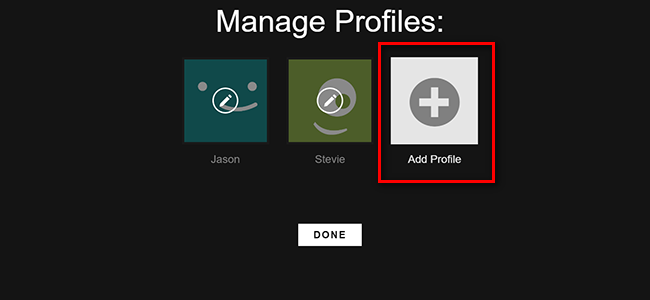
- Для подростка используйте уровень «Для подростков и младше», чтобы разрешить PG-13 и аналогичный контент в вашей стране.
- После создания всех профилей вернитесь на главный экран и при желании назначьте каждому своему профилю индивидуальный аватар.
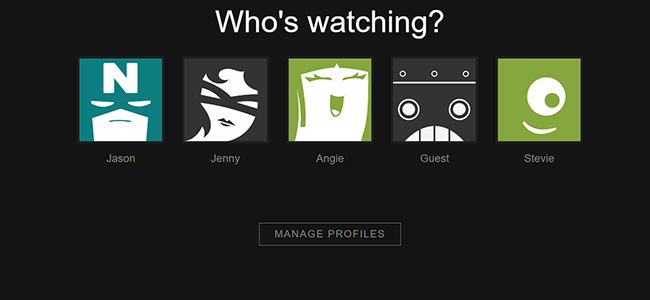
- Готово — у вас будут отдельные очереди, рекомендации и списки «Продолжить просмотр» для каждого профиля.
Полезные советы и лучшие практики
- Один человек — один профиль. Так рекомендации будут точнее.
- Для гостей создавайте временный «Гость» профиль. Он сохранит рекомендации гостей отдельно.
- Используйте профиль «Дети» и возрастные ограничения вместо общего родительского контроля, когда нужно быстро ограничить контент.
- После того как ребёнок подрастёт, измените уровень контента, а не создавайте новый профиль, чтобы не потерять сохранённые списки.
- Редактируйте аватары для быстрого визуального выбора на телевизоре.
Когда профили не помогут
- Если разные люди постоянно используют один и тот же профиль, алгоритм всё равно смешает предпочтения.
- Если вы делитесь паролем с людьми вне семьи, профили могут не решить проблему — лучше создать отдельный аккаунт или договориться о правилах использования.
- Если устройство автоматически переключается на стартовый профиль на смарт-ТВ, это технический вопрос устройства, а не настроек профилей.
Важно: если что-то не работает как ожидается, проверьте, нет ли глобальных ограничений аккаунта или особенностей конкретного устройства.
Альтернативные подходы
- Отдельные аккаунты для каждого человека. Дороже, но даёт полную изоляцию библиотек и рекомендаций.
- Использовать профиль и одновременно включать PIN на профиль владельца, чтобы гости не попадали в личный профиль.
- Создать два профиля для одного человека: «Документалистика» и «Фильмы ужасов», если вы хотите разделять интересы по жанрам.
Роли и контрольные списки
Родитель
- Создайте профиль «Дети».
- Установите уровень «Только для малышей» или «Для детей и младше» в зависимости от возраста.
- Включите контроль через PIN, если хотите защитить взрослый профиль.
Гость
- Используйте профиль «Гость» для разовых посетителей.
- Очистите список «Продолжить просмотр», если не хотите, чтобы гостевые эпизоды влияли на рекомендации хозяина.
Домашний администратор аккаунта
- Проверьте число доступных профилей в справке Netflix.
- Назначьте логичные имена и аватары.
- Удостоверьтесь, что все устройства используют нужный профиль.
Методология настройки (мини-инструкция)
- Соберите перечень пользователей семьи и определите потребности: взрослый, подросток, малыш, гость.
- Создайте профили по списку.
- Для детей выберите возрастной уровень.
- Проверьте, как профили отображаются на телевизоре и мобильных устройствах.
- Обучите членов семьи выбирать свой профиль.
Советы по решению проблем
- Нет опции изменения аватара при создании профиля — отредактируйте профиль после создания.
- Профиль продолжает показывать нежелательные рекомендации — удалите историю просмотров этого профиля через «Просмотр активности» в настройках аккаунта.
- Профиль удалён по ошибке — восстановить напрямую нельзя; придётся создавать заново.
Совместимость и заметки для локального использования
- Интерфейс может незначительно отличаться в приложении на телевизоре, консолях и мобильных устройствах. Всегда проще редактировать профили через браузер.
- Рейтинги контента соотносятся с локальными системами классификации; для точных соответствий проверьте справочный центр Netflix в вашей стране.
Приватность и безопасность
Профили не создают отдельные аккаунты. Вся информация хранится в рамках одного аккаунта. Если вас беспокоит приватность, рассмотрите отдельные аккаунты. Для защиты профилей используйте PIN-коды, когда это доступно.
Критерии приёмки
- Каждый член семьи имеет отдельный профиль.
- Для детей установлены возрастные ограничения.
- Гостевой профиль создан для посетителей.
- На всех основных устройствах можно выбрать нужный профиль.
Сводка и выводы
Профили в Netflix — простой и эффективный инструмент для разделения рекомендаций и управления доступом. Несколько профилей помогут сохранить порядок в рекомендациях, защитить детей и дать гостям свободу просмотра без влияния на ваши предпочтения.
Часто задаваемые вопросы
Сколько профилей можно создать в одном аккаунте?
Предел профилей может зависеть от политики Netflix и региона. Проверьте актуальную информацию в справке Netflix.
Как удалить профиль?
Откройте «Управление профилями», нажмите на карандаш нужного профиля и выберите «Удалить профиль».
Можно ли заблокировать профиль паролем?
Да, в настройках аккаунта есть опция блокировки профиля с PIN-кодом. Это защитит профиль от доступа посторонних.
Как очистить историю просмотров профиля?
Войдите в настройки аккаунта на веб-сайте, выберите профиль и перейдите в «Просмотр активности», чтобы удалить элементы истории.
Глоссарий в одну строку
Профиль — персональная учётная запись внутри общего аккаунта Netflix, сохраняющая историю, рекомендации и списки.
Короткое резюме ниже.

Похожие материалы

Несколько аккаунтов Skype: Multi Skype Launcher

Журнал для работы: повысить продуктивность

Персональные звуки уведомлений на Android

Скачивание шоу Hulu для офлайн‑просмотра

Microsoft Start: персонализированная новостная лента
