
Как создать автоматически обновляемый график в Microsoft Excel
Кратко
Добавьте данные в таблицу Excel — и график будет обновляться сам. В статье пошагово объяснено, как превратить диапазон в таблицу, вставить диаграмму, протестировать автоподстановку новых строк и что делать, если обновления не происходят.
Важно: метод основан на стандартных таблицах Excel (Insert > Table). Для больших наборов данных или сложных преобразований стоит рассмотреть Power Query или PivotChart.
Excel — мощный инструмент для визуализации данных. Если вы хотите сократить ручную работу по обновлению графиков при поступлении новых строк, правильная организация исходной таблицы и использование встроенной функциональности таблиц Excel решит задачу.
Зачем использовать диаграммы в Excel
Диаграммы позволяют быстро увидеть тренды, аномалии и соотношения без необходимости читать длинные таблицы чисел. Автоматически обновляемая диаграмма экономит время и снижает риски ошибок при ручном выделении диапазонов.
Ключевая идея: привязать диаграмму к структурированной таблице Excel. Когда вы добавляете строку в такую таблицу, диапазон автоматически расширяется, и диаграмма «видит» новые данные.
Что нужно знать перед началом
- Таблица Excel — это не просто визуальное форматирование; это объект с именованными диапазонами и логикой расширения.
- Ось X (категории), как правило, берёт значения из столбца дат или меток. Убедитесь, что данные в этом столбце имеют консистентный формат.
- Тип диаграммы выбирайте под задачу: линия для временных рядов, столбцы для сравнения категорий, площадь для накоплений.
1. Подготовьте таблицу данных
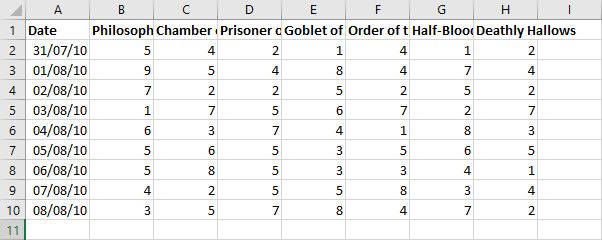
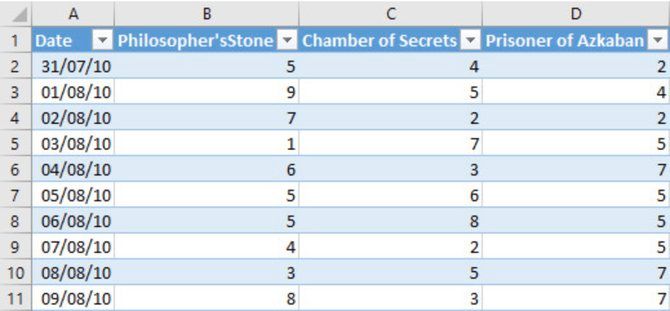
Создайте простой и последовательный диапазон с заголовками. Например:
- Столбец A: Date — дата продажи.
- Столбец B..: названия книг или метрики продаж.
Советы по форматированию:
- Проставьте заголовки для каждого столбца — они станут подписями серий на диаграмме.
- Используйте единый формат даты в столбце с датами.
- Не оставляйте произвольных пустых строк внутри диапазона данных.
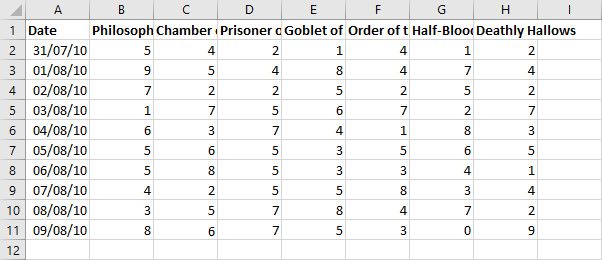
Пример: отслеживание продаж по датам для каждой книги серии «Гарри Поттер» в книжном магазине. В такой таблице вы можете добавлять новые строки снизу по мере поступления продаж.
2. Преобразуйте диапазон в таблицу
Выделите весь диапазон с заголовками и нажмите Insert > Table или нажмите CTRL + T.
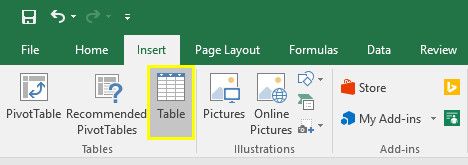
В диалоге Create Table отметьте My table has headers и подтвердите. После этого диапазон станет объектом Table с собственным именем (например Table1) и поведением авторасширения.
Преимущества таблицы:
- Автоматическое расширение при добавлении строк.
- Поддержка фильтров и форматирования.
- Удобные структурированные ссылки в формулах.
3. Вставьте диаграмму и привяжите данные
- Выделите любую ячейку таблицы или сразу весь объект Table.
- Перейдите в Insert > Charts и выберите тип диаграммы (временные ряды обычно удобно смотреть на линейном графике).
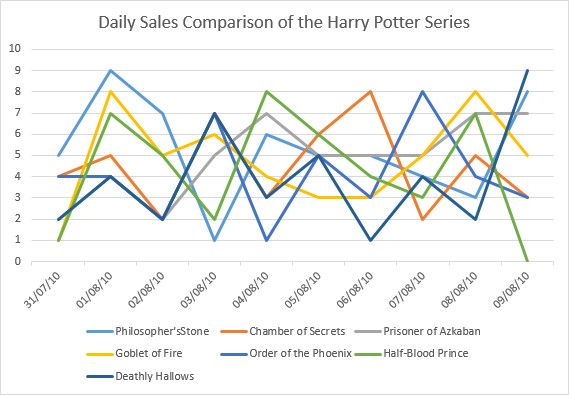
Excel автоматически создаст серии на основе заголовков столбцов и использует первый столбец (дату) как категорию по оси X, если он находится слева и распознан как последовательность.
После вставки диаграммы проверьте таблицу источников данных через правый клик по диаграмме > Select Data. Убедитесь, что серия ссылается на таблицу, а не на фиксированный диапазон, например:
- Правильно: =Table1[Book A]
- Неправильно: =Sheet1!$B$2:$B$11
4. Протестируйте автоматическое обновление
Добавьте строку в конец таблицы (вставьте данные в следующую пустую строку под таблицей). Таблица автоматически расширится, и диаграмма обновит серии.
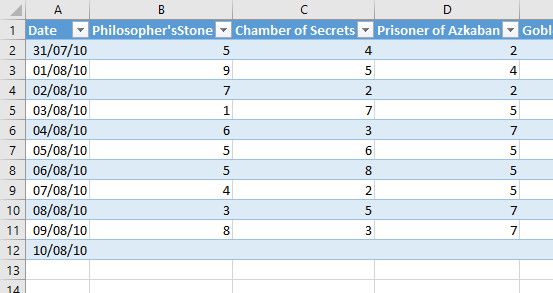
Если появляются диалоговые окна о вставке строк — это нормально. Проверьте ось X и легенду: новые значения должны появиться сразу.
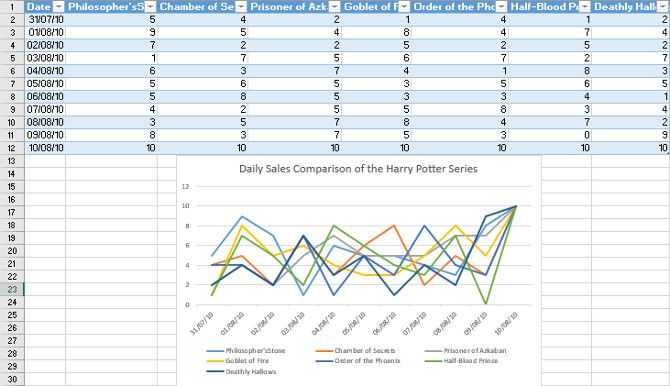
Совет: при большом объёме данных масштаб оси или размер диаграммы может потребоваться подправить вручную.
Траблшутинг и частые ошибки
- Диаграмма не расширяется: проверьте, не ссылается ли серия на абсолютный диапазон. В Select Data замените диапазон на структурированную ссылку таблицы (Table1[Column]).
- Даты отображаются как числа: убедитесь в формате столбца Дата и что первый столбец действительно распознан Excel как даты.
- Пустые строки между записями: таблица прерывается; удалите пустые строки или перенесите блок данных.
- Новая строка не окрашивается в стиль таблицы: возможно, стандартная вставка делалась вне таблицы — вставляйте строки внутри таблицы.
Когда этот способ не подходит
- Если данные требуют сложной предварительной обработки (слияния источников, развёртки, агрегации) — используйте Power Query.
- Если нужен свод по большим объёмам с группировками и фильтрацией по нескольким уровням — PivotTable + PivotChart удобнее и быстрее.
- При автоматическом импорте данных из API или внешней БД — лучше организовать загрузку через Power Query и затем строить диаграмму по результату запроса.
Альтернативные подходы
- Динамические именованные диапазоны. Старый подход: формулы OFFSET и INDEX в именованных диапазонах, подключённых к диаграмме. Работает, но сложнее в сопровождении.
- PivotChart. Для исследовательской аналитики и быстрой группировки по категориям.
- Power Query + загрузка в модель данных. Позволяет регулярно обновлять источник и формировать чистый набор для визуализации.
- Сценарии VBA. Если требуется автоматизация на уровне интерфейса (например, вставить строку и автоматически сортировать), можно добавить макрос.
Практические эвристики и ментальные модели
- «Таблица = единый источник правды»: держите сырые данные в таблице, а диаграммы — отображением этой таблицы.
- «Ось X решает всё»: если ось X неконсистентна — диаграмма введёт в заблуждение. Всегда проверяйте формат дат/меток.
- «Минимум изменений в диаграмме»: при добавлении данных старайтесь сохранять формат диаграммы; это упрощает чтение и историчность отчётов.
Мини-методология: быстрый чек-лист перед публикацией
- Проверить, что диапазон преобразован в Table.
- Убедиться, что столбец для оси X имеет корректный формат.
- Проверить Select Data, чтобы серии ссылались на Table.
- Добавить тестовую строку и подтвердить появление на диаграмме.
- Проверить легенду и подписи данных.
- Обновить оформление (цвета, сетка, масштаб).
Ролевые чек-листы
Аналитик:
- Убедиться в целостности данных.
- Проверить агрегирование по датам.
- Задокументировать названия столбцов.
Менеджер:
- Подтвердить, что диаграмма показывает нужные KPI.
- Проверить читаемость легенды и подписей.
Разработчик / администратор:
- Проверить автоматизацию загрузки (если есть).
- Обеспечить бэкап шаблонов листа.
Критерии приёмки
- Диаграмма автоматически отображает новую строку данных после её добавления в таблицу.
- Подписи оси X соответствуют введённым датам/меткам.
- Легенда содержит все ожидаемые серии и не дублирует пустые столбцы.
- Форматирование остаётся целостным при добавлении до 100 новых строк (проверьте вручную для вашего объёма).
Короткий глоссарий
- Таблица: объект Excel с заголовками и авторасширением при добавлении строк.
- Серия: набор значений, который отображается на диаграмме как линия, столбец или область.
- Select Data: диалог Excel для управления источниками данных диаграммы.
- Power Query: инструмент для загрузки и трансформации данных.
Примеры ситуаций, когда стоит выбрать другой инструмент
- Нужна ETL-логика и регулярная загрузка из нескольких источников — Power Query.
- Требуется интерактивная панель с множеством фильтров — лучше Power BI или Tableau.
- Объём данных превышает возможности Excel по производительности — подумайте о СУБД и BI-решениях.
Шаблон структуры таблицы (быстрая реплика)
| Date | Book A | Book B | Book C | Book D |
|---|---|---|---|---|
| 2026-01-01 | 5 | 3 | 2 | 4 |
| 2026-01-02 | 2 | 8 | 1 | 0 |
Заполните заголовки, сохраните формат даты, создайте таблицу и вставьте диаграмму.
Итог и рекомендации
Создание автоматически обновляемого графика в Excel — это в основном дисциплина по подготовке данных. Преобразуйте диапазон в таблицу, убедитесь, что диаграмма ссылается на структурированные ссылки, и тестируйте, добавляя строки. Для более сложных сценариев используйте Power Query, PivotChart или макросы.
Если вы хотите продолжить, попробуйте:
- Сделать сводную диаграмму (PivotChart) для интерактивных сводок.
- Подружить таблицу с Power Query для регулярного обновления из внешних источников.
Краткое резюме:
- Преобразуйте диапазон в таблицу (CTRL + T).
- Вставьте диаграмму, проверьте Select Data.
- Добавляйте строки — диаграмма обновится автоматически.
Если нужно, могу прислать пошаговый чек-лист в формате файла Excel или пример макроса для автоматической сортировки и вставки строк.

Похожие материалы

Несколько аккаунтов Skype: Multi Skype Launcher

Журнал для работы: повысить продуктивность

Персональные звуки уведомлений на Android

Скачивание шоу Hulu для офлайн‑просмотра

Microsoft Start: персонализированная новостная лента
