
Как создать бесшовные узоры в Photoshop — полный гид
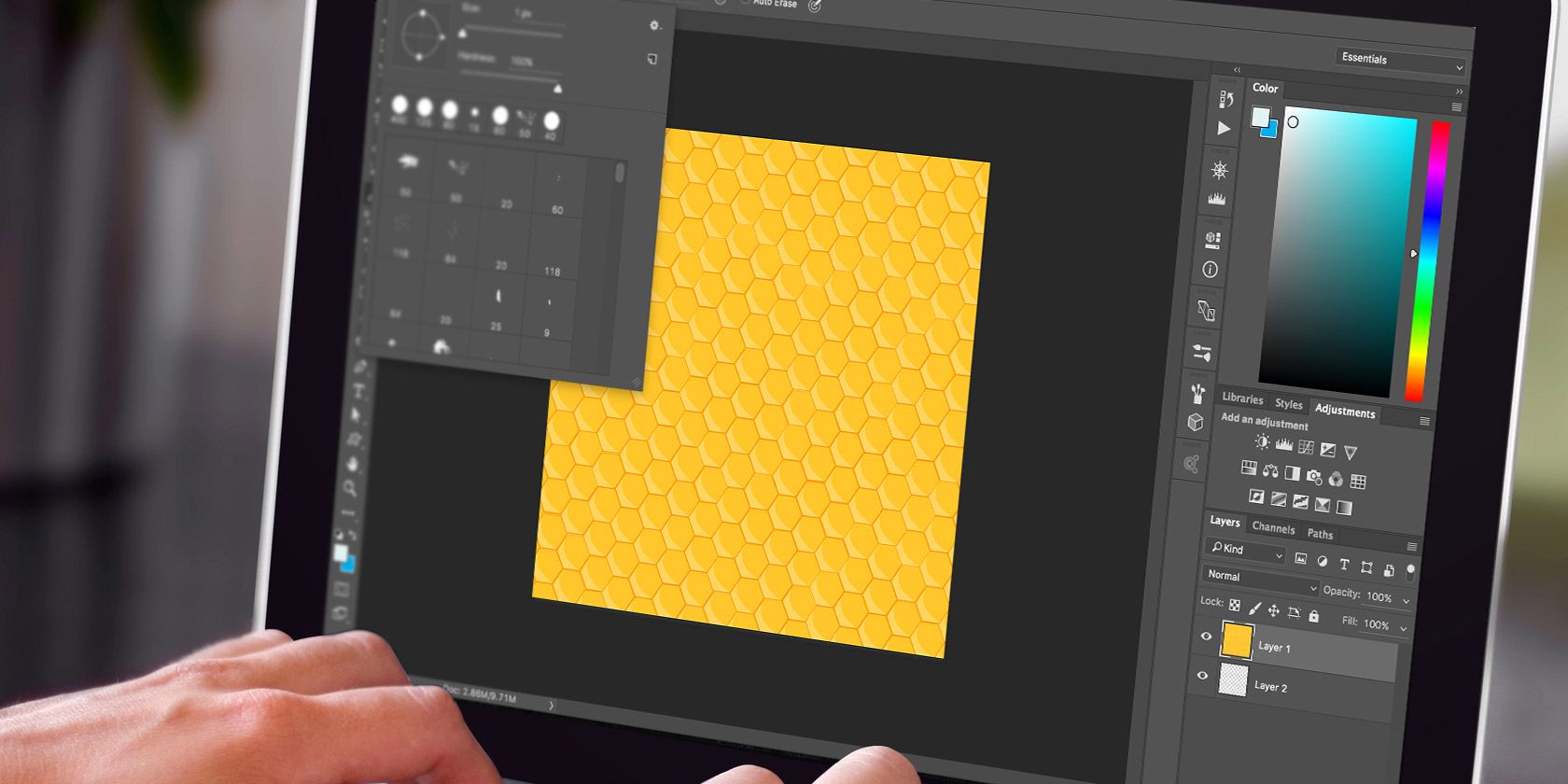
Коротко о том, что такое бесшовный узор
Бесшовный узор — изображение, которое при повторном размещении по сетке не показывает видимых швов или разрывов. Коротко: модуль узора повторяется так, что край одного фрагмента идеально стыкуется с краем соседнего.
Краткое определение терминов:
- Паттерн — отдельный элемент, который повторяется по горизонтали и вертикали.
- Тайл — единичный модуль узора.
- Wrap Around / оборачивание — поведение, при котором части рисунка, выходящие за границу тайла, переходят на противоположную сторону.
Первичные инструменты и концепция работы
Photoshop предлагает несколько рабочих подходов для создания бесшовных узоров:
- Рисование пикселей вручную (Pencil) — идеально для пиксель‑арта и мелких повторителей.
- Фигуры и векторные фигуры (Shape/Custom Shape) — лучшие для чистых геометрических орнаментов.
- Фильтр Offset — ключевой инструмент для проверки швов и создания симметрии.
- Команда Define Pattern — сохраняет тайл в библиотеке паттернов.
- Paint Bucket с режимом Pattern или слой Pattern Fill — для применения паттернов к макету.
Важно помнить: размер тайла влияет на повторяемость и масштаб узора. Для экранной графики часто используют малые размеры (8–50 px), для печати — большие (100–1000 px и выше), учитывая DPI.
Как создать паттерн с помощью Pencil
Ниже подробно описан рабочий процесс для пиксельных узоров.
1. Создайте новый документ
Откройте File > New и создайте квадратный холст 8–10 px для эксперимента. В поле Background Contents выберите Transparent. Малый размер позволяет контролировать каждый пиксель и быстро тестировать тайл.
Советы по размеру:
- 8–16 px — для тонких повторяющихся фоновых текстур и пиксель‑арта.
- 32–64 px — для простых геометрических повторов.
- 100+ px — когда нужно больше деталей или высокое разрешение печати.
2. Настройте Pencil
Выберите цвет и инструмент Pencil (клавиша B, затем удерживайте Shift или выберите Pencil в панели). Установите размер кисти 1–2 px и сильно увеличьте масштаб холста (3200–6400%) для точного рисования пикселей.
3. Включите сетку и настройки позиционирования
Вид > Показать > Сетка (View > Show > Grid) или Ctrl/Cmd + ‘. Чтобы сетка работала корректно, откройте Edit > Preferences > Guides, Grids and Slices и выставьте Gridline = Pixels, каждую 1 px с 10 подразделениями.
Если сетка не видна, проверьте масштаб и цвет сетки.
4. Рисуйте узор
Заполните пиксели по своему замыслу. Для повторов удобно использовать симметрию или осевые отражения. Не бойтесь экспериментировать: подписи, негативные пробелы и контрастные точки часто дают лучшие визуальные узоры.
Советы:
- Работайте на отдельном слое, чтобы потом легко редактировать.
- Используйте режимы наложения и слоя для проверки контраста.
5. Определите паттерн
Когда тайл готов, выберите Edit > Define Pattern, дайте понятное имя и подтвердите. Паттерн появится в библиотеке.
6. Примените паттерн
Создайте новый документ нужного размера и используйте Paint Bucket (G) в режиме Pattern, или создайте слой Pattern Fill (Layer > New Fill Layer > Pattern). В настройках инструмента выберите только что созданный паттерн и залейте холст. Паттерн автоматически замостится.
Как создать паттерн с помощью Shape
Создание паттернов из фигур подходит, когда вам нужны четкие, масштабируемые элементы — точки, ромбы, цветы и т. п.
1. Создайте документ чуть больше
Для точечных узоров удобен тайл 50×50 px с прозрачным фоном. Это даст пространство для положения точек и сдвигов.
2. Создайте направляющие
View > New Guide: укажите Horizontal 50% и Vertical 50% для центрирования фигур.
3. Создайте фигуру и продублируйте слой
Выберите Ellipse Tool и, удерживая From Center, нарисуйте круг 20×20 px по центру.
Дублируйте слой с кругом Ctrl/Cmd + J.
4. Сместите элементы с помощью фильтра Offset
Filter > Other > Offset. Установите смещение +25 px по горизонтали и +25 px по вертикали (половина ширины тайла). Включите Wrap Around. Если Photoshop требует растрирования векторных слоёв, подтвердите.
Теперь края тайла содержат части фигур, которые при повторах совпадут.
5. Сохраните и примените паттерн
После корректировки используйте Edit > Define Pattern и проверьте в новом холсте.
Вариации: вы можете заменить круг цветочной формой из Custom Shapes и повторить процедуру для более сложных орнаментов.
Как удалить или переименовать паттерны
Через инструмент Paint Bucket откройте меню выбора паттернов, кликните правой кнопкой по значку паттерна и выберите Rename или Delete. Также можно управлять наборами через панель Presets > Preset Manager.
Использование Adobe Capture для создания паттернов на мобильном устройстве
Если вы не уверены в работе в Photoshop, Adobe Capture (iOS/Android) — быстрый путь: загрузите фото или нарисуйте свайпом, выберите шаблон мозаики (triangles, hexagons, squares), экспортируйте результат в библиотеку Creative Cloud и откройте в Photoshop.
Преимущества: доступность, скорость, автоматическая генерация вариантов мозаики. Недостаток: меньше контроля над отдельными пикселями или идеальной подгонкой швов.
Расширенные приёмы и лучшие практики
Работа со смарт‑объектами и векторными слоями
- Преобразуйте фигуры в Smart Object перед фильтрацией Offset, если хотите сохранить редактируемость.
- Векторные слои удобны для масштабирования, но иногда требуют растрирования для фильтров.
Использование слоёв заливки паттернами
- Layer > New Fill Layer > Pattern позволяет применять паттерн как слой с маской и менять масштаб без повторного определения паттерна.
- Можно комбинировать Pattern Fill со слоями Adjustment (Hue/Saturation, Levels) для быстрой экспериментации с цветом.
Масштаб и сглаживание
- При больших масштабах паттерн может выглядели «размытым» из‑за интерполяции. Для печати создавайте тайл в нужном физическом размере с учётом DPI (300 dpi для печати).
- Для резких краёв отключайте сглаживание (anti‑aliasing) при создании пиксельных фигур.
Цвет и версионность
- Храните исходный файл PSD с тайлом и слоями для легкого правления.
- Для вариантов цветов создавайте Adjustment Layers или экспортируйте наборы паттернов (.pat).
Когда метод не сработает и как это исправить
Важно понимать, что некоторые ошибки повторяются:
- Видимые швы при повторе — проверьте Offset и убеждайтесь, что части рисунка, пересекающие границу, точно совпадают по цвету и форме.
- Неровные швы из‑за антиалиасинга — отключите сглаживание на векторных инструментах или растрируйте с нужным видом пикселей.
- Неправильный масштаб при печати — пересчитайте размер тайла в сантиметры с учётом DPI и экспортируйте в формате TIFF или PSD для печатных машин.
- Проблемы с прозрачностью при экспорте — сохраняйте PNG с прозрачностью или слои в PSD.
Альтернативные подходы и совместимость
- GIMP: имеет такой же фильтр Offset и возможность сохранения паттернов; интерфейс другой, но методика переносима.
- Affinity Designer / Photo: поддерживают векторные фигуры и модули повторов; полезно при векторном дизайне.
- Adobe Illustrator: лучше для векторных бесшовных узоров и экспорта в формате SVG.
- CSS: для веб‑фонов удобнее экспортировать паттерн в PNG/SVG и использовать background-repeat.
Советы при миграции между программами:
- Экспортируйте тайл в PNG с нужным разрешением и импортируйте как изображение для паттерна.
- Для векторных паттернов экспортируйте в SVG, если нужна масштабируемость.
Ментальные модели и эвристики для проектирования узоров
- Центр — край — центр: проектируйте так, чтобы элементы, выходящие за границы тайла, логично переходили на противоположную сторону.
- Контраст как направление: используйте один акцентный элемент на тайл, остальное — негативное пространство.
- Разделяй и властвуй: сначала сделайте базовую структуру (grid, guides), затем добавляйте детали.
- Меньше значит больше: для фона часто лучше минимализм, чтобы узор не отвлекал от контента.
Мини‑методология: быстрый чек‑лист для создания паттерна за 15–30 минут
- Новый документ — квадрат 8–50 px, фон Transparent.
- Включить Grid и настроить на пиксели.
- Нарисовать или разместить фигуры на отдельном слое.
- Применить Filter > Other > Offset и включить Wrap Around.
- Доработать стыки, убрать артефакты и шум.
- Edit > Define Pattern — сохранить.
- Layer > New Fill Layer > Pattern — проверить на большом холсте.
- Экспорт сохранить исходники и экспортный паттерн (PNG/PSD/SVG/TIFF).
Ролевые чек‑листы
Дизайнер:
- Убедитесь, что тайл редактируем и слои подписаны.
- Подготовьте варианты цвета и масштабирования.
- Проверьте визуализацию на разных фонах.
Веб‑верстальщик:
- Экспортируйте тайл в PNG 72–150 dpi и/или SVG.
- Проверьте повтор в браузерах и мобильных разрешениях.
- Отдавайте препроцессорные переменные (например, путь к паттерну) и рекомендации по background‑size.
Печатник / предпечатная подготовка:
- Экспортировать в TIFF или PSD с 300 dpi.
- Проверить цветовой профиль (CMYK) и растр.
- Подготовить бесшовный модуль с запасом для резки.
Критерии приёмки паттерна
- При 100% повторении швов не видно при осмотре на 1× и 2× масштабе.
- Цвета соблюдены в соответствии с палитрой проекта.
- Паттерн корректно масштабируется до требуемых размеров без заметной потери качества.
- Файлы исходников (PSD/AI), экспортные форматы (PNG/SVG/TIFF) и документация переданы.
Тестовые кейсы и примеры приёмки
- Тест 1: Применить паттерн к холсту 1920×1080 px — проверить на видимые швы.
- Тест 2: Масштабировать Pattern Fill до 200% и 50% — проверить читаемость элементов.
- Тест 3: Экспортировать в PNG с прозрачностью — проверить в браузере и в графическом просмотрщике.
- Тест 4: Конвертировать в CMYK и распечатать пробный отпечаток на 100% масштаба.
Шпаргалка и набор коротких команд
- Новый документ: File > New
- Grid: View > Show > Grid
- Настройки сетки: Edit > Preferences > Guides, Grids and Slices
- Pencil: B (возможно переключение на Pencil)
- Paint Bucket: G
- Define Pattern: Edit > Define Pattern
- Offset: Filter > Other > Offset
- Duplicate layer: Ctrl/Cmd + J
- Preferences: Ctrl/Cmd + K
Частые размеры тайлов: 8, 16, 32, 50, 100 px.
Decision flowchart для выбора метода
flowchart TD
  A[Нужен паттерн] --> B{Тип узора}
  B -->|Пиксельная деталь| C[Pencil 8–16px + Offset]
  B -->|Чёткие геометрические формы| D[Shape 50–200px + Offset]
  B -->|Фото/текстуры| E[Adobe Capture или обрезка + Offset]
  C --> F[Define Pattern]
  D --> F
  E --> F
  F --> G[Pattern Fill / Экспорт]
Сравнение форматов и экспортные советы
- PNG: лучший для веба и прозрачности. Подходит для мелких тайлов.
- SVG: идеален для векторных паттернов на вебе и при масштабировании.
- TIFF/PSD: для печати и передачи исходников.
- PAT (Photoshop pattern file): используется для обмена наборами паттернов между пользователями Photoshop.
Советы по экспорту для печати:
- Экспортируйте в PSD/TIFF с профилем CMYK и 300 dpi.
- Проверьте, не образуются ли полосы на стыках при печати (dpi и растеризация).
Безопасность, лицензирование и заметки по использованию фотографий
- Если вы используете фото или иконки, убедитесь в наличии прав (лицензии, коммерческое использование).
- Adobe Capture может обрабатывать фотографии — проверьте права на исходник перед публикацией.
- Для публичных наборов паттернов помечайте лицензии и условия использования.
Частые ошибки и как их избежать
- Ошибка: использование слишком маленького тайла с деталями — эффект мозайки или мерцания. Решение: увеличить тайл или упростить детали.
- Ошибка: сохранение только в одном формате. Решение: храните исходник PSD и экспортные форматы.
- Ошибка: неправильный цветовой профиль при печати. Решение: согласуйте CMYK и сделайте пробную печать.
Примеры использования и идеи
- Фоны сайтов и лендингов.
- Текстильный дизайн и упаковка.
- Иллюстрации с повторяющимися элементами.
- UI‑элементы и декоративные полосы.
Итоги и что делать дальше
Создание бесшовных узоров в Photoshop — сочетание техники и художественного вкуса. Начните с простых тайлов, экспериментируйте с Offset и Fill Layers, сохраняйте рабочие файлы и экспортные наборы. Используйте чек‑лист и тесты приёма, чтобы убедиться, что узор стабилен в любых контекстах.
Важно: если вы не уверены в правах на исходный материал, используйте собственные рисунки или проверенные стоковые источники.
Important: при подготовке паттернов для печати всегда выполняйте пробные отпечатки и проверяйте цветопередачу.
Notes: если вам нужен быстрый старт, создайте 3–5 тайлов разных размеров и сравните, как они выглядят при масштабировании в проекте.
Краткое резюме
- Базовый метод: создать тайл, применить Offset, сохранить как Define Pattern, протестировать с Pattern Fill.
- Для пиксельных узоров используйте Pencil и масштабирование до тысяч процентов.
- Для векторных узоров используйте Shape, Smart Objects и Offset.
- Adobe Capture — удобный мобильный инструмент для генерации паттернов на основе фотографий.
Дополнительные ресурсы
- Встроенная справка Photoshop: разделы по Pattern Fill и Offset.
- Курсы по цифровой живописи и векторной графике для улучшения художественных навыков.
Спасибо за внимание — теперь вы готовы создавать свои бесшовные узоры в Photoshop и применять их в проектах от веба до печати.

Похожие материалы

Несколько аккаунтов Skype: Multi Skype Launcher

Журнал для работы: повысить продуктивность

Персональные звуки уведомлений на Android

Скачивание шоу Hulu для офлайн‑просмотра

Microsoft Start: персонализированная новостная лента
