
Как создать бесшовные узоры в Photoshop
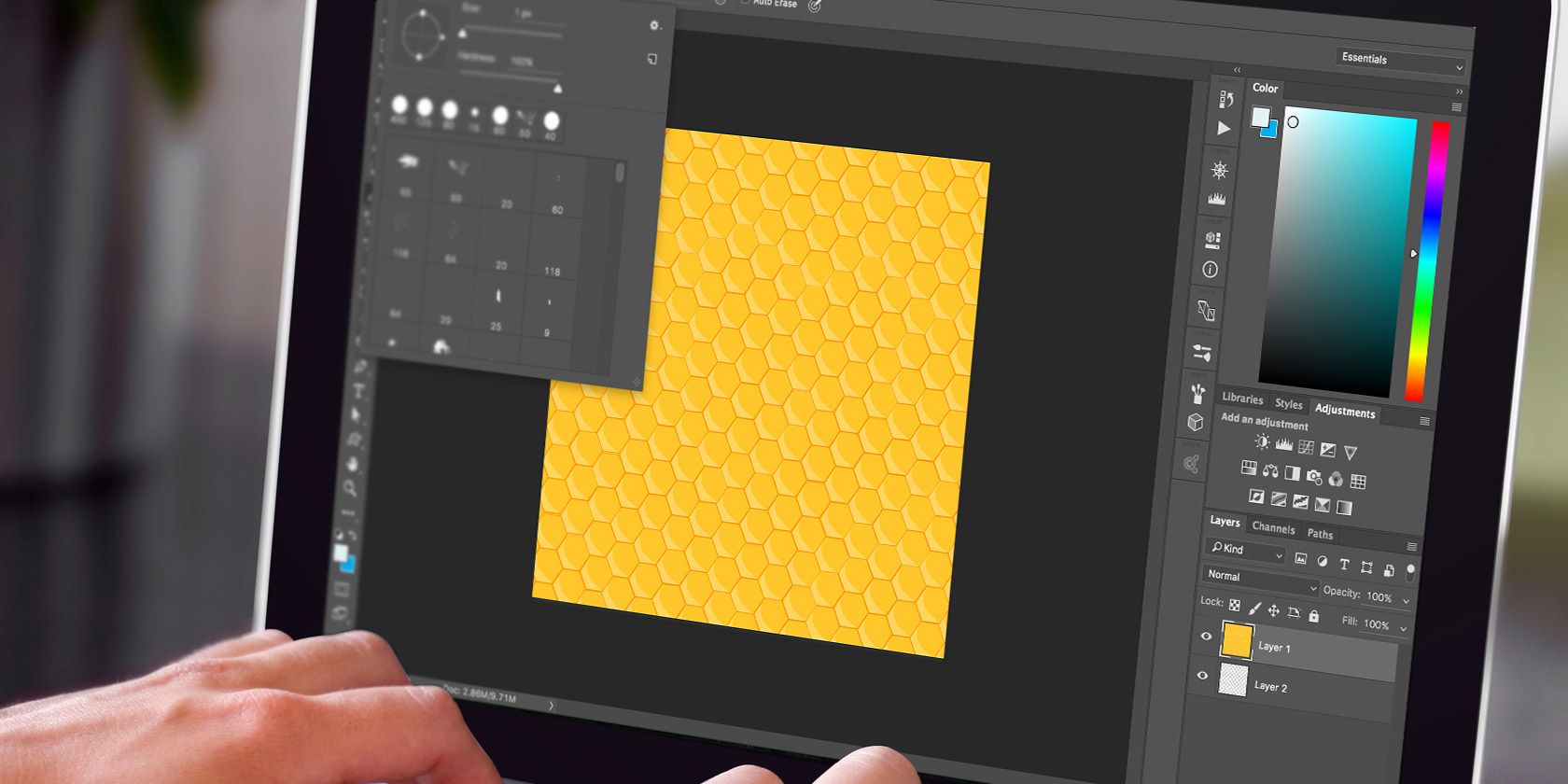
Создайте бесшовный узор в Photoshop быстро: нарисуйте маленький тайл (8–50 px), включите сетку или направляющие, используйте инструмент «Смещение», затем выберите Редактирование → Определить узор. Для простых фотографий используйте Adobe Capture на мобильном устройстве. В статье — подробные шаги, советы по отладке и список альтернатив.
Photoshop позволяет быстро получать красивые бесшовные узоры — от простых пиксельных тайлов до сложных цветочных мотивов. Ниже вы найдёте пошаговые инструкции для трёх подходов: рисование карандашом, использование фигуры (Shape) и генерация из фотографии через Adobe Capture. Я объясню ключевые параметры, приведу готовые чек-листы, сценарии, рекомендации по отладке и альтернативы.
Что такое бесшовный узор (одно предложение)
Бесшовный узор — это изображение (тайл), которое при повторении по горизонтали и вертикали стыкуется без видимых швов.
Кому это пригодится
- Дизайнерам интерфейсов и сайтов
- Иллюстраторам и принт-дизайнерам
- Верстальщикам и фронтенд-разработчикам
- Тем, кто делает фоновые текстуры для печати и мерча
Быстрый план действий
- Создайте маленький квадратный документ.
- Нарисуйте узор или вставьте изображение.
- Включите сетку/направляющие и примените «Смещение».
- Исправьте стыки, при необходимости повторите.
- Редактирование → Определить узор и используйте Paint Bucket или слой-заливку.
Инструменты и термины
- Карандаш — инструмент Pencil (точное пиксельное рисование).
- Сетка — сетка документа (View → Show → Grid).
- Направляющие — guides (View → New Guide).
- Смещение — Filter → Other → Offset.
- Тайл — базовый квадрат узора.
- Определить узор — Edit → Define Pattern.
Готовая структура статьи
- Как создать узор карандашом
- Как создать узор фигурами (полоска/горошек)
- Как создать узор из фото с Adobe Capture
- Удаление и переименование узоров
- Советы, отладка и когда метод не сработает
- Альтернативные подходы
- SOP и чек-листы
- Краткое резюме и критерии приёмки
Как создать узор с помощью Карандаша
Этот метод хорош для пиксельного стиля, мелких текстур и дигитального пикс-арта.
1. Создайте новый документ
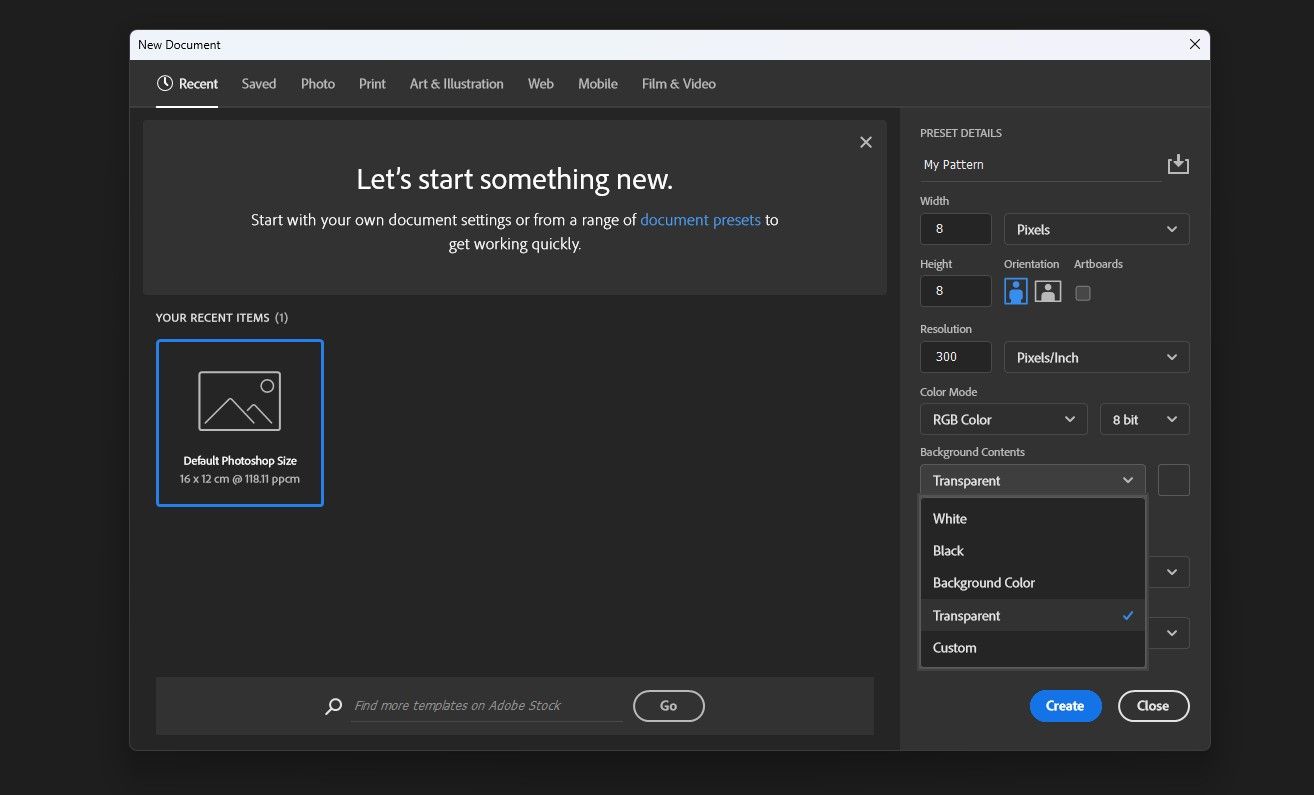
Создайте небольшой квадратный документ. Рекомендация:
- Для пиксельных узоров: 8–16 px
- Для простых графиков и иконок: 32–64 px
- Для точных декоративных тайлов: 50–200 px
В поле Background Contents выберите Transparent (Прозрачный). Это позволит использовать узор на любом фоне.
2. Настройте Карандаш
- Выберите нужный цвет.
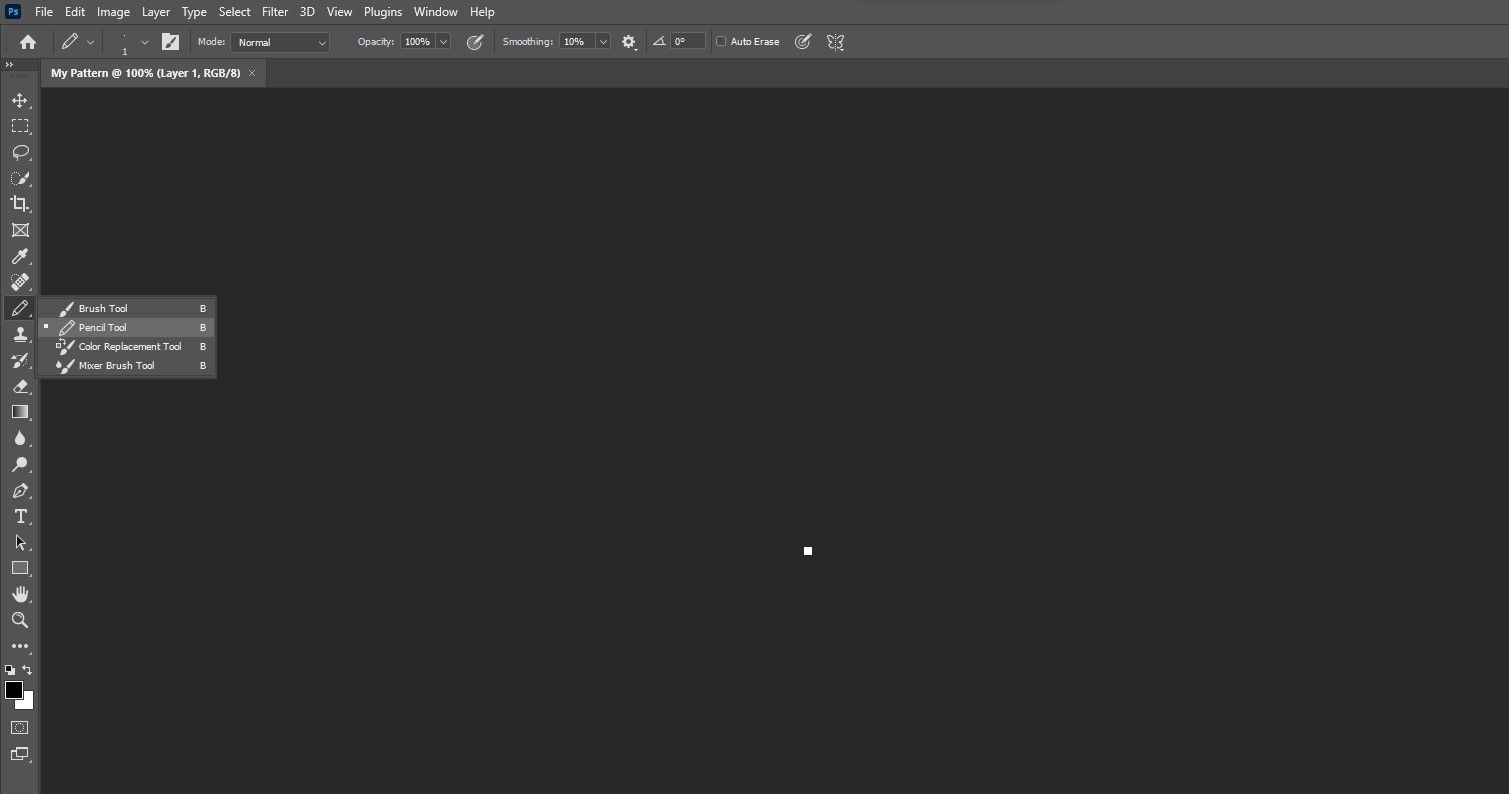
- Инструмент: Карандаш (Pencil) или нажмите B, затем в панели инструментов переключитесь на Pencil.
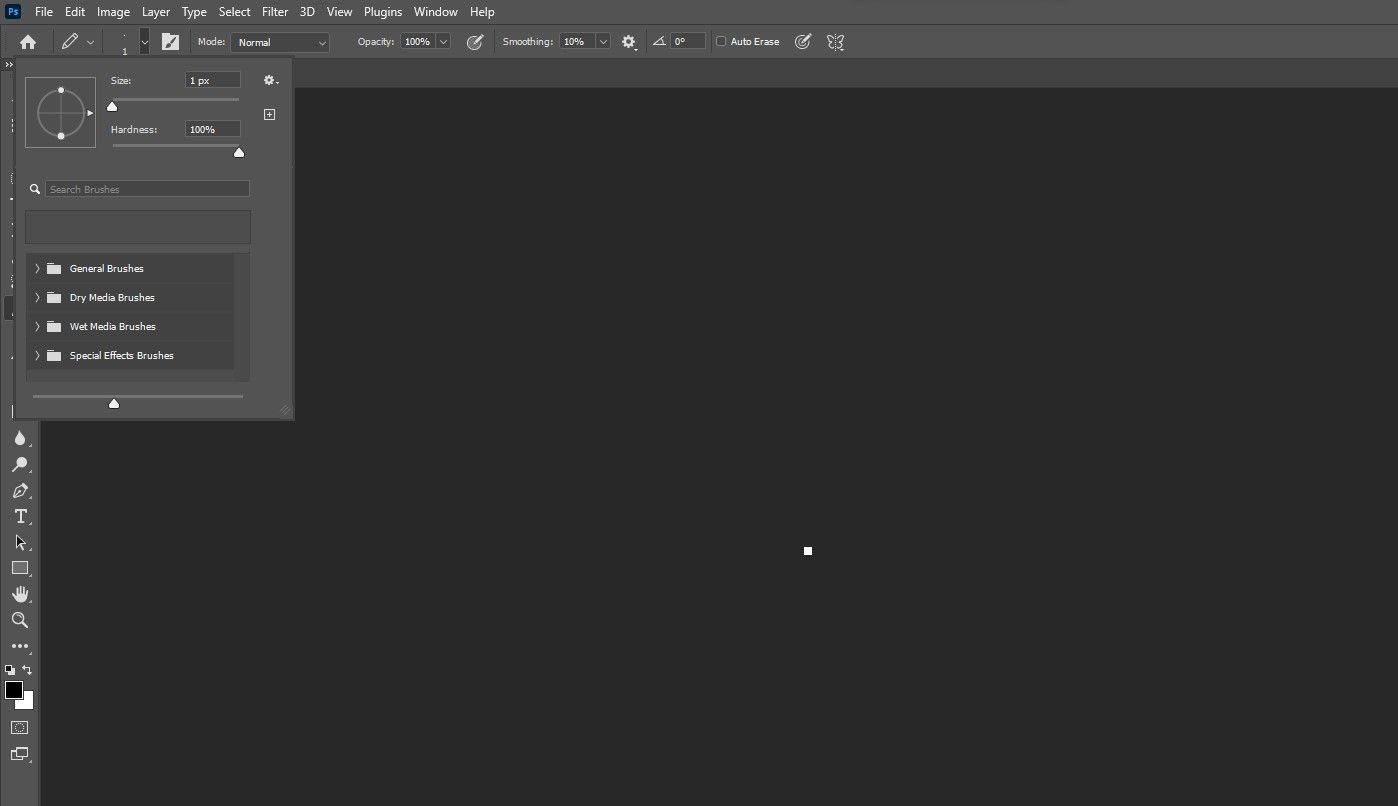
- Размер кисти: 1–2 пикселя для 8–16 px тайла; для больших тайлов увеличьте пропорционально.
- Увеличьте масштаб документа — 3200–6400% для точной работы с пикселями.
3. Включите сетку и настройте её
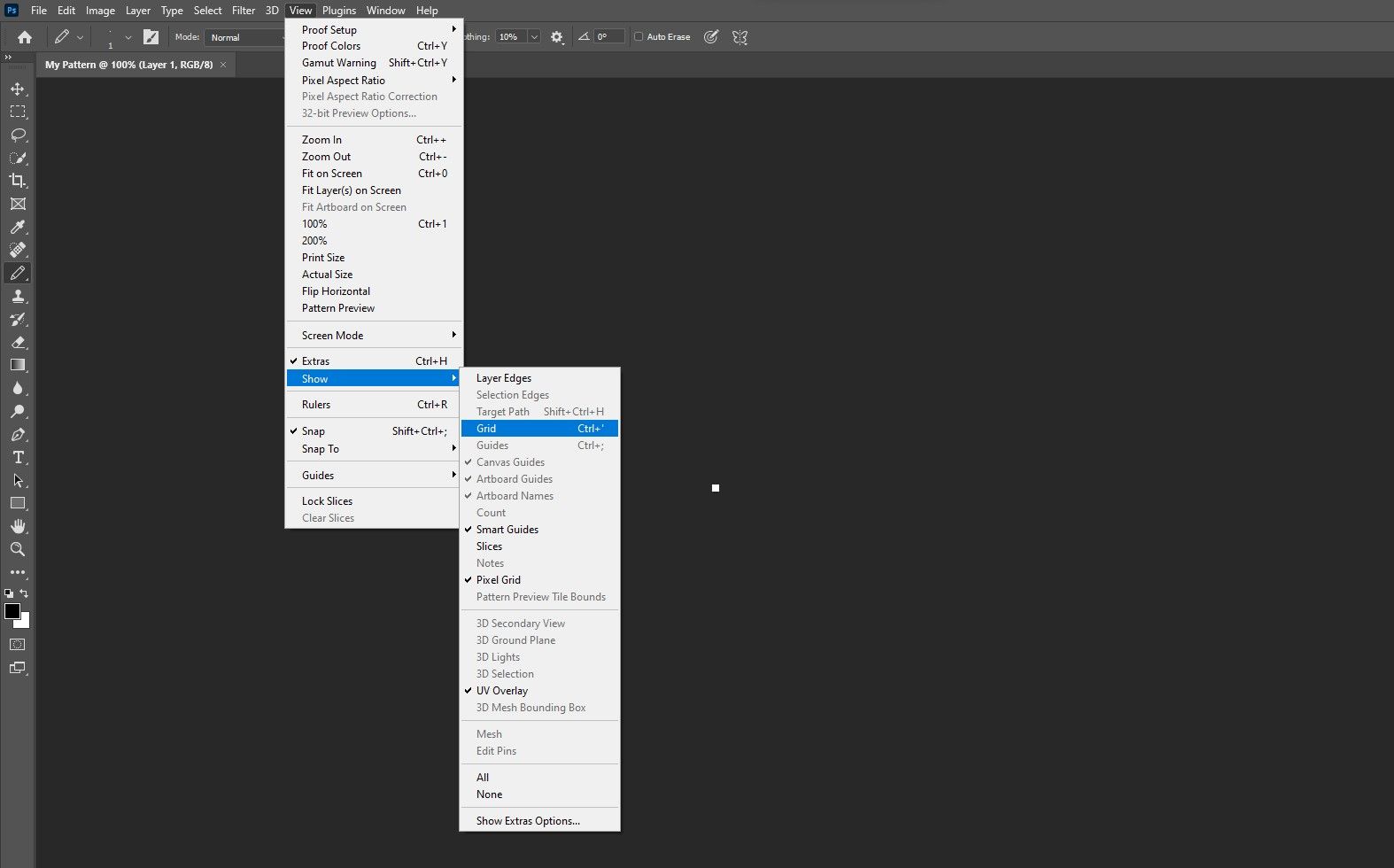
View → Show → Grid (Просмотр → Показать → Сетка). Горячая клавиша: Ctrl/Cmd+’ .
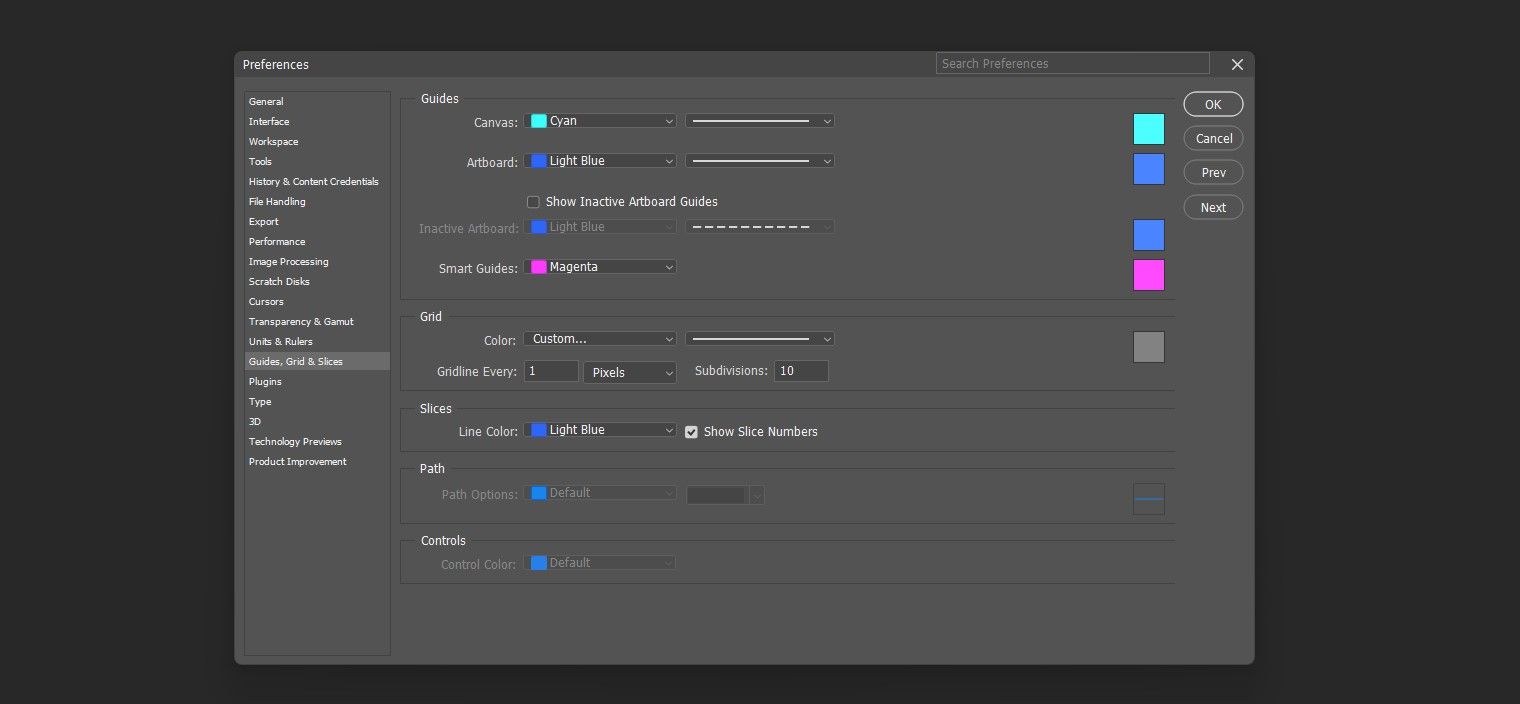
Чтобы сетка показывала отдельные пиксели: Edit → Preferences → Guides, Grid & Slices (Правка → Установки → Линии, сетка и фрагменты). В разделе Grid выберите Gridline: Pixels, Gridline Every: 1 px, Subdivisions: 10.
4. Нарисуйте ваш тайл
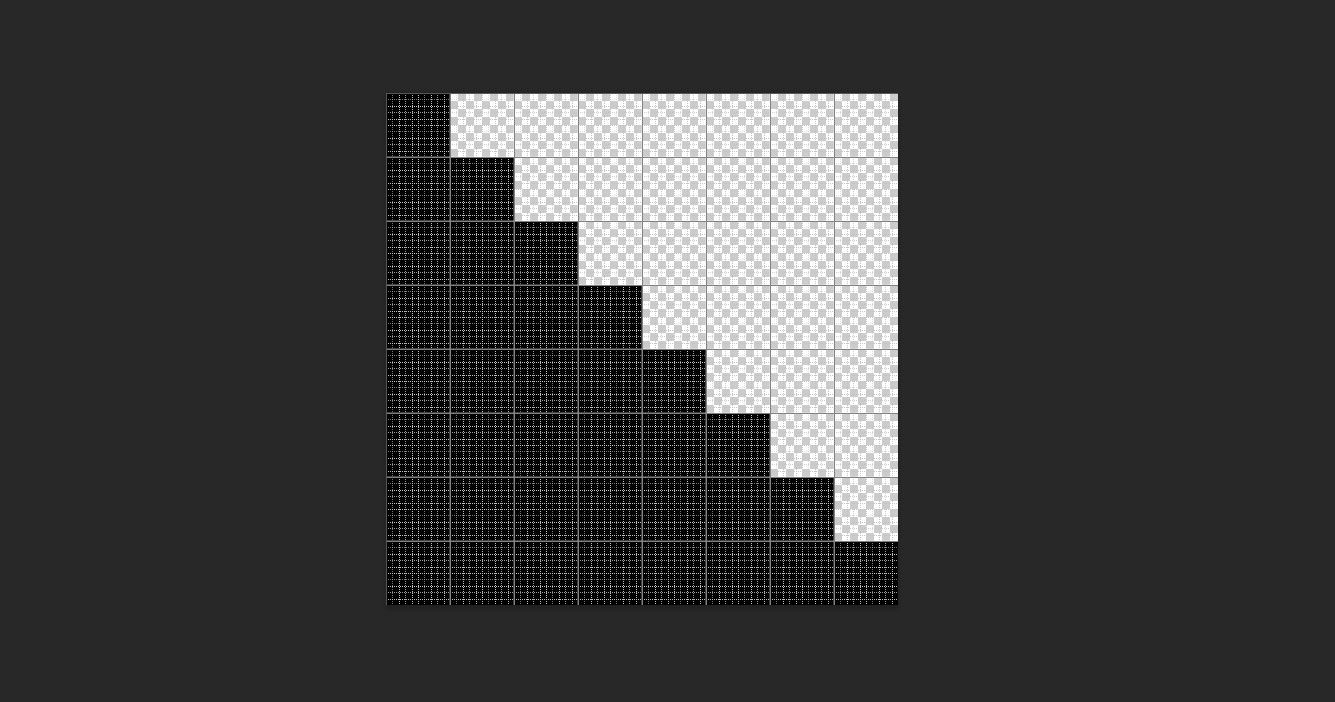
Нарисуйте в маленьком квадрате узор. Вы можете использовать любые цвета, но помните:
- Для прозрачных узоров оставляйте прозрачные участки.
- Проверяйте контрастность, если планируете печать.
Совет: работайте слоями — иногда полезно рисовать элементы на отдельных слоях.
5. Определите узор
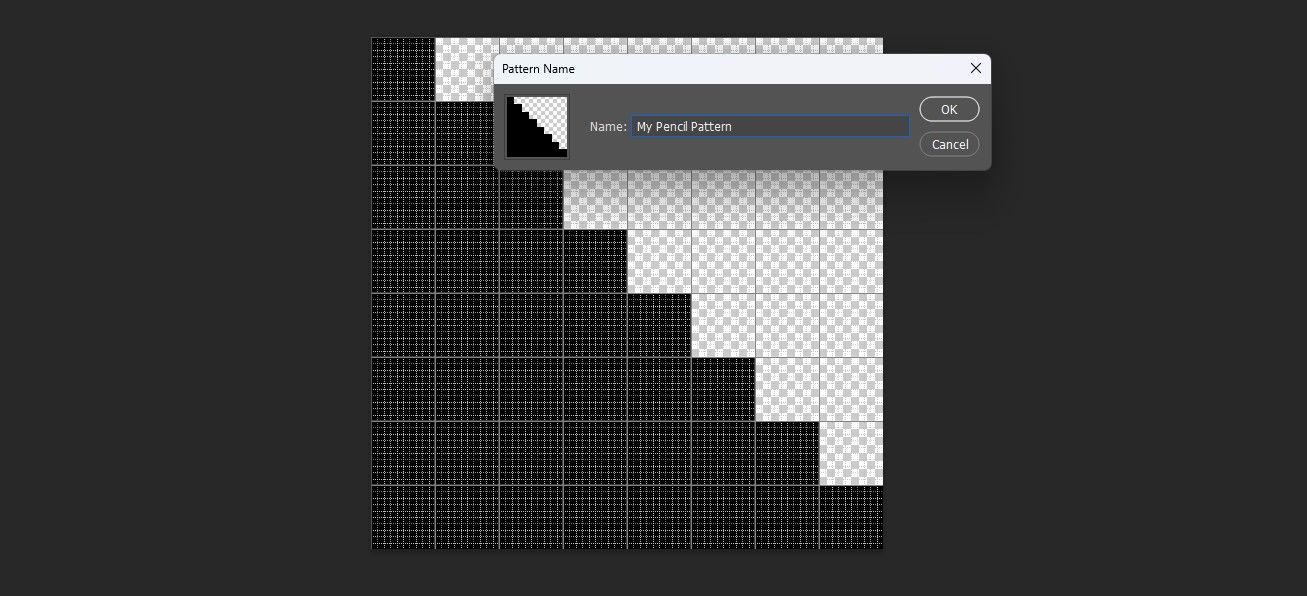
Когда тайл готов, идите в Edit → Define Pattern (Редактирование → Определить узор). Назовите узор и нажмите OK. Теперь он сохранён в библиотеке узоров.
6. Примените узор
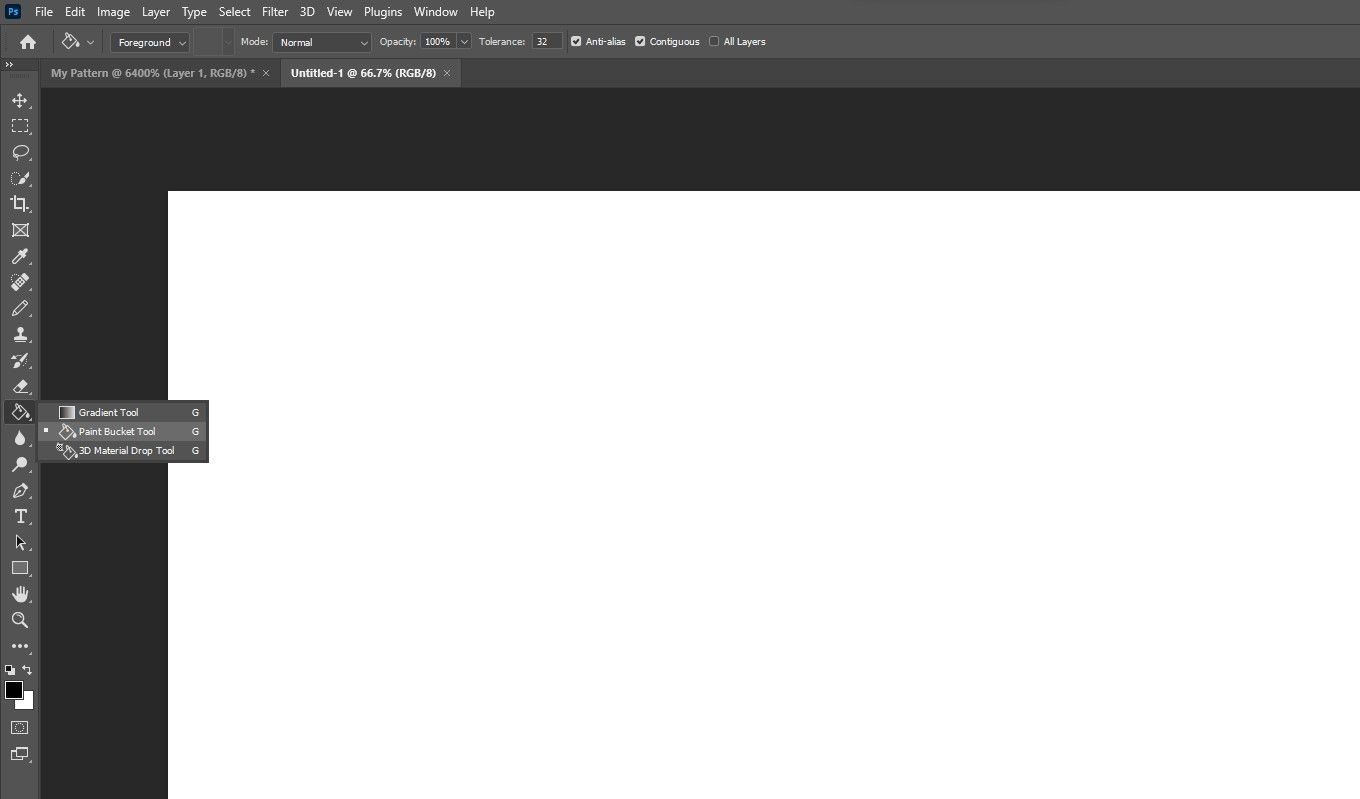
Создайте новый документ нужного размера. Выберите Paint Bucket (Заливка) — клавиша G. В опциях инструмента переключитесь с Foreground на Pattern (Узор).
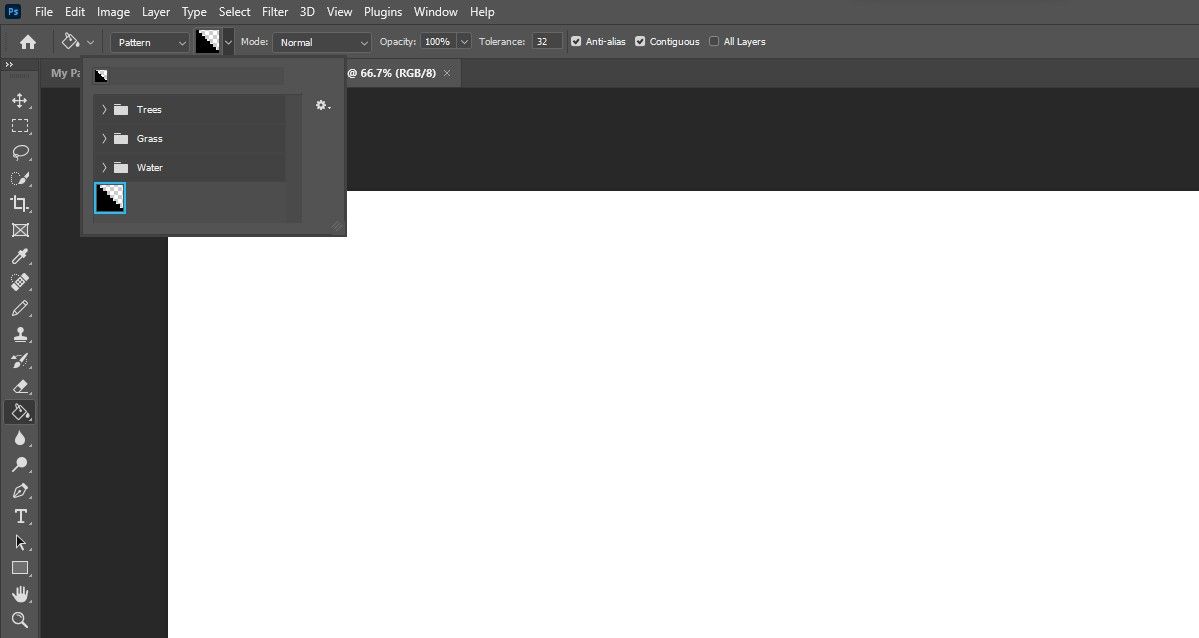
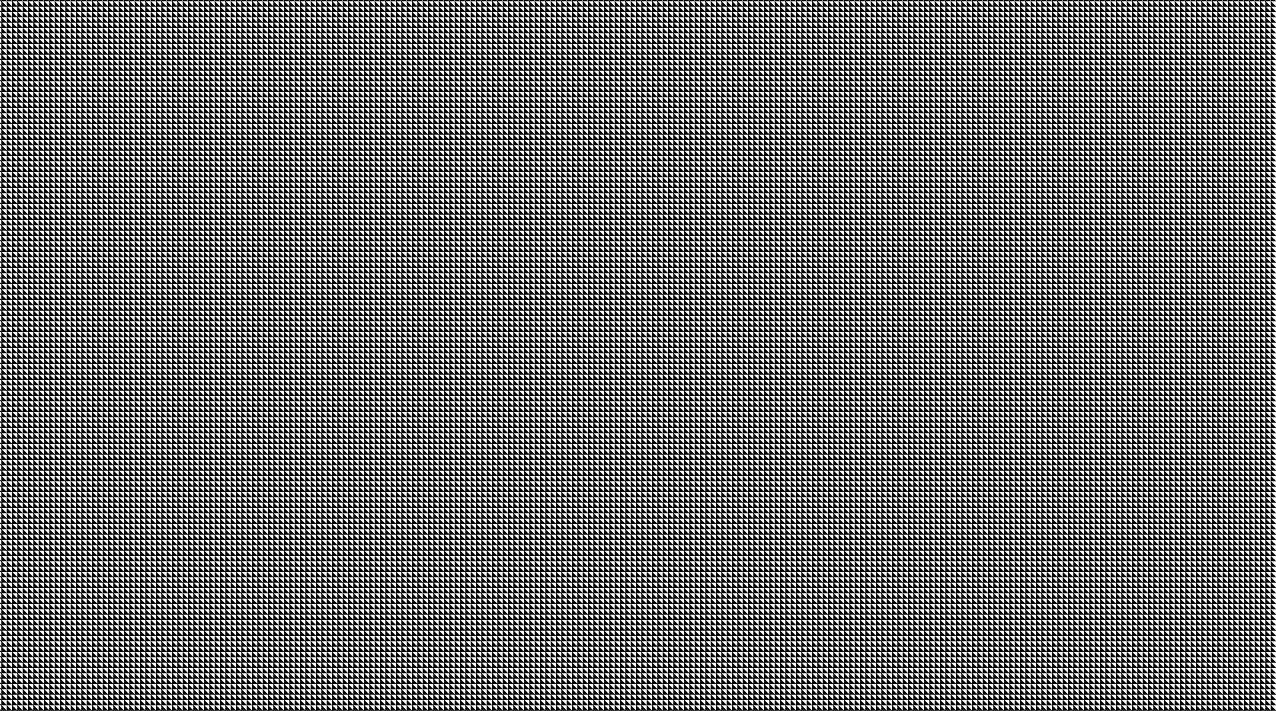
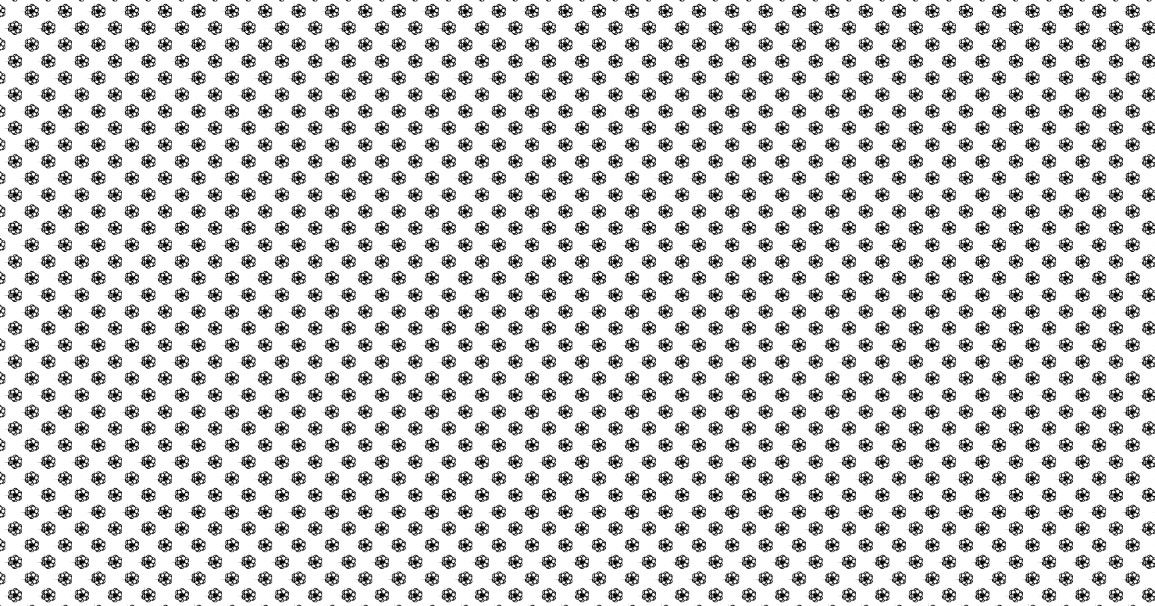
Выберите созданный узор и щёлкните по холсту — узор замостится.
Как создать узор с помощью фигур (полоска, горошек, цветок и т. д.)
Фигуры удобны для вектороподобных и симметричных узоров: горошек, сетки, цветочные мотивы.
1. Создайте документ
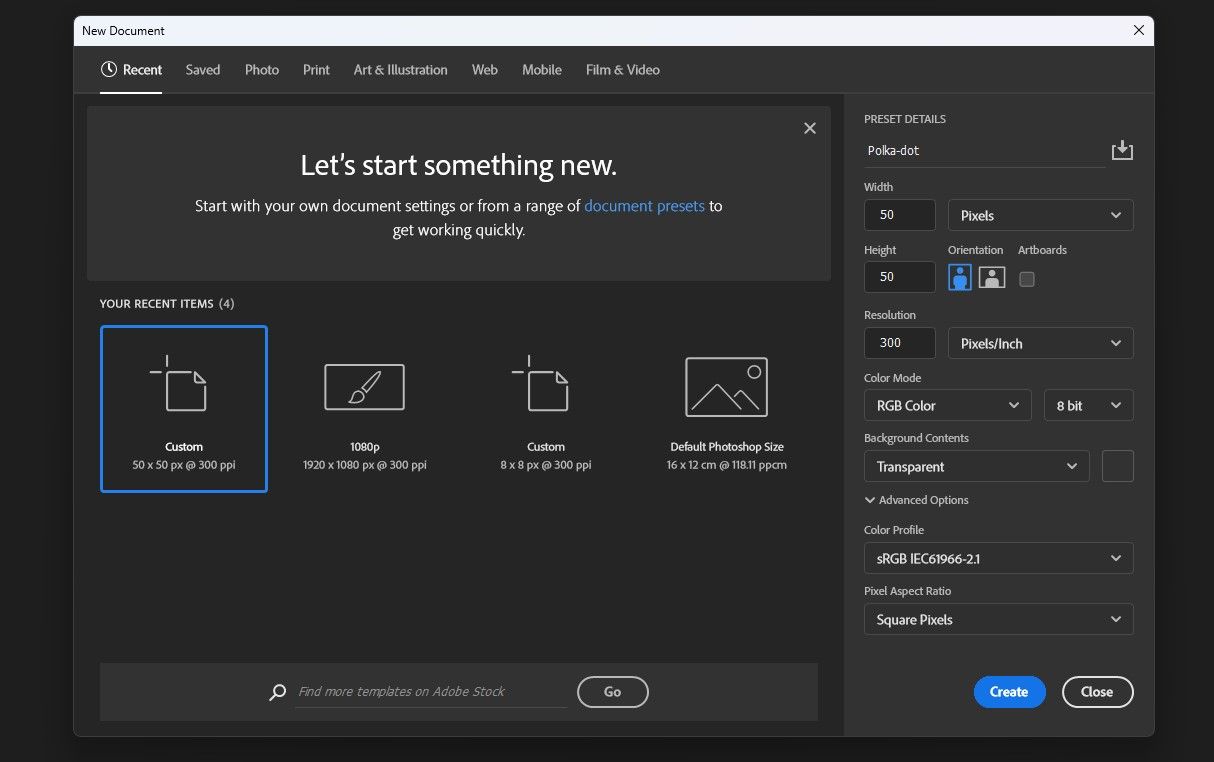
Рекомендуем 50×50 px для простых геометрий. Background Contents: Transparent.
2. Создайте направляющие
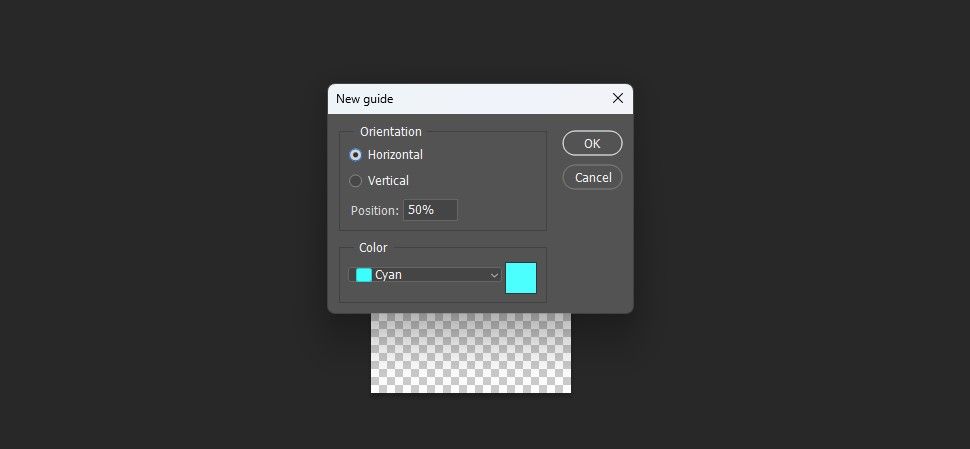
View → New Guide (Просмотр → Новая направляющая). Выберите Horizontal 50% и Vertical 50%.

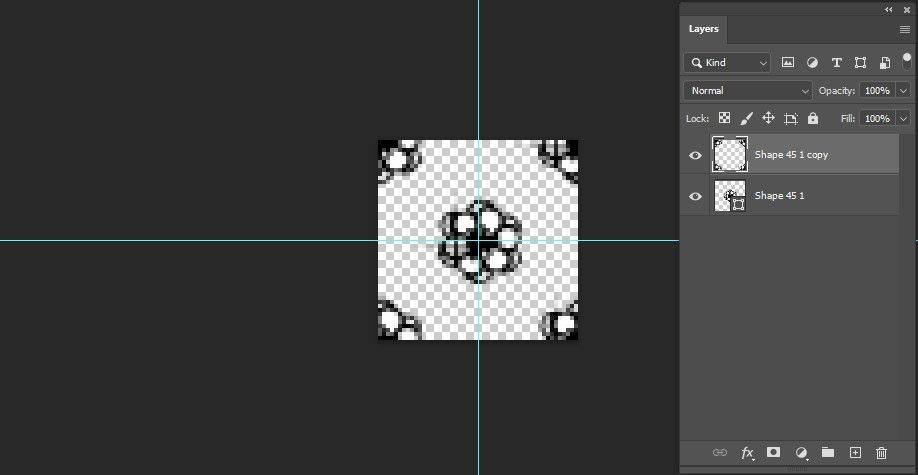
3. Нарисуйте фигуру в центре
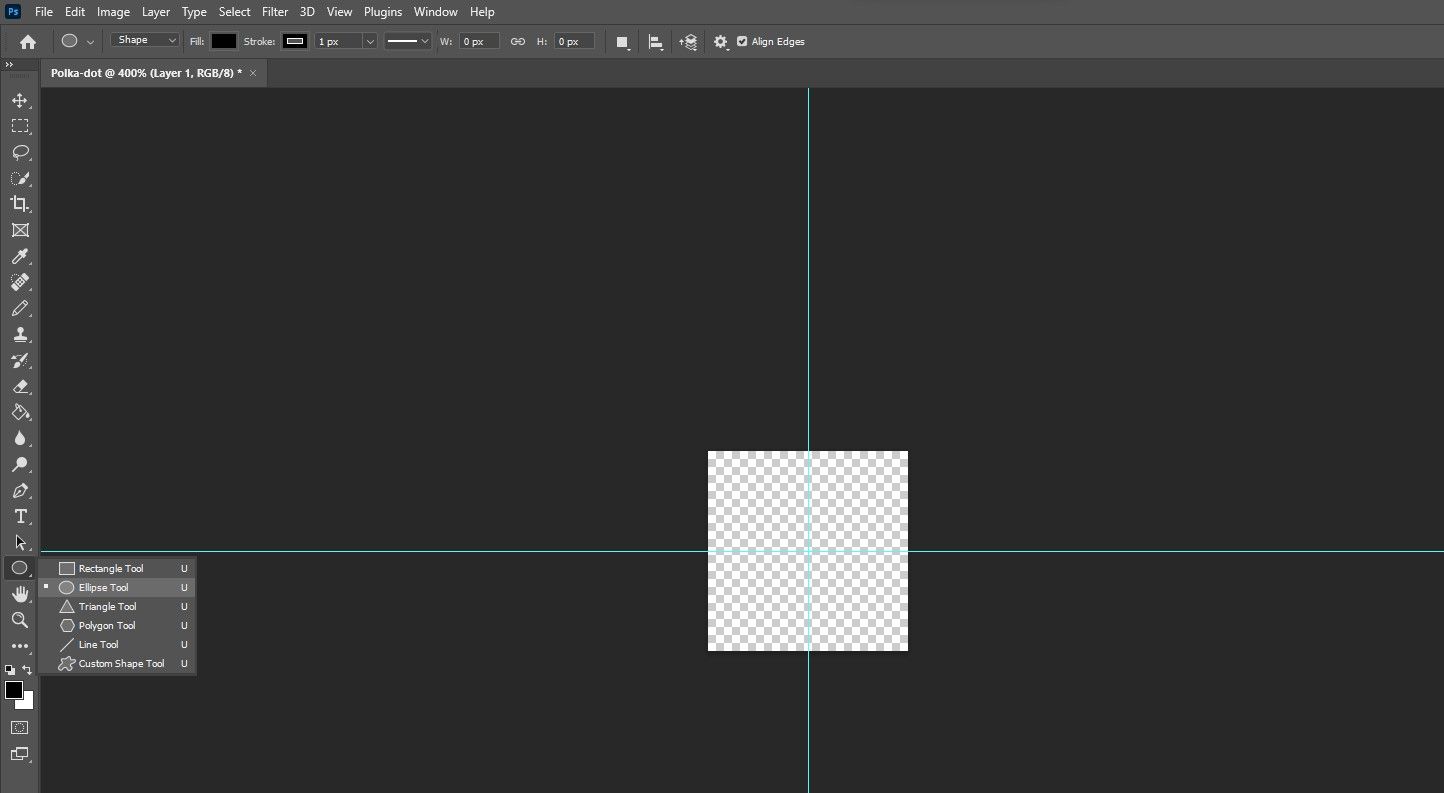
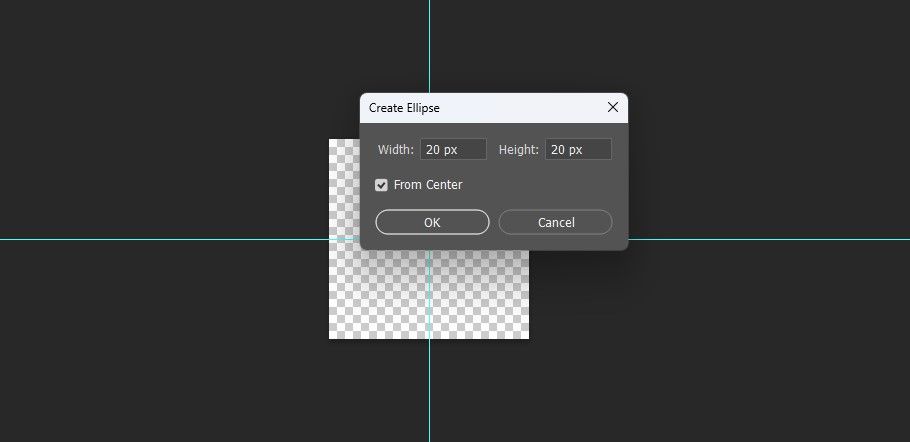
Выберите инструмент Ellipse (Эллипс) или любую другую фигуру. Нажмите в центре и создайте круг 20×20 px. Активируйте From Center (От центра), чтобы фигура симметрично появилась в центре.
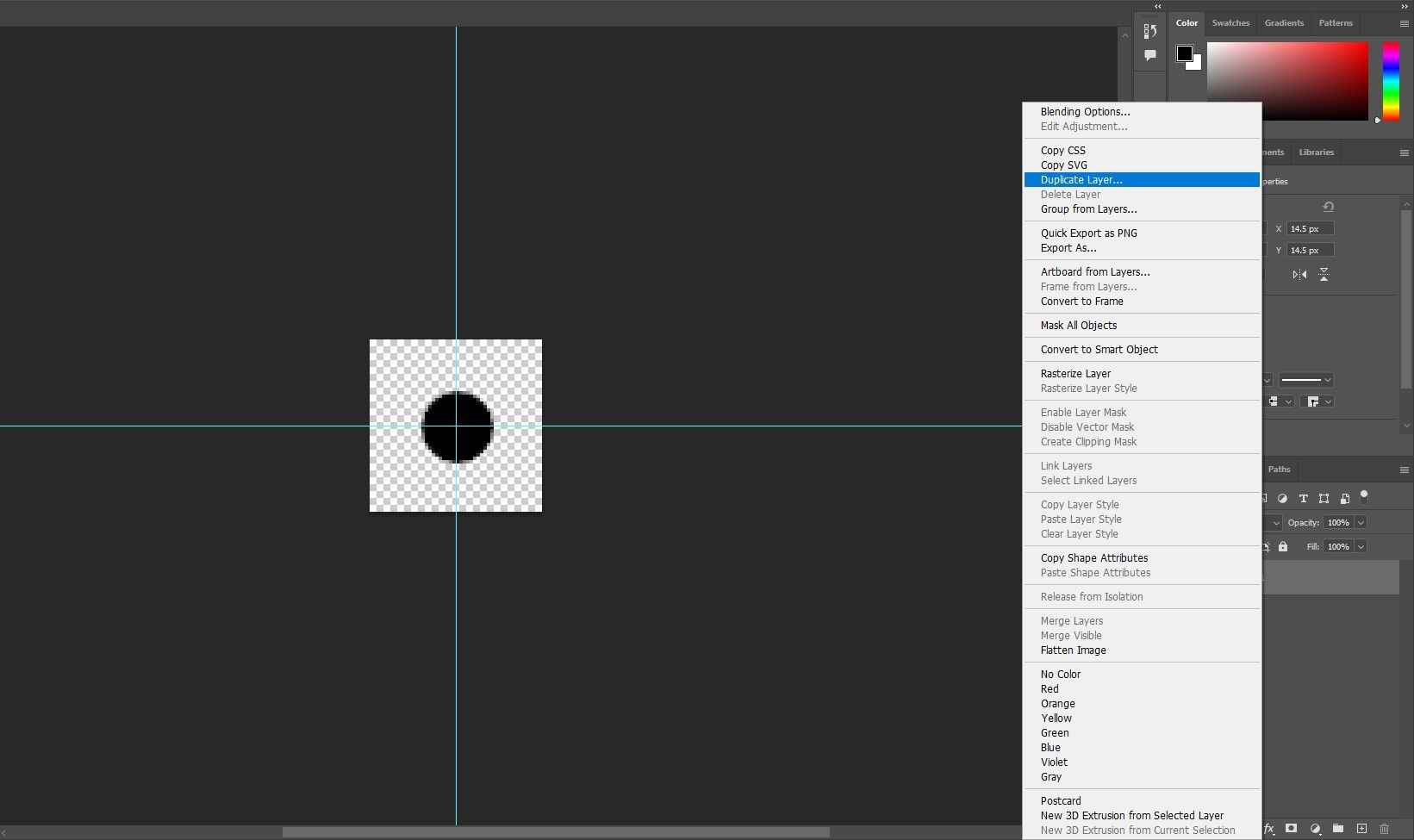
Дублируйте слой с фигурой: Ctrl/Cmd+J или через контекстное меню.
4. Примените фильтр Смещение
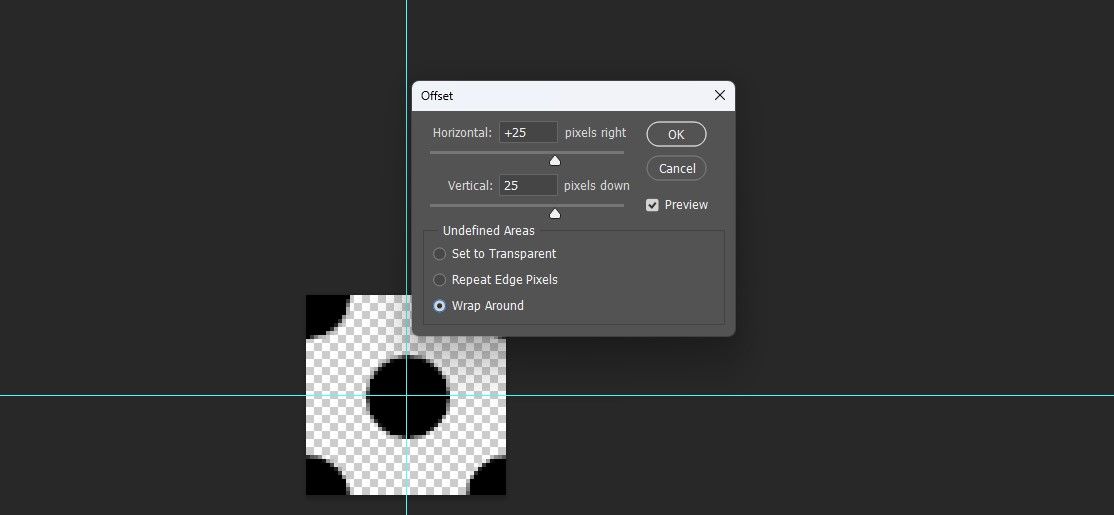
Filter → Other → Offset (Фильтр → Другое → Смещение). Обычно введите половину размера холста по горизонтали и вертикали. Например, для 50×50 px укажите Horizontal: +25, Vertical: +25 и режим Wrap Around (Обёртывание).
Если Photoshop просит растеризовать векторный слой — растеризуйте (Rasterize Layer), либо предварительно преобразуйте в смарт-объект, если хотите сохранить редактируемость.
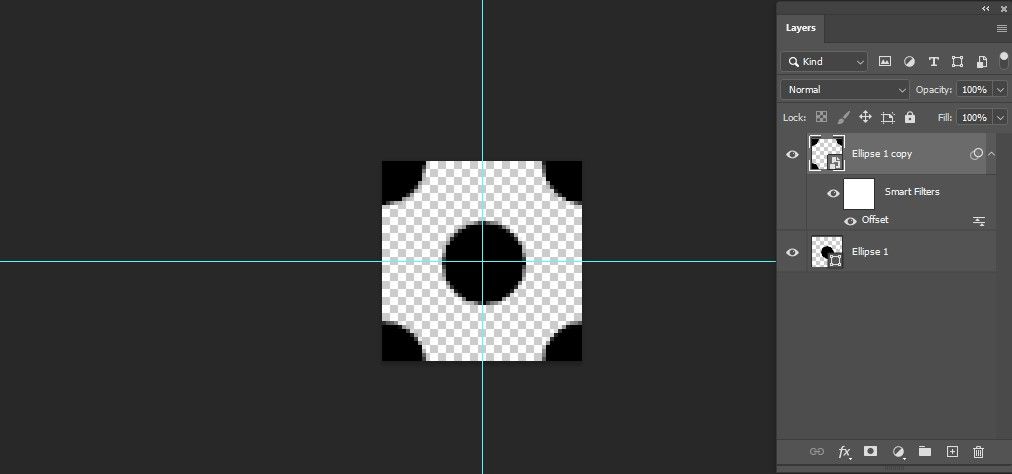
Смещение перенесёт края тайла в центр. Исправьте видимые стыки, дорисуйте элементы, затем снова определите узор.
5. Вариативность и примеры
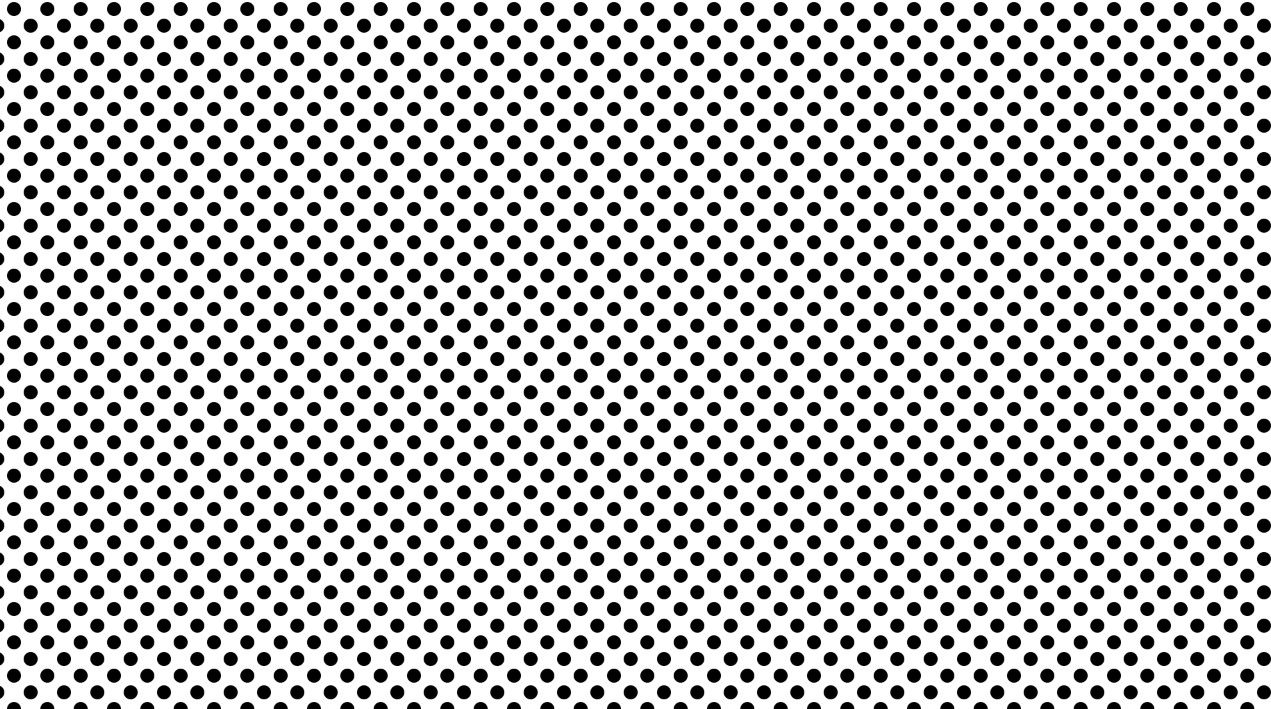
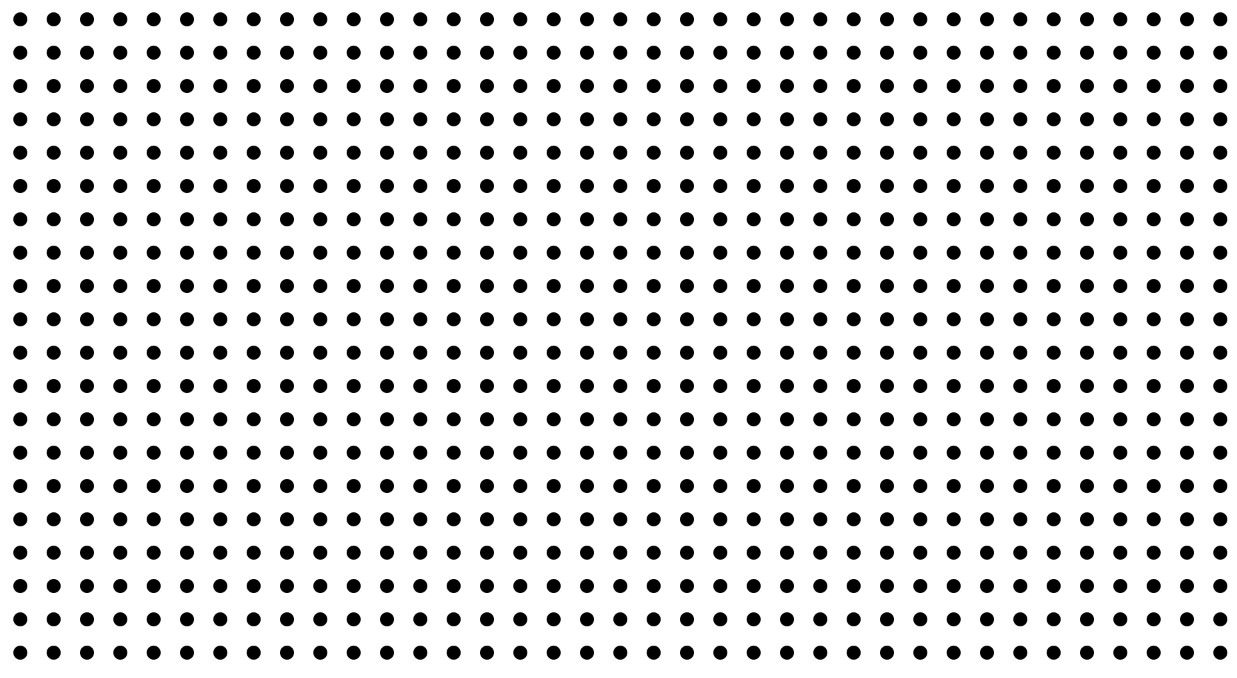
Можно сделать простую сетку из одной точки, а можно собрать сложный цветочный мотив. Главное — сохранять симметрию и проверять тайл после применения смещения.
Как создать узор с помощью Adobe Capture
Если вы не уверены в рисовании в Photoshop, используйте мобильное приложение Adobe Capture. Оно доступно для iOS и Android.
- Установите Adobe Capture и войдите через Adobe ID (бесплатно).
- Сделайте фото или импортируйте изображение.
- В разделе Patterns выберите тип мозаики (triangles, hexagons, squares) и нажмите сохранить.
- Узоры синхронизируются с вашей библиотекой Creative Cloud и появятся в Photoshop.
Adobe Capture удобно для быстрого прототипа: из фотографии можно получить контрастную векторную форму и последовательно её дорабатывать в Photoshop.
Как удалить или переименовать узор
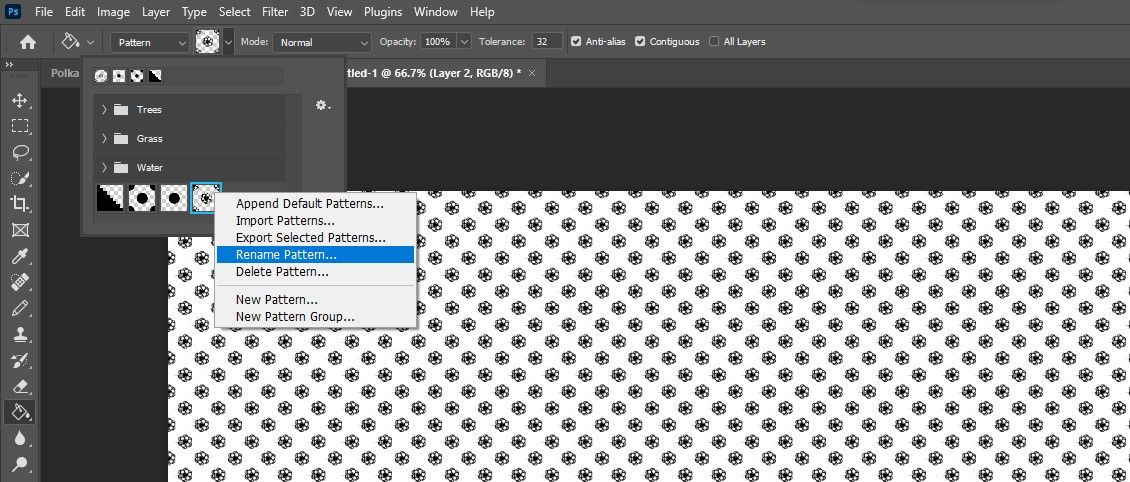
Откройте инструмент Paint Bucket → в опциях выберите Pattern → откройте список узоров. Щёлкните правой кнопкой по любому узору: появится меню для переименования или удаления.
Советы и надёжные практики
- Всегда сохраняйте исходный файл тайла в PSD: слои помогут исправлять узор.
- Для печати соблюдайте минимальные отступы и учитывайте обрезной (bleed) способ печати.
- Для сложных узоров работайте с масками, а не стирайте пиксели прямо на слое.
- Проверяйте узор на больших размерах (Zoom Out): дефекты на тайле повторяются.
- Используйте Smart Objects, если хотите масштабировать без потерь.
Отладка: когда узор выглядит не бесшовным
Причины и решения:
- Видны швы по границе тайла: примените Filter → Other → Offset и исправьте стыки.
- Неправильный размер смещения: используйте половину ширины и высоты холста.
- Полупрозрачные пиксели вызывают визуальные артефакты: проверьте режимы смешивания и прозрачность; при необходимости объедините слои.
- Антиалиасинг у векторных фигур: при растеризации отключите сглаживание или работайте на большем тайле и затем уменьшайте.
Когда этот метод не сработает (контрпример)
- Фотографии с сильной перспективой или градиентами часто бессмысленно переводить в тайл без ретуши: узор будет явно повторяться.
- Сложные фото с множеством мелких деталей (трава, листья) — повтор станет заметен. Для таких задач лучше использовать мелкошероховатую текстуру, шум или перекрывающиеся слои.
Альтернативные подходы
- GIMP: бесплатная альтернатива, где есть аналогичные операции (Offset, Define Pattern).
- Illustrator / вектор: для бесшовных геометрических узоров удобнее работать в векторе и экспортировать растровый тайл.
- Плагины и генераторы узоров: существуют плагины для Photoshop, которые автоматизируют сетку и дублирование.
- CSS-паттерны: для веба иногда достаточно CSS background или SVG-паттернов, что уменьшает вес страницы.
Методология: мини-SOP для одного тайла (шаг за шагом)
- Новый документ → тип: Transparent, размер: N×N px.
- Включить сетку/направляющие и выставить масштаб для точной работы.
- Нарисовать элементы на отдельных слоях.
- Объединить видимые слои в копию (Ctrl/Cmd+Alt+Shift+E) для экспериментов.
- Filter → Other → Offset → X=N/2, Y=N/2, Wrap Around.
- Исправить стыки кистью или клонированием.
- Edit → Define Pattern → сохранить.
- Проверить на большом холсте; при необходимости откатиться к PSD и поправить.
Чек-листы по ролям
Дизайнер:
- PSD с слоями сохранён
- Тайлы экспортированы в PNG с прозрачным фоном
- Проведена проверка на 2× и 4× масштабе
Верстальщик / фронтенд:
- PNG/JPG оптимизированы
- Проверено на повторе в контейнерах разного размера
- Есть запасной фон на случай загрузки неудачного тайла
Печатник / мерч-дизайнер:
- Цвета в CMYK при необходимости
- Разрешение и масштаб соответствуют макету печати
- Учитывается усадка ткани и bleed
Быстрый справочник и худшие практики
- Размер тайла: чем больше тайл — тем меньше видно повторение, но больше вес файла.
- Не используйте фотографию “как есть” без ретуши.
- Не растеризуйте важные векторные элементы без резервной копии.
Решение задач: поток принятия решения (Mermaid)
flowchart TD
  A[Нужен бесшовный узор?] --> B{Источник}
  B --> |Рукотворный| C[Карандаш или Фигуры в Photoshop]
  B --> |Фото/иконка| D[Adobe Capture или Photoshop + выделение]
  B --> |Вектор| E[Illustrator → экспорт в PNG]
  C --> F[Создать тайл → Смещение → Определить узор]
  D --> F
  E --> F
  F --> G{Проверка}
  G --> |Ок| H[Сохранить/Экспортировать]
  G --> |Проблема| I[Вернуться в PSD и исправить]
Глоссарий — 1 строка термина
- Тайл — квадратная базовая единица узора.
- Смещение — перенос областей тайла для проверки бесшовности.
- Wrap Around — режим обёртывания при смещении.
Совместимость и миграция
- GIMP поддерживает те же идеи: Offset, шаблоны и сетка.
- Adobe Capture синхронизируется в Creative Cloud и работает с Photoshop.
- Для векторных паттернов лучше начать в Illustrator и экспортировать растровый тайл.
Критерии приёмки
- При 100% масштабировании тайл не показывает разрывов на стыках.
- Узоры выглядят естественно при повторении на холсте размеров 1920×1080 и 3840×2160.
- Файлы PSD и экспортный PNG/PNG-24 сохранены и задокументированы.
Частые вопросы (коротко)
- Нужно ли увеличивать тайл для печати? Да, для печати обычно делают больший тайл (минимум 300 dpi при желаемом реальном размере).
- Как убрать заметный повтор? Создайте более хаотичный тайл, используйте наложение слоёв или добавьте случайный шум.
Краткое резюме
Photoshop даёт прямой и гибкий набор инструментов для создания бесшовных узоров. Простые идеи (маленький тайл, смещение, корректировка) работают для большинства задач. Adobe Capture пригодится для быстрого получения форм из реального мира. Всегда сохраняйте исходные PSD-файлы и тестируйте узор на реальных размерах.
Полезные ссылки и следующий шаг
- Попробуйте создать три типа тайла: пиксельный (8–16 px), геометрический (50 px) и фотографический (256–512 px).
- Экспериментируйте с режимами смешивания и слоями для сложных текстур.

Похожие материалы

Несколько аккаунтов Skype: Multi Skype Launcher

Журнал для работы: повысить продуктивность

Персональные звуки уведомлений на Android

Скачивание шоу Hulu для офлайн‑просмотра

Microsoft Start: персонализированная новостная лента
