
Планирование задач в Windows с помощью PowerShell
PowerShell позволяет программно управлять Планировщиком задач Windows: создавать, редактировать, удалять и экспортировать задания. Для простых одноразовых задач удобнее использовать графический интерфейс Планировщика задач, но PowerShell выигрывает там, где важна автоматизация, масштабирование или интеграция со скриптами и системами управления конфигурацией.
Почему PowerShell лучше для автоматизации, чем графический Планировщик задач
PowerShell подходит, если нужно:
- Автоматически создавать задачи на сотнях компьютеров.
- Включать создание задач в скрипты развертывания или обновления.
- Сохранять конфигурации задач как код (export/import XML).
- Задавать параметры запуска, учётные данные и политики выполнения в скрипте.
Когда PowerShell не нужен:
- Обычные одноразовые задачи для одного компьютера проще создать через GUI.
- Если вам нужна только визуальная настройка с календарём и триггерами — GUI быстрее.
Основные понятия
- Cmdlet — встроенная команда PowerShell для выполнения одной операции.
- Триггер — правило запуска задачи (раз в день, по расписанию, при входе в систему и т. п.).
- Action (действие) — что выполняется: программа, скрипт, команда.
- TaskPath — папка в библиотеке Планировщика задач для группировки задач.
Требование: запуск PowerShell с правами администратора
Для создания и изменения системных задач нужно запускать PowerShell от имени администратора. Нажмите правой кнопкой на Пуск и выберите «PowerShell (Admin)» или найдите PowerShell в поиске и выберите «Запуск от имени администратора».
Быстрая справка по основным командам
- Создать действие:
New-ScheduledTaskAction - Создать триггер:
New-ScheduledTaskTrigger - Зарегистрировать задачу:
Register-ScheduledTask - Изменить задачу:
Set-ScheduledTask - Посмотреть задачу:
Get-ScheduledTask - Удалить задачу:
Unregister-ScheduledTask - Экспортировать задачу в XML:
Export-ScheduledTask - Импортировать задачу из XML:
Register-ScheduledTask -Xml
Пример: создание простой задачи
- Откройте PowerShell с правами администратора.
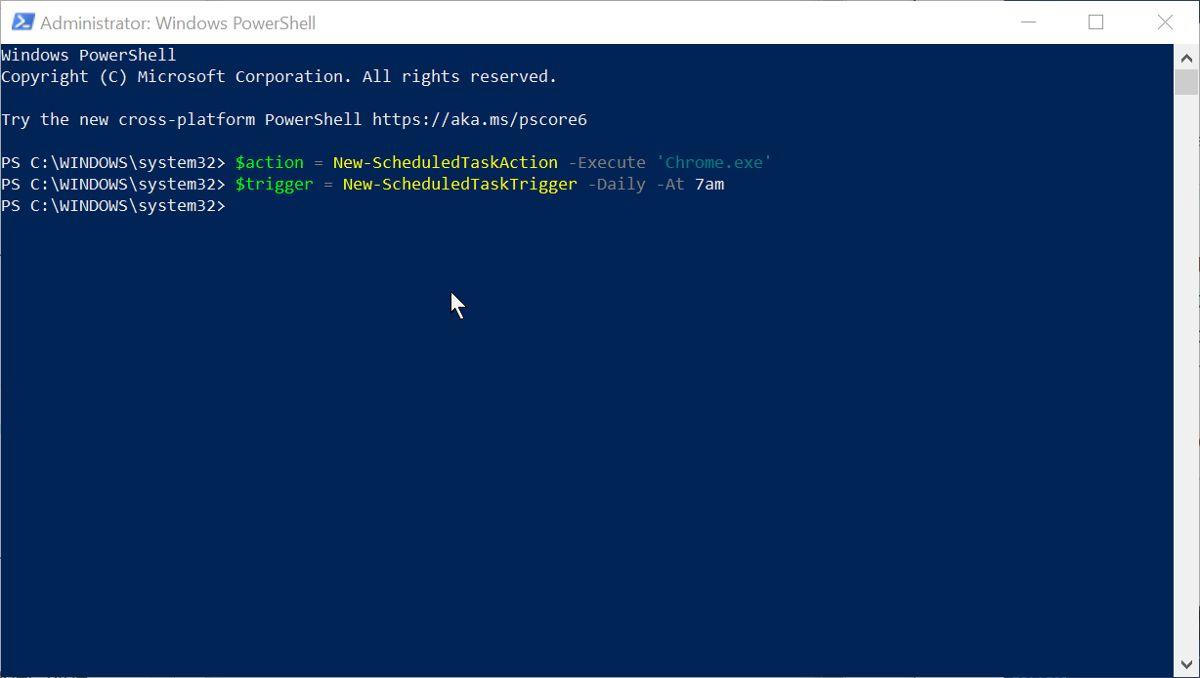
- Создайте действие (замените
*PROGRAM*на путь к .exe или команду):
$action = New-ScheduledTaskAction -Execute '*PROGRAM*'- Создайте триггер. Пример ежедневного запуска в 7:00:
$trigger = New-ScheduledTaskTrigger -Daily -At 7amВместо -Daily можно использовать -Once, -Weekly, -Monthly. Для еженедельного триггера добавьте -DaysOfWeek Tuesday или список дней.
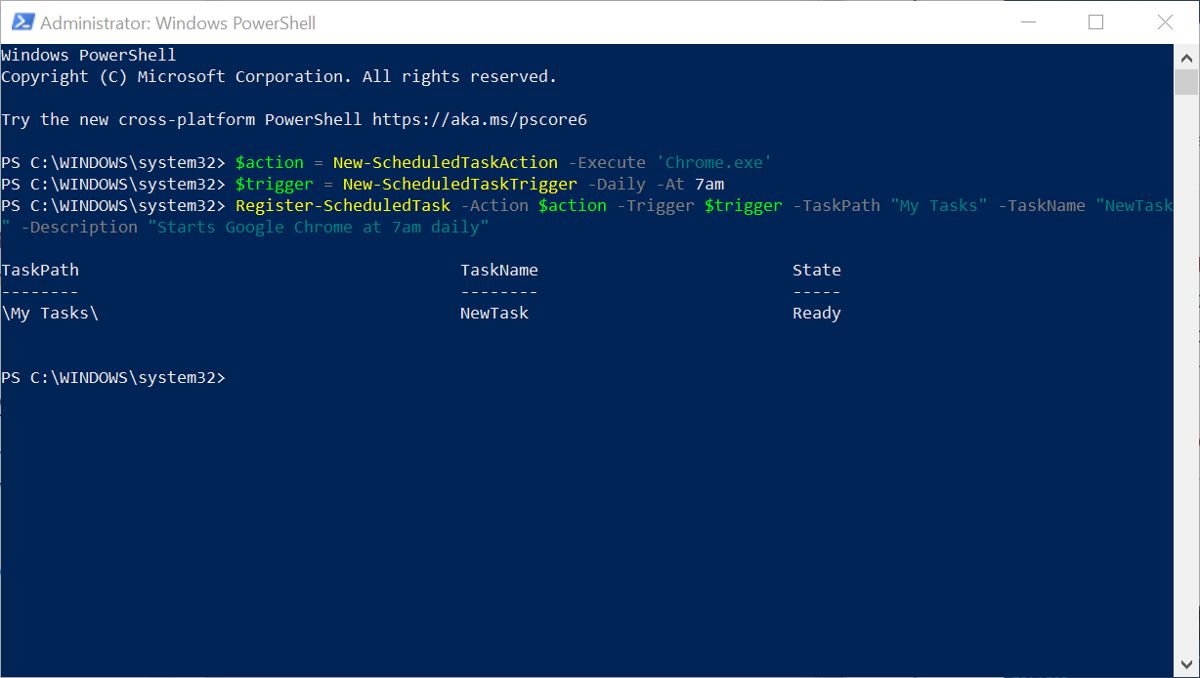
- Зарегистрируйте задачу (замените
*TASK-FOLDER*,*TASK-NAME*,*OPTIONAL-DESCRIPTION-TEXT*):
Register-ScheduledTask -Action $action -Trigger $trigger -TaskPath "*TASK-FOLDER*" -TaskName "*TASK-NAME*" -Description "*OPTIONAL-DESCRIPTION-TEXT*"Если -TaskPath не указан, задача попадёт в корень библиотеки задач.
Пример: изменение существующей задачи
- Откройте PowerShell с правами администратора.
- Создайте новый триггер и/или действие:
$trigger = New-ScheduledTaskTrigger -Weekly -DaysOfWeek Monday -At 9am
$action = New-ScheduledTaskAction -Execute 'C:\Program Files\MyApp\myapp.exe'- Примените изменения (замените
*TASK-FOLDER*и*TASK-NAME*):
Set-ScheduledTask -Trigger $trigger -Action $action -TaskPath "*TASK-FOLDER*" -TaskName "*TASK-NAME*"Set-ScheduledTask обновляет триггеры и действия у задачи, даже если задача активна.
Пример: удаление задачи
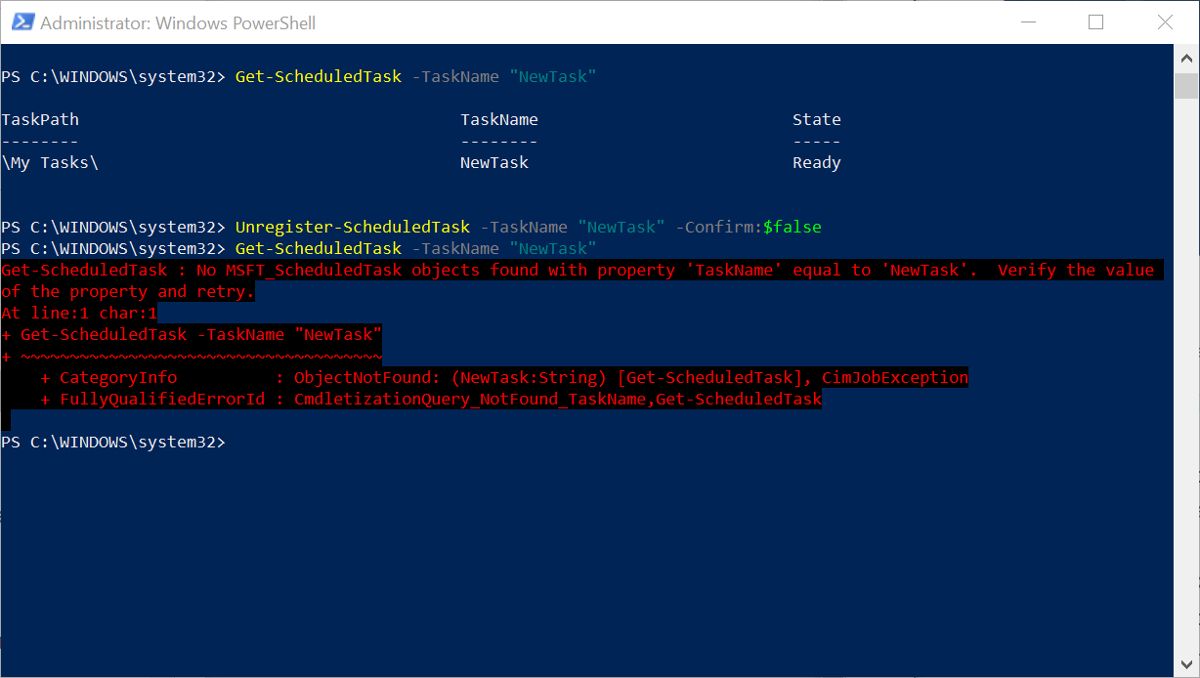
Проверьте существование задачи:
Get-ScheduledTask -TaskName "*TASK-NAME*"Если задача найдена, удалите её без подтверждения:
Unregister-ScheduledTask -TaskName "*TASK-NAME*" -Confirm:$falseПроверьте удаление повторным Get-ScheduledTask.
Частые триггеры и их параметры
- Once — одноразовый запуск. Используйте
-Atи дату/время. - Daily — ежедневный запуск. Параметр
-Atзадаёт время. - Weekly — еженедельный запуск. Добавьте
-DaysOfWeek Monday. - Monthly — ежемесячный запуск. Можно указать дни месяца.
- AtLogOn — запуск при входе пользователя.
- AtStartup — запуск при старте системы.
Дополнительно: -RepetitionInterval и -RepetitionDuration для повторяющихся запусков внутри периода.
Запуск задачи от имени конкретного пользователя
По умолчанию задача регистрируется от текущего контекста. Чтобы запускать под определёнными учётными данными, используйте параметры -User и -Password в Register-ScheduledTask или создайте principal:
$principal = New-ScheduledTaskPrincipal -UserId "DOMAIN\user" -LogonType Password -RunLevel Highest
Register-ScheduledTask -TaskName "Backup" -Action $action -Trigger $trigger -Principal $principal
Примечание: хранение паролей в скриптах — риск. Рассмотрите защищённое хранилище или Managed Service Account.
Экспорт и импорт задач (XML)
Экспорт позволяет сохранить полную конфигурацию и затем импортировать на другом компьютере.
Export-ScheduledTask -TaskName "*TASK-NAME*" -Path "C:\backups\task.xml"
Register-ScheduledTask -Xml (Get-Content "C:\backups\task.xml" | Out-String) -TaskName "ImportedTask"
Экспорт полезен для бэкапа и передачи задач между серверами.
Дополнительные cmdlet’ы и сценарии управления
- Disable-ScheduledTask / Enable-ScheduledTask — временно отключить / включить задачу.
- Start-ScheduledTask / Stop-ScheduledTask — запустить или остановить задачу вручную.
- Get-ScheduledTaskInfo — получить состояние и время последнего запуска.
Вы можете объединить эти команды в сценарий мониторинга и оповещений.
Безопасность и конфиденциальность
- Не храните пароли в открытом виде в скриптах. Используйте Windows Credential Manager или секретные хранилища.
- Если задача запускает скрипты, задайте рабочую директорию и проверьте разрешения на файлы.
- Потенциально чувствительные данные, обрабатываемые задачей, подпадают под правила GDPR/локальные требования — обеспечьте шифрование и контроль доступа.
Совместимость и миграция
PowerShell cmdlet’ы для планировщика задач доступны начиная с Windows 8 / Server 2012 и выше в модуле ScheduledTasks. На более старых системах (Windows 7/Server 2008 R2) набор команд был ограничен, и часто приходилось использовать schtasks.exe или XML через COM API.
Совет по миграции: экспортируйте все критичные задачи в XML и затем импортируйте их на новые машины. Проверьте пути к исполняемым файлам и права доступа.
Типичные ошибки и способы решения
- Ошибка прав доступа при регистрации задачи. Решение: запустите PowerShell от администратора или используйте Principal с RunLevel Highest.
- Задача не запускается по расписанию. Решение: проверьте триггеры, учётные данные и журнал событий (Event Viewer → Microsoft → Windows → TaskScheduler).
- Неверный путь к программе. Решение: используйте полный путь к .exe и проверьте права на файл.
Чек-лист перед созданием задачи
- Запущен PowerShell от администратора.
- Указан полный путь к исполняемому файлу.
- Правильно настроен триггер (дата/время/интервал).
- Проверены учётные данные запуска.
- Установлен TaskPath для удобства управления.
- Задана корректная рабочая директория, если нужно.
- Добавлена описательная подпись (Description).
Роль-ориентированные рекомендации
Администратор инфраструктуры:
- Используйте экспорт/импорт XML для массового развёртывания.
- Храните шаблоны задач в репозитории кода.
Разработчик/DevOps:
- Интегрируйте создание задач в пайплайны.
- Автоматически проверяйте успешность запуска через Get-ScheduledTaskInfo.
Оператор службы поддержки:
- Проверьте логи Task Scheduler в Event Viewer.
- Перезапустите задачу вручную через Start-ScheduledTask для отладки.
Критерии приёмки
- Задача зарегистрирована и отображается в
Get-ScheduledTask. - Задача запускается в ожидаемое время или по событию.
- Действие выполняется успешно и возвращает ожидаемый результат.
- При запуске вручную
Start-ScheduledTaskзавершает работу без ошибок. - При экспорте/импорте задача сохраняет необходимые параметры и права.
Тестовые случаи
- Создать задачу, которая пишет строку в файл в 2:00 и проверить наличие строки.
- Изменить триггер и убедиться, что время запуска обновилось.
- Зарегистрировать задачу с неверным путем и проверить, что в логах появляются ошибки.
- Экспортировать задачу и импортировать на другой машине, проверить работоспособность.
Шаблон команд и быстрый справочник (cheat sheet)
Примеры команд для быстрого копирования:
# Создать действие и триггер
$action = New-ScheduledTaskAction -Execute 'C:\path\app.exe' -Argument '-run'
$trigger = New-ScheduledTaskTrigger -Daily -At 3am

# Зарегистрировать задачу
Register-ScheduledTask -TaskName 'NightJob' -Action $action -Trigger $trigger -Description 'Ежедневная задача' -TaskPath '\Maintenance\'

# Изменить задачу
Set-ScheduledTask -TaskName 'NightJob' -TaskPath '\Maintenance\' -Trigger (New-ScheduledTaskTrigger -Daily -At 4am)

# Удалить задачу
Unregister-ScheduledTask -TaskName 'NightJob' -TaskPath '\Maintenance\' -Confirm:$false

# Экспорт и импорт
Export-ScheduledTask -TaskName 'NightJob' -Path 'C:\backups\NightJob.xml'
Register-ScheduledTask -Xml (Get-Content 'C:\backups\NightJob.xml' | Out-String) -TaskName 'NightJobImported'
Когда PowerShell не подойдёт
- Нужна визуальная настройка сложных календарных правил с мягким редактированием — GUI удобнее.
- У вас нет прав администратора и доступ на изменение задач запрещён политиками.
План действий для массового развёртывания задач (мини-методология)
- Описать требования к задаче и параметры запуска.
- Создать и протестировать задачу на одной тестовой машине.
- Экспортировать в XML и разместить в репозитории.
- Написать скрипт регистрации задач (с проверкой существования и обновлением).
- Развернуть через инструмент управления конфигурацией (SCCM, Intune, Ansible).
- Мониторить успешность запусков и собирать логи.
Ментальные модели и подсказки
- «Задача = триггер + действие + контекст» — всегда думайте о трёх частях.
- Управление как код — держите шаблоны задач в контроле версий.
- Принцип наименьших привилегий — запускайте задачи с минимально необходимыми правами.
Решение типовой проблемы: задача зарегистрирована, но не запускается
- Проверьте журнал Task Scheduler на ошибки.
- Убедитесь, что учётная запись имеет права на выполнение и доступ к файлам.
- Проверьте, не отключена ли задача (Disabled).
- Запустите задачу вручную и просмотрите вывод/логи приложения.
Соображения по GDPR и конфиденциальности
Если задача обрабатывает персональные данные, оформите процесс обработки и хранение данных: шифрование, ограничение доступа, журналы доступа и периодическое удаление временных данных в соответствии с локальными требованиями.
Короткая схема принятия решений (Mermaid)
flowchart TD
  A[Нужна задача] --> B{Требуется автоматизация?}
  B -- Да --> C[Использовать PowerShell]
  B -- Нет --> D[GUI Планировщик задач]
  C --> E{Массовое развёртывание?}
  E -- Да --> F[Экспорт в XML, deploy через CM]
  E -- Нет --> G[Создать и зарегистрировать локально]
Заключение
PowerShell расширяет возможности Планировщика задач и делает управление задачами воспроизводимым и автоматизируемым. Для одноразовых локальных задач GUI остаётся простым вариантом, но при необходимости масштабирования, интеграции в пайплайны и строгого контроля конфигураций PowerShell незаменим. Используйте шаблоны, храните конфигурации в репозитории и следуйте принципам безопасности при работе с учётными данными.
Краткие заметки:
Важно: всегда тестируйте новые задачи на отдельной машине перед массовым развёртыванием. Следите за логами Task Scheduler и используйте экспорт/импорт XML для резервного копирования и миграции.

Похожие материалы

Несколько аккаунтов Skype: Multi Skype Launcher

Журнал для работы: повысить продуктивность

Персональные звуки уведомлений на Android

Скачивание шоу Hulu для офлайн‑просмотра

Microsoft Start: персонализированная новостная лента
