
Как создать сохранённые поисковые папки в Windows, Linux и macOS
Быстрые ссылки
- Windows
- Linux
- Mac OS X
Все распространённые настольные операционные системы имеют мощные возможности поиска. Сохранённый поиск действует как виртуальная папка: он не перемещает файлы, а динамически отображает результаты запроса. Это удобно для одной точки доступа к документам, изображениям, музыке или видео, которые разбросаны по системе.
Определение
Сохранённый поиск — файл, содержащий параметры запроса. Открыв его, вы повторно выполняете тот же поиск и получаете актуальные результаты.
Windows
Related: How to Use Windows’ Advanced Search Features: Everything You Need to Know
- Откройте окно Проводника и перейдите в папку, где хотите искать (например, C:\Users\YourName для поиска по домашней директории).
- Введите запрос в поле поиска в правом верхнем углу и отфильтруйте результаты. Используйте встроенные операторы: type:, kind:, date:, size:, name: и т.п. Пример: type:image найдет все изображения (JPG, PNG, GIF и т.д.).
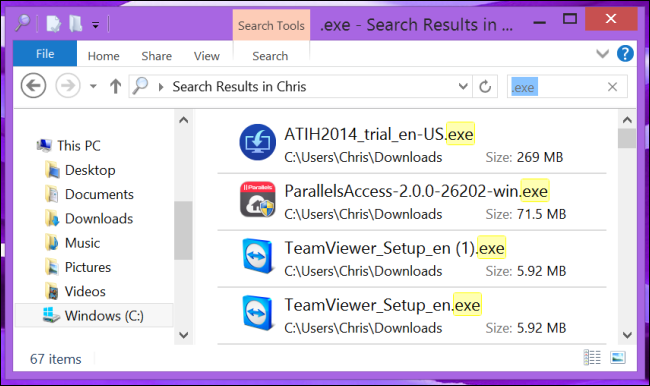
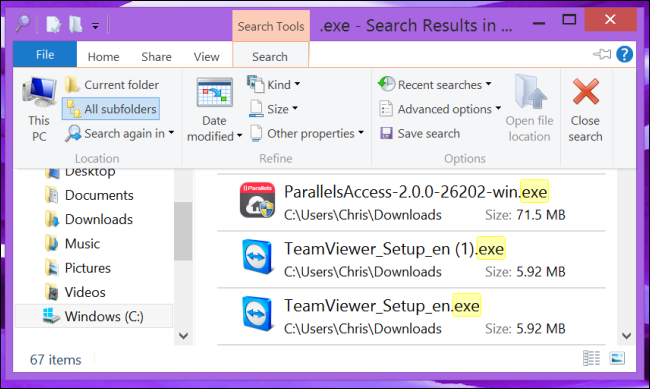
- На Windows 8 используйте Search Tools на ленте и нажмите Save search. На Windows 7 нажмите кнопку Save search на панели инструментов Проводника. Поисковый запрос сохранится как файл с расширением .search-ms.
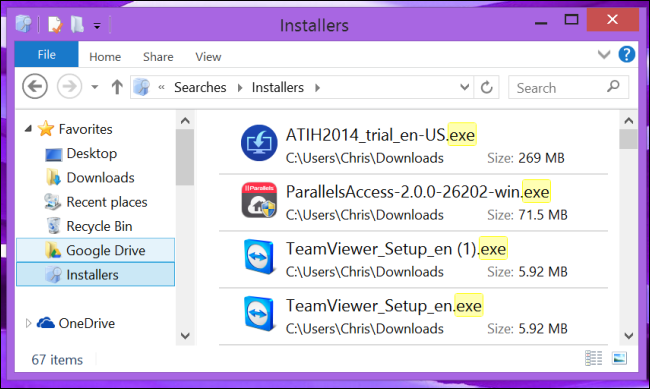
- Дважды щёлкните .search-ms или выберите сохранённый поиск в Избранном, чтобы быстро выполнить его снова. Результаты представляются как виртуальная папка: вы можете открывать файлы и сортировать список, а Windows запомнит порядок сортировки.
Советы для Windows:
- Операторы поиска: используйте type:, ext:, size:, datemodified:, name:. Пример: type:document datemodified:this week покажет документы, изменённые на этой неделе.
- Если поиск медленный, убедитесь, что индексирование включено и что нужные папки находятся в индексе (Панель управления → Параметры индексирования).
- Удаление: просто удалите файл .search-ms и ярлыки на него.
Критерии приёмки
- Сохранённый поиск открывается и возвращает ожидаемые файлы.
- Результаты обновляются при добавлении или изменении файлов.
- Производительность поиска соответствует требованиям (см. раздел «Устранение проблем»).
Linux
Related: 7 Ubuntu File Manager Features You May Not Have Noticed
Поведение зависит от среды рабочего стола. В GNOME (Nautilus) сохранённые поиски поддерживаются нативно; в лёгких окружениях функциональность может отсутствовать. В примере использовался Ubuntu 14.04 с Nautilus.
- Откройте Nautilus и перейдите в папку, в которой хотите выполнять поиск.
- Нажмите значок поиска и введите запрос. Нажимайте + для добавления условий (тип файла, размер, место и др.).
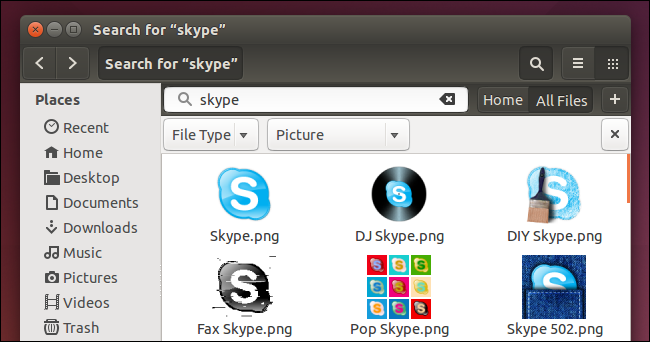
- Для сохранения выберите File → Save Search As, задайте имя и место сохранения (например, ваш домашний каталог). Сохранённый файл получит расширение .savedSearch.
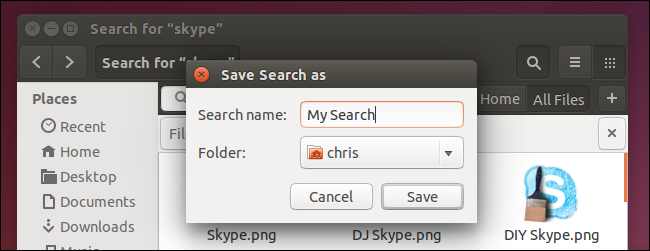
- Дважды щёлкните .savedSearch, чтобы запустить поиск заново. Можно также добавить его в Закладки (Bookmarks → Bookmark This Location), и он появится в боковой панели Nautilus.
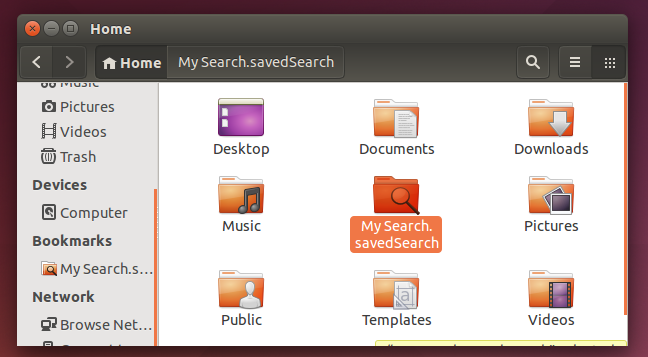
Особенности и альтернативы для Linux:
- Не у всех файловых менеджеров есть GUI-сохранение поиска. В таких случаях используйте командную строку: find, locate/updatedb, rg (ripgrep) или специализированные инструменты — Tracker, Recoll.
- Пример универсального терминального запроса: find ~/ -type f -iname “*.jpg” -mtime -30 — найдёт JPEG-файлы, изменённые за последние 30 дней.
Когда это не работает
- Если служба индексации (например, Tracker) отключена, GUI-поиск может быть медленным или неполным.
- Сетевые и внешние диски иногда не индексируются по умолчанию.
Mac OS X
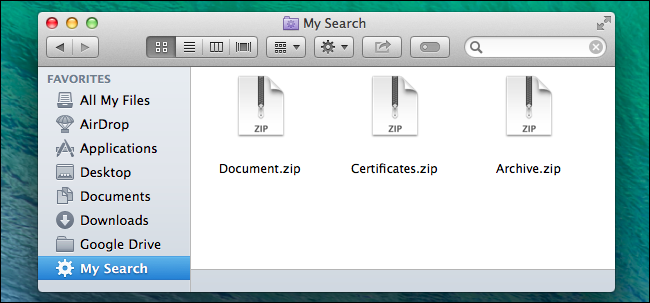
macOS называет сохранённые поиски Smart Folders.
- Откройте Finder и выполните поиск или нажмите File → New Smart Folder.
- Нажмите +, чтобы добавить фильтры: тип (Kind), дата модификации, имя, размер и т.д.
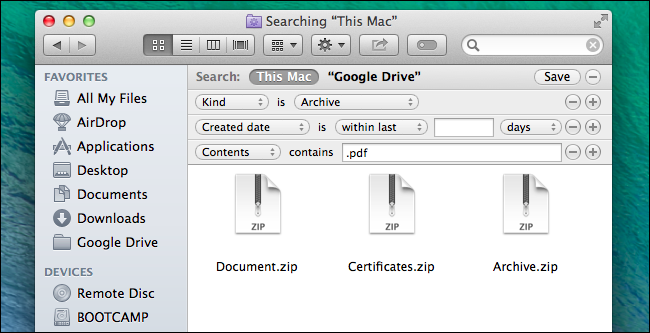
- Нажмите Save и укажите имя. По умолчанию macOS сохраняет Smart Folders в папке Saved Searches и добавляет их в боковую панель под Favorites для быстрого доступа.
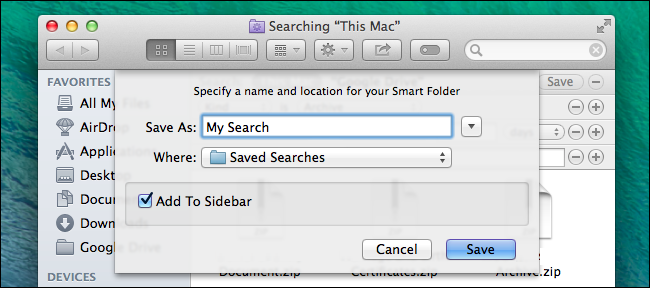
- Открыв Smart Folder, вы получите актуальные результаты, обновляющиеся по мере изменения файловой системы.
Советы для macOS:
- Spotlight поддерживает богатые запросы: kind:image, kMDItemFSSize, date: и др.
- Для сложных автоматизаций можно использовать Automator или AppleScript, чтобы автоматически открывать или обрабатывать результаты Smart Folder.
Шаблоны запросов (кроссплатформенно)
Ниже — примеры типичных запросов и их эквиваленты/подходы в разных системах.
Все изображения
- Windows: type:image
- macOS: kind:image
- Linux (терминал): find ~/ -type f ( -iname “.jpg” -o -iname “.png” )
Документы, изменённые за последние 7 дней
- Windows: datemodified:this week
- macOS: date:within 7 days
- Linux: find ~/ -type f -mtime -7 -iname “.docx” -o -iname “.pdf”
Большие файлы (>100 МБ)
- Windows: size:>100MB
- macOS: filesize:>100000000 (или используйте Finder фильтр по размеру)
- Linux: find ~/ -type f -size +100M
Недавние загрузки (папка Downloads)
- Поиск в каталоге Downloads и сортировка по дате модификации во всех ОС.
Устранение проблем и производительность
- Включите индексирование: если поиск медленный, проверьте настройки индексирования (Windows Indexing Options, Spotlight в macOS, Tracker/recoll для Linux).
- Перестройка индекса: иногда помогает полная пересборка индекса.
- Исключения: убедитесь, что нужные каталоги не исключены из индекса.
- Сетевые ресурсы: индексирование сетевых томов может работать иначе или быть отключено по умолчанию.
Проверочные шаги
- Создайте тестовый файл с уникальным именем в целевой папке.
- Выполните сохранённый поиск и убедитесь, что файл появляется в результатах.
- Если нет — проверьте права доступа и индексирование.
Когда сохранённый поиск не подходит
- Нужно зафиксировать набор файлов (например, архив) — сохранённый поиск динамичен и всегда показывает актуальные результаты.
- Если требуется офлайн-реплика файлов — используйте копирование или синхронизацию.
- Для сложной фильтрации и массовых операций предпочтительнее скрипт на shell/PowerShell.
Руководство: плейбук для создания и управления сохранёнными поисками
Роль: пользователь
- Шаг 1: Определите область поиска (папка или корень пользователя).
- Шаг 2: Создайте и протестируйте запрос, добавьте фильтры и убедитесь в корректных результатах.
- Шаг 3: Сохраните запрос с понятным именем и поместите его в удобное место (Избранное/Закладки/Сайдбар).
- Шаг 4: Проверяйте время от времени, нет ли устаревших фильтров.
Роль: администратор
- Шаг 1: Настройте индексирование на рабочих станциях согласно политикам (включить системный индексатор, исключить чувствительные каталоги).
- Шаг 2: Обучите пользователей шаблонам запросов и проведите инструктаж по безопасности (см. раздел «Безопасность и конфиденциальность»).
- Шаг 3: При массовом распространении сохранённых поисков убедитесь, что пути не содержат локализованных имён пользователей, если требуется переносимость.
Критерии приёмки
- Пользователь может создать и открыть сохранённый поиск без ошибок.
- Результаты соответствуют тестовому файлу.
- Производительность в пределах ожидаемого времени отклика.
Безопасность и конфиденциальность
- Сохранённый поиск хранит параметры запроса, а не сами файлы. Однако сама виртуальная папка облегчает доступ к файлам, поэтому нужно следить за правами доступа и не делиться сохранёнными поисками с пользователями, у которых нет разрешений на сами файлы.
- В корпоративной среде избегайте размещения сохранённых поисков в общих каталогах, если они раскрывают структурированные пути, содержащие имена пользователей.
Глоссарий
- Индексатор: служба, которая сканирует файлы и создаёт базу для быстрого поиска.
- Виртуальная папка: представление результатов поиска как папки без перемещения файлов.
- Smart Folder: термин macOS для сохранённого поиска.
Часто задаваемые вопросы
Q: Будет ли сохранённый поиск занимать много места? A: Нет — в большинстве случаев это небольшой файл с параметрами запроса; сами файлы остаются на своих местах.
Q: Можно ли экспортировать сохранённый поиск между пользователями? A: Да — можно скопировать файл .search-ms/.savedSearch или Smart Folder; но убедитесь, что пути и права доступа подходят другому пользователю.
Q: Почему мой сохранённый поиск не показывает файлы на внешнем диске? A: Возможно, внешний диск не индексируется или подключён как файловая система, которую индексатор пропускает. Добавьте его в индекс или используйте поиск вручную.
Итог
- Сохранённые поиски дают быстрый доступ к динамическим наборам файлов без дублирования данных.
- В Windows это .search-ms, в GNOME/Nautilus — .savedSearch, в macOS — Smart Folder.
- Если поиск медленный или неполный, проверьте индексирование, права и охват индекса.
Важное
- Сохраняйте запросы с понятными именами.
- Контролируйте доступ к сохранённым поискам в корпоративной среде.
- Используйте терминальные инструменты, если GUI не даёт нужной гибкости.

Похожие материалы

Несколько аккаунтов Skype: Multi Skype Launcher

Журнал для работы: повысить продуктивность

Персональные звуки уведомлений на Android

Скачивание шоу Hulu для офлайн‑просмотра

Microsoft Start: персонализированная новостная лента
