
Простая настройка Samba (Windows) в Linux
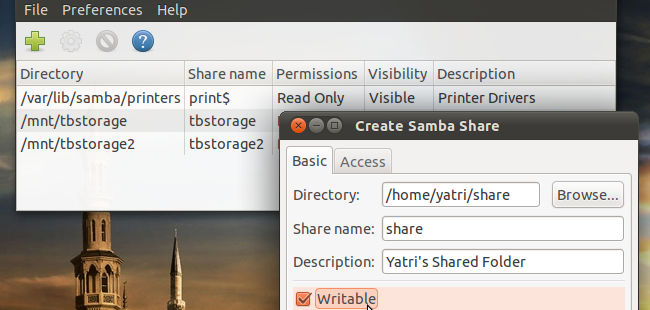
Кратко
Samba позволяет легко расшаривать файлы между Linux и Windows в локальной сети. Эта инструкция проведёт вас через установку графического инструмента настройки, добавление пользователей, создание расшаренных папок и базовые меры безопасности. Подойдёт для домашних и небольших корпоративных сетей.
Быстрые ссылки
- Установка инструмента настройки Samba
- Добавление пользователей
- Параметры сервера
- Добавление шаров
Когда вы используете Linux, популярный способ обмена файлами с Windows — через Samba. Для начинающих ручная конфигурация может показаться сложной, но с правильным инструментом всё делается просто и понятно.
Мы показывали установку Samba на Ubuntu ещё в 2007 году. Многое осталось таким же, но появилось больше способов настройки. Если Samba ещё не установлена и вы не боитесь терминала, выполните первую часть старой инструкции по установке, затем возвращайтесь сюда. Если командная строка пугает — следуйте инструкции ниже и используйте графический инструмент.
Установка инструмента настройки Samba
Для новичков удобнее пойти через Центр приложений Ubuntu. Откройте его и введите «samba» в поле поиска в правом верхнем углу.
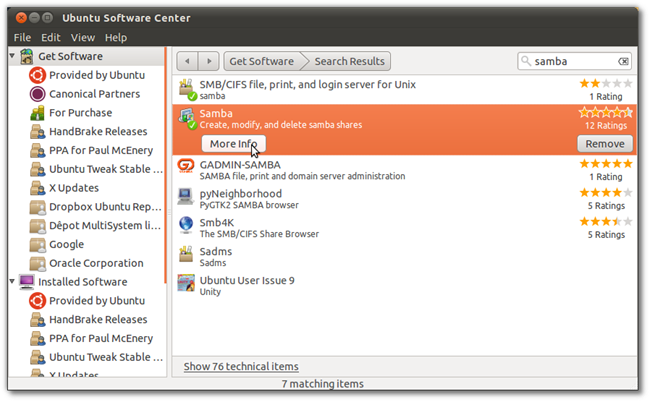
(Нажмите на скриншот для увеличения.)
Вы увидите несколько пакетов. Первый в нашем примере — собственно сервер Samba (в списке выше выделенного), с названием «SMB/CIFS file, print, and login server for Unix». Если вы ещё не установили сервер, сделайте это — нажмите на пакет, затем кнопку «Install» (Установить).
Нам нужен инструмент управления, который в Центре приложений называется просто «Samba» и имеет системное имя пакета system-config-samba. Откройте «More Info» и нажмите «Install».
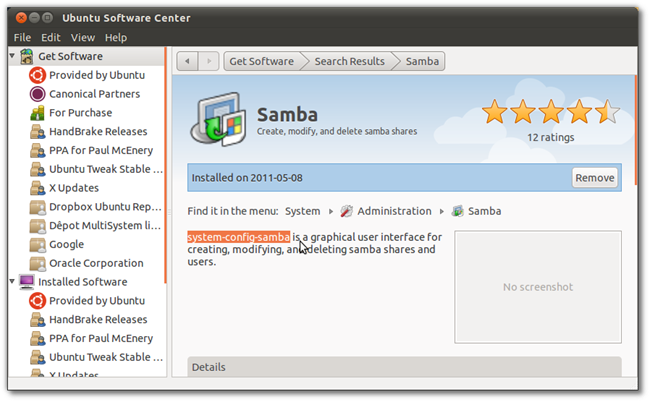
(Нажмите на скриншот для увеличения.)
Если предпочитаете терминал, выполните одну команду:
sudo apt-get install system-config-sambaПосле установки можно добавлять пользователей и шарить каталоги.
Добавление пользователей
Samba может работать без отдельных пользователей (через гость), но безопаснее требовать пароли. Для каждого Samba-пользователя сначала нужен локальный аккаунт в системе. Создание локального пользователя можно сделать через GUI (Настройки → Пользователи) или через терминал.
Откройте инструмент конфигурации Samba: System → Administration → Samba и введите пароль root (или используйте sudo при запуске).
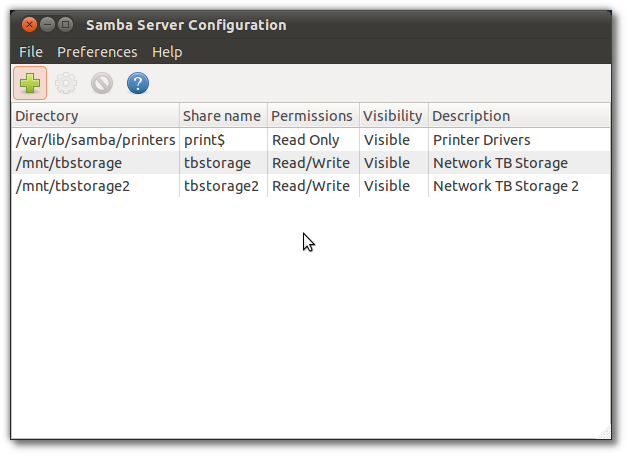
Зайдите в Preferences → Samba Users.
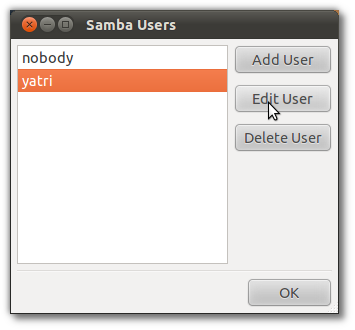
Здесь нажатием кнопок можно добавлять и удалять пользователей. Через кнопку «Edit User» можно изменить пароль. Помните, что Samba использует отдельный набор паролей (smbpasswd) для доступа к шарам, поэтому добавление локального пользователя — только первый шаг.
Важно: порядок действий — сначала создать локального пользователя, затем добавить его в список Samba-пользователей и задать smb-пароль.
Параметры сервера
Вернитесь в главное окно утилиты и выберите Preferences → Server Settings.
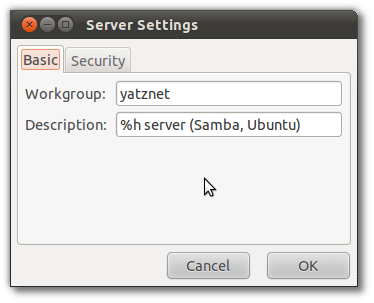
Во вкладке Basic укажите имя рабочей группы Windows (Workgroup) и краткое описание сервера.
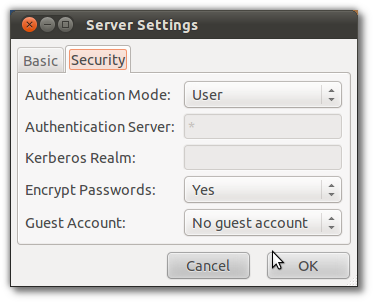
Во вкладке Security рекомендуем выбрать режим User Authentication — это позволит контролировать доступ на основе известных Samba‑пользователей. Также рекомендуется шифровать пароли и отключить гостевой доступ, если вам важна безопасность. Нажмите OK для сохранения.
Важно
- Если в сети есть старые Windows-машины, убедитесь, что рабочая группа совпадает — иначе они не увидят сервер автоматически.
- Если вы используете Active Directory или LDAP, настройку аутентификации нужно согласовать с этими службами.
Добавление шаров
Чтобы добавить расшаренную папку, нажмите зелёный плюс в главном окне утилиты или выберите File → Add Share.
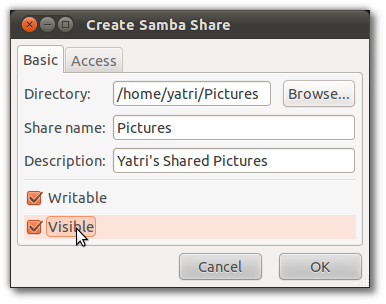
Укажите каталог, который хотите расшарить, либо нажмите Browse для выбора через проводник. Введите отображаемое имя и описание. Можно оставить шар только для чтения или поставить флажок, чтобы сделать его доступным для записи. Желательно также сделать шар видимым, чтобы его можно было найти с Windows-машин.
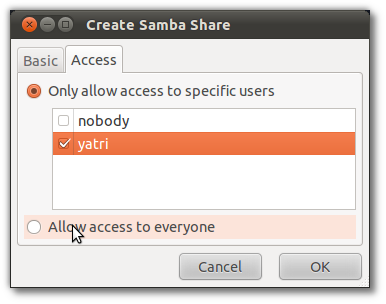
На вкладке Access вы можете явно перечислить пользователей, имеющих доступ, или разрешить доступ всем. Если вы выбрали «Allow access to everyone», но при этом в настройках сервера включена User Authentication, пользователям всё равно потребуется действительная учётная запись и пароль на сервере.
Чтобы добавить ещё шары — повторите процедуру.
Критерии приёмки
- Сервер виден из сети и отображается в сетевом окружении Windows/Mac.
- Пользователь с Samba‑аккаунтом может подключиться и получить ожидаемые права (чтение/запись).
- Гостевой доступ недоступен, если он отключён в настройках безопасности.
Когда это не сработает (распространённые случаи)
- Межсетевой экран (firewall) блокирует порты SMB (обычно 137–139, 445). Проверьте правила ufw/iptables.
- Неправильная рабочая группа — Windows не увидит сервер в «Сетевом окружении». Проверьте имя Workgroup.
- Несовместимые версии SMB: старые клиентские ОС могут требовать SMBv1. SMBv1 небезопасен — включайте только при крайней необходимости и на ограниченных хостах.
- Права файловой системы Linux не позволяют доступ: убедитесь, что пользователь имеет права на каталог на уровне UNIX (chmod/chown).
Альтернативные подходы
- Использовать NFS для обмена между Linux и Mac/Unix‑системами (лучше для POSIX‑совместимости, хуже для Windows).
- FTP/SFTP для простого обмена файлами (без автоматического сетевого обнаружения). SFTP безопаснее, но не интегрирован в проводник Windows так гладко.
- WebDAV для доступа через HTTP(S); удобно для удалённого доступа.
- Настроить Samba в режиме интеграции с Active Directory при работе в корпоративной среде.
Мини‑методика: быстрая последовательность действий
- Установите сервер Samba (если ещё не установлен).
- Установите system-config-samba.
- Создайте локальных пользователей в системе.
- Добавьте этих пользователей в Samba и задайте smb‑пароли.
- В Server Settings включите User Authentication и отключите гостевой доступ.
- Создайте шары, задайте путь и права доступа.
- Проверьте доступ с клиентских машин и настройте firewall.
Ролевые чек‑листы
Администратор сети:
- Проверил рабочую группу и видимость сервера.
- Включил шифрование паролей.
- Настроил резервное копирование конфигурации /etc/samba/smb.conf.
Домашний пользователь:
- Создал локальных пользователей для домочадцев.
- Ограничил запись на важные папки.
- Включил гостевой доступ только для временных или публичных папок.
Разработчик/DevOps:
- Локально протестировал CIFS‑монтирование с помощью mount.cifs.
- Автоматизировал создание пользователей/шаров скриптами или Ansible.
Усиление безопасности
- Отключите SMBv1, если это возможно. SMBv1 содержит известные уязвимости.
- Разрешайте доступ только по пользовательской аутентификации.
- Ограничьте доступ по IP (firewall) для внешних сетей.
- Используйте шифрование транспорта (SMB3 поддерживает шифрование), особенно при доступе через ненадёжные сегменты сети.
- Храните резервные копии конфигурации и smbpasswd в защищённом месте.
Примечание Если сервер подключён к интернету напрямую — не выставляйте SMB порты наружу. SMB не предназначен для публичного интернета.
Совместимость и советы по миграции
- MacOS: поддерживает подключение к Samba через «Подключиться к серверу» (smb://). Иногда полезно добавить параметр vers=3.0 при монтировании.
- Windows 10/11: обычно видит Samba автоматически при совпадении рабочей группы; при проблемах подключайтесь через \IP-адрес\share.
- Если переходите с Windows файлового сервера, проверьте соответствие прав и атрибутов: Windows ACL и POSIX‑разрешения не совпадают напрямую.
Частые ошибки и как их исправлять
- Не удаётся подключиться: проверьте, доступен ли порт 445 и не блокирует ли его firewall.
- Видно, но нет доступа: проверьте UNIX‑права на каталог (chown, chmod) и smb‑пароль.
- Клиент требует старую версию протокола: уточните, можно ли обновить клиент; иначе временно включите поддержку SMBv1 на сервере и ограничьте доступ по IP.
Краткий глоссарий
- Samba — реализация протокола SMB/CIFS для Unix‑систем.
- Шар (share) — директория, доступная по сети.
- smbpasswd — база паролей Samba для учётных записей.
- Workgroup — имя группировки машин Windows в локальной сети.
Заключение
Настройка Samba с помощью графического system-config-samba делает процесс удобным для начинающих. Главное — создать локальные учётные записи, настроить режим аутентификации и не забыть про ограничения доступа и firewall. Для домашних сетей этот набор настроек обеспечивает простоту использования и достаточный уровень безопасности.
Поделитесь своим опытом: какие настройки Samba вы используете? Может быть, вы предпочитаете другие решения? Напишите в комментариях.

Похожие материалы

Несколько аккаунтов Skype: Multi Skype Launcher

Журнал для работы: повысить продуктивность

Персональные звуки уведомлений на Android

Скачивание шоу Hulu для офлайн‑просмотра

Microsoft Start: персонализированная новостная лента
