
Как создавать и управлять разделами в Linux с помощью cfdisk
Введение
Разметка дисков часто пугает начинающих при установке Linux. Командные утилиты дают тонкий контроль, но не всегда удобны. Cfdisk решает эту проблему: это текстовый, меню-ориентированный менеджер разделов, который упрощает типичные операции — создание, удаление, изменение типа и изменение размера.
Ниже подробно расписано, как работать с cfdisk: установка, запуск, основные сценарии и рекомендации по безопасности. Включены практические чеклисты, краткий SOP (плейбук), варианты на случай, если cfdisk не подходит, и однострочный глоссарий терминов.
Что такое cfdisk
Cfdisk — это консольная, текстовая утилита с графическим (в стиле меню) интерфейсом в терминале для управления разделами дисков. Она предоставляет интерактивные подсказки и таблицу разделов, что делает её удобной для новичков в сравнении с fdisk или sfdisk.
Ключевая идея: вы видите таблицу разделов, выбираете строку курсором и выполняете действие из меню (New, Delete, Type, Resize, Write и т.д.).
Установка
На современных дистрибутивах cfdisk часто поставляется в составе пакета util-linux или cfdisk. Если утилита отсутствует, установите её так:
sudo apt-get install cfdisksudo dnf install cfdisksudo yum install cfdisksudo pacman -S cfdiskПосле установки запускайте cfdisk с правами администратора, например:
sudo cfdiskили указав диск явно:
sudo cfdisk /dev/sdaЕсли у вас несколько накопителей, указывайте нужное устройство (/dev/sdb, /dev/nvme0n1 и т. д.).
Запуск и обзор интерфейса
При запуске cfdisk вы увидите верхнюю строку с информацией о диске (имя, метка таблицы разделов, размер, количество секторов, идентификатор) и таблицу разделов ниже. Внизу — интерактивное меню с доступными действиями.
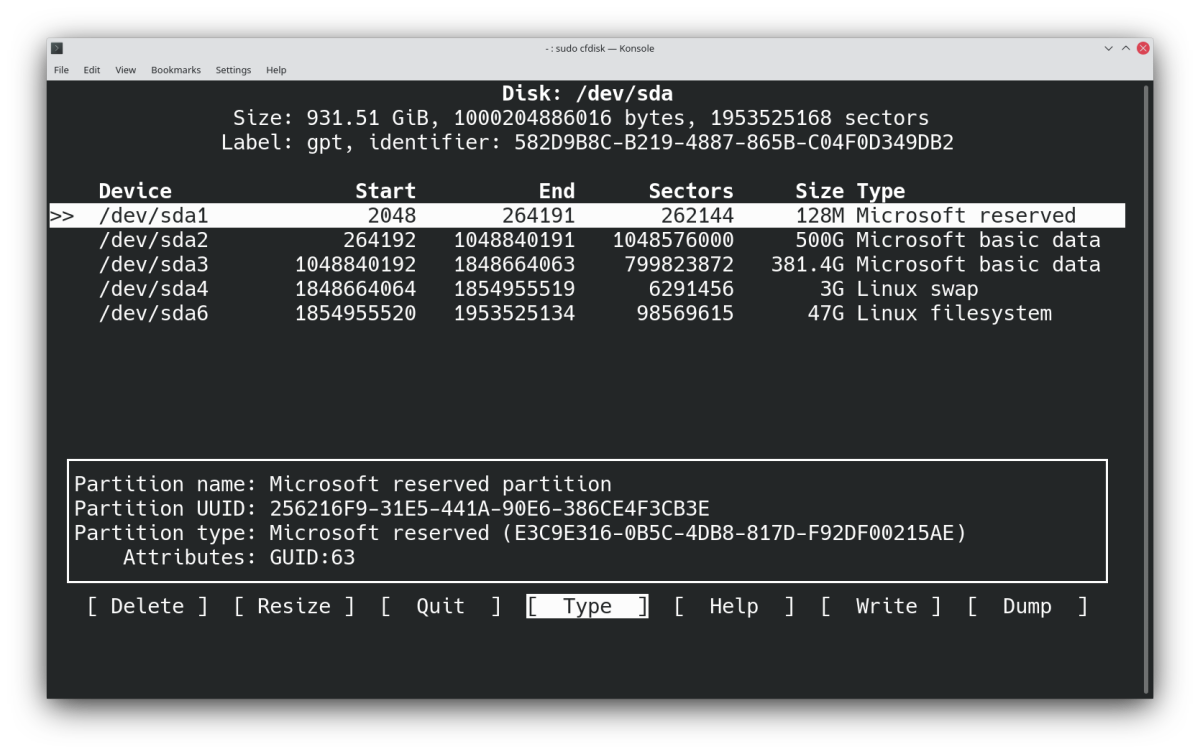
Пояснения к элементам интерфейса:
- Таблица разделов — список текущих разделов и область свободного места.
- Меню — доступные команды: New, Delete, Type, Resize, Write и т.д.
- Навигация — стрелки влево/вправо для меню, вверх/вниз для выбора строки таблицы.
Важно: до команды Write изменения видны только в памяти; диск не изменён, пока вы явно не подтвердите запись.
Создание раздела шаг за шагом
Требование: на диске должна быть незанятая область (Free Space).
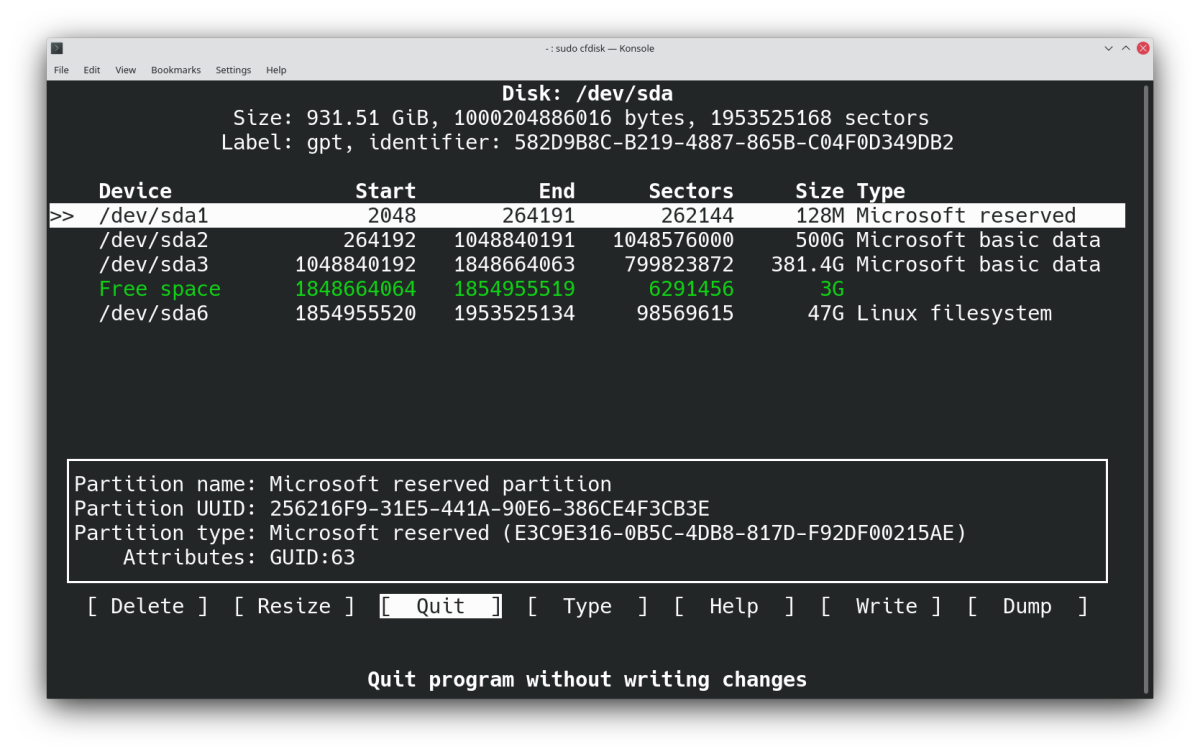
Пошагово:
- Выделите строку с Free Space в таблице разделов.
- Перейдите на пункт меню New (стрелки влево/вправо) и нажмите Enter.
- При запросе типа раздела на новом диске выберите Primary или Logical по необходимости и подтвердите Enter.
- Укажите размер (например, 3G, 1024M) и нажмите Enter.
- Вернувшись в главное меню, выберите Write и подтвердите, введя
yes.
Советы:
- Размеры можно указывать в гигабайтах (G) или мегабайтах (M). Локализованные единицы в интерфейсе зависят от реализации, но ввод принимает G/M.
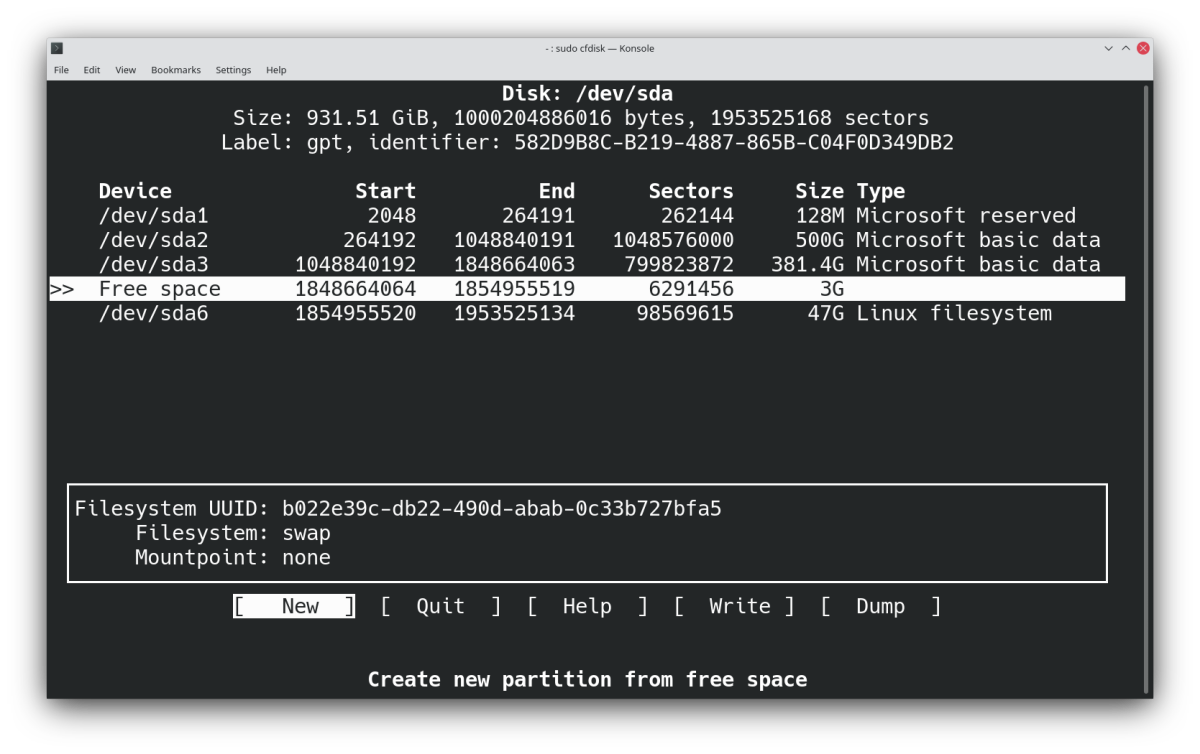
- Если вы сомневаетесь, не выбирайте Write — используйте Quit, чтобы выйти без записи.
Изменение типа файловой системы раздела
По умолчанию новый раздел получает тип Linux Filesystem. Для swap, EFI или других целей смените тип:
- Выберите раздел в таблице.
- Выберите меню Type и нажмите Enter.
- Найдите нужный тип в списке (cfdisk предлагает множество типов) и подтвердите.
- После изменения снова выберите Write и подтвердите
yes.
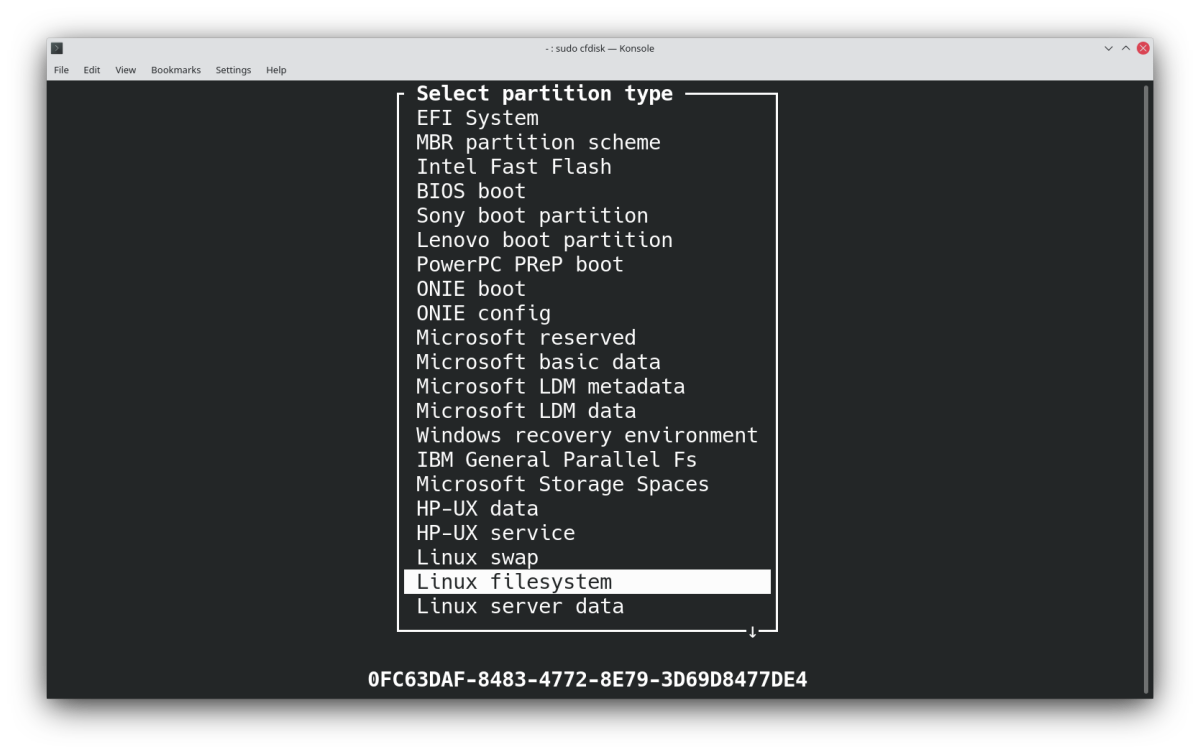
Cfdisk содержит десятки типов; используйте EFI System для разделов загрузчика UEFI и Linux swap для swap-разделов.
Удаление раздела
Удаление простое, но необратимо после записи:
- Выберите удаляемый раздел.
- Нажмите Delete и Enter.
- Выберите Write и подтвердите
yes.
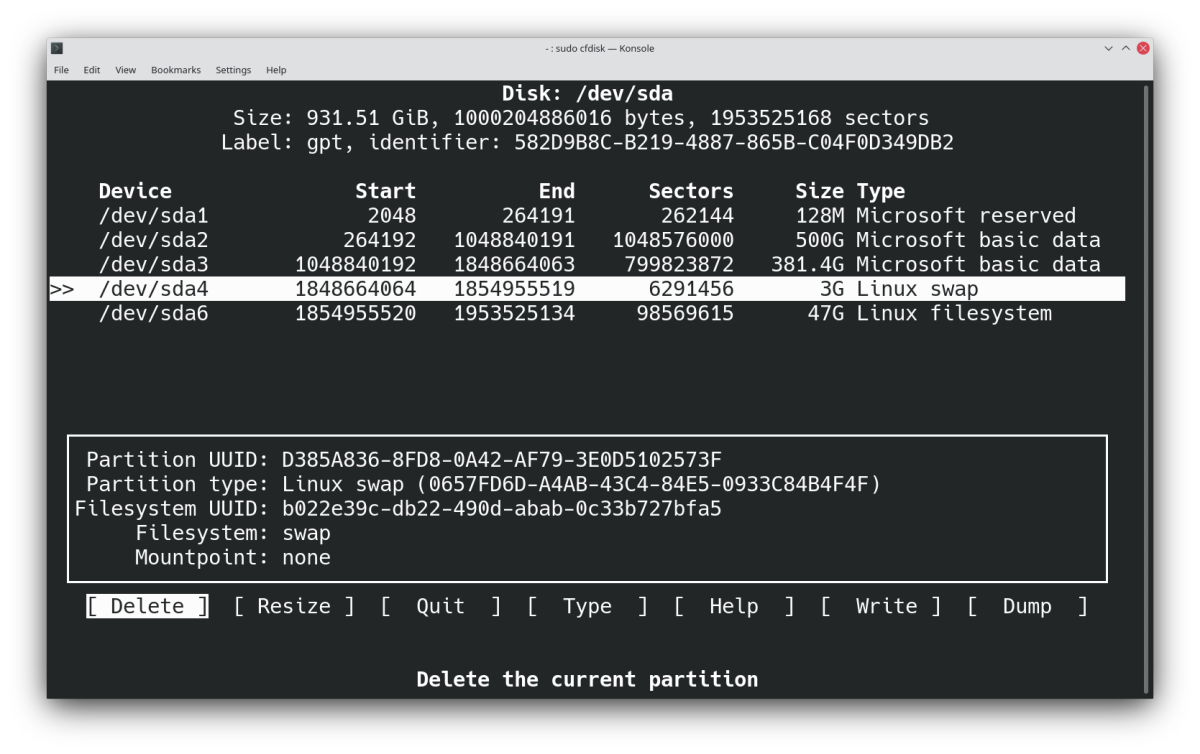
Перед удалением убедитесь, что раздел не используется (отмонтирован, не занят swap, не является частью LVM без подготовки).
Изменение размера раздела
Cfdisk позволяет изменить размер раздела, но есть важные предостережения:
- Файловая система внутри раздела должна поддерживать уменьшение/увеличение и быть подготовлена (например, уменьшение ext4 требует предварительного запуска fsck и команды уменьшения файловой системы из вне). Многие операции безопасны только если раздел размонтирован.
- Лучше работать с резервной копией данных.
Шаги в cfdisk:
- Выберите раздел.
- Выберите Resize и укажите новый размер.
- После проверки выберите Write и подтвердите.
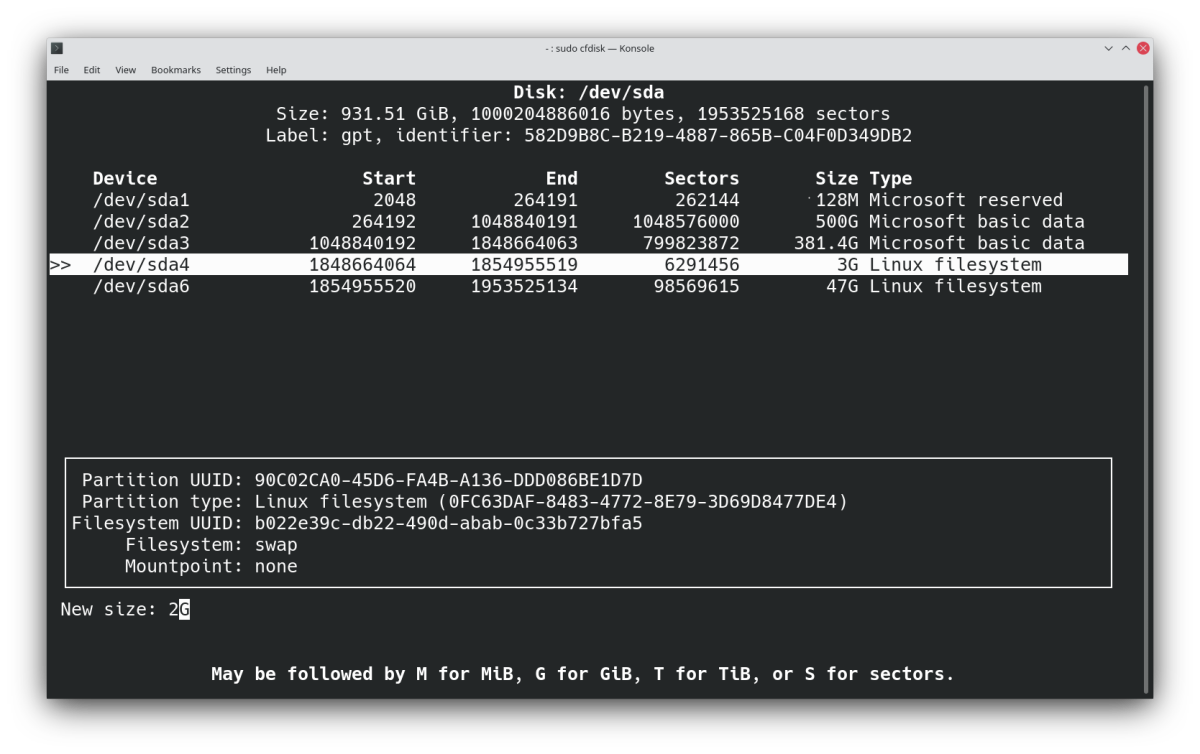
Если вы уменьшаете раздел с файловой системой ext4, сначала выполните:
- Отмонтируйте раздел:
sudo umount /dev/sdXN. - Запустите fsck:
sudo e2fsck -f /dev/sdXN. - Уменьшите файловую систему (resize2fs) до нужного размера перед уменьшением раздела.
Окончательная запись размеров выполняется командой Write в cfdisk.
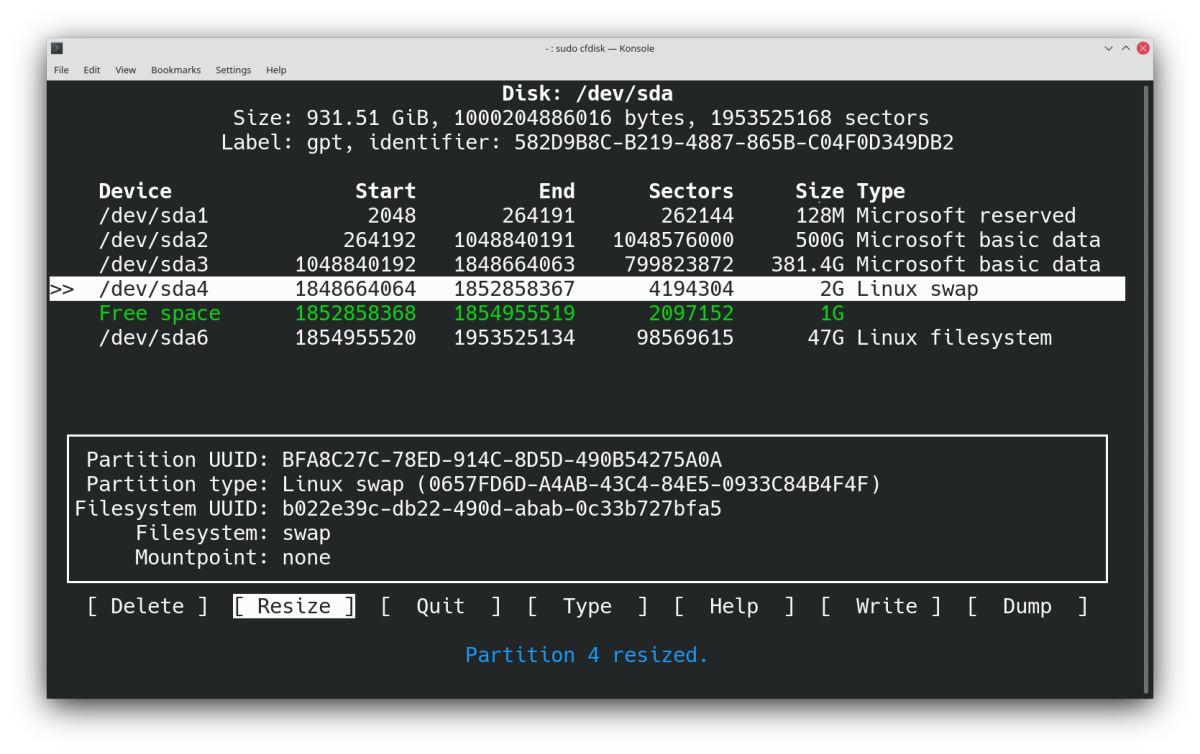
Дополнительные команды cfdisk
В интерактивном режиме доступны клавиши и команды. В неинтерактивном запуске можно использовать флаги:
-h, --help: показать справку.-L, --color: включить раскраску вывода.-V, --version: показать версию.-z, --zero: создать новую таблицу разделов, пропустив чтение старой.
Клавиши внутри интерфейса:
b: переключить флаг загрузочного раздела.d: удалить выделенный раздел.h: открыть экран справки.n: создать новый раздел на выделенном свободном месте.q: выйти без записи.s: исправить порядок разделов.t: изменить тип раздела.u: выгрузить схему диска в файл.W: записать таблицу разделов на диск.x: показать дополнительную информацию о разделе.
Рекомендации и предосторожности
Important: Запись изменений (Write) — это момент безвозвратных изменений на диске. Всегда делайте резервную копию схемы разделов и важных данных.
Проверочный план перед записью:
- Убедитесь, что разделы отмонтированы.
- Остановите используемые сервисы, которые могут работать с диском.
- Снимите снимок/резервную копию критичных данных.
- Проверьте файловую систему (fsck) и, при необходимости, измените размер файловой системы корректными инструментами (resize2fs, xfs_growfs и т.д.).
Когда cfdisk не подходит
- Если нужно массово автоматизировать разметку при развёртывании серверов — лучше sfdisk или parted с возможностью скриптов.
- Если требуется управление LVM, шифрованием (LUKS) и сложными сценариями — комбинируйте cfdisk с LVM/pipeline-утилитами.
- Для операций с GPT и EFI в некоторых случаях удобнее использовать parted с поддержкой интервалов и точных вычислений.
Альтернативы
- fdisk — классическая утилита, более детальная, ориентирована на опытных пользователей.
- parted — удобна для GPT, операций в МБ/ГБ и скриптов; поддерживает LBA и точные единицы.
- sfdisk — удобна для скриптов и массовых операций.
Ментальные модели и эвристики
- Модель «Память → Операция → Подтверждение»: все изменения сначала применяются в памяти, затем требуют явного подтверждения (Write).
- Правило «Отмонтируй прежде чем править»: прежде чем менять размер или удалять, отмонтируй и проверь файловую систему.
- Правило «Малые шаги»: при изменении размера делайте шаги меньшего размера и проверяйте данные перед следующим изменением.
Чеклисты по ролям
Системный администратор:
- Резервное копирование таблицы разделов и данных.
- Проверка точек монтирования и запущенных сервисов.
- План отката (какое устройство восстановить, откуда брать бэкап).
Пользователь, устанавливающий дистрибутив:
- Отметить разделы для установки (/, swap, /home).
- Убедиться в корректности выбора EFI vs MBR.
- Проверить размер и место для загрузчика.
Разработчик/инженер по развёртыванию:
- Сценарий автоматической разметки (sfdisk/parted).
- Тесты на виртуалках перед массовым развёртыванием.
Playbook: быстрые шаги для создания простого раздела (SOP)
- Подключитесь к машине с правами root или через sudo.
- Выполните
lsblkилиsudo fdisk -l, чтобы определить нужное устройство. - Запустите
sudo cfdisk /dev/sdX. - В меню выберите Free Space →
New→ укажите тип (Primary) → введите размер →Enter. - Проверьте изменения в таблице, если всё верно —
Write→ введитеyes. - После записи выйдите и создайте файловую систему:
sudo mkfs.ext4 /dev/sdX1или другой тип. - Добавьте запись в /etc/fstab при необходимости и смонтируйте.
Критерии приёмки
- Новая запись раздела видна в
lsblkиfdisk -l. - Файловая система создана и корректно монтируется.
- Данные в смонтированной файловой системе доступны и проверены.
Когда операции ломаются: типичные ошибки и способы исправления
- Ошибка: «Partition is busy» — причина: раздел смонтирован или используется swap. Решение: отмонтируйте (
umount) и отключите swap (swapoff). - Ошибка при уменьшении ext4: сначала выполнить
e2fsck -f, затемresize2fs, после этого менять раздел. - Случайная запись неправильной таблицы: используйте резервную копию таблицы или инструменты восстановления (testdisk) — не гарантируется успех.
Пример сценария и проверка (Test case)
Задача: создать раздел 2G на диске /dev/sdb, сделать ext4 и смонтировать в /mnt/data.
Критерии приёмки:
- /dev/sdb1 существует и имеет размер ≈2G.
- На /dev/sdb1 создана ext4 и она монтируется в /mnt/data.
- Пользователь может записывать и читать файлы в /mnt/data.
Шаги теста:
sudo cfdisk /dev/sdb→ создать 2G раздел → Write.sudo mkfs.ext4 /dev/sdb1.sudo mkdir -p /mnt/data && sudo mount /dev/sdb1 /mnt/data.touch /mnt/data/testfile && ls -l /mnt/data/testfile.
Глоссарий 1 строкой
- Раздел: логически выделенная область физического диска.
- MBR/GPT: схемы разметки — MBR старее, GPT современнее и поддерживает большие диски.
- Swap: пространство под своп-память.
- EFI: раздел для загрузчика в системах UEFI.
Короткое объявление (анонс) — 100–200 слов
Cfdisk — простой и надёжный инструмент для управления разделами в терминале. Он подходит для новичков: показывает таблицу разделов, интуитивное меню и базовые операции — создание, удаление, изменение типа и размера. В этом руководстве описаны установка, пошаговые инструкции, предосторожности и чеклисты для администраторов, пользователей и DevOps-инженеров. Включён небольшой playbook: как безопасно создать раздел, проверить файловую систему и смонтировать устройство, а также раздел с распространёнными ошибками и их решениями.
Быстрая схема принятия решения (Mermaid)
flowchart TD
  A[Нужно изменить разметку диска?] --> B{Есть ли резервная копия?}
  B -- Да --> C[Запуск cfdisk]
  B -- Нет --> D[Сделать резервную копию]
  D --> C
  C --> E{Операция}
  E -- Создать --> F[New → указать размер → Write]
  E -- Удалить --> G[Delete → Write]
  E -- Изменить тип --> H[Type → выбрать → Write]
  E -- Изменить размер --> I[Подготовить FS → Resize → Write]
  F --> Z[Проверить fs, создать FS, монтировать]
  G --> Z
  H --> Z
  I --> Z
Заключение
Cfdisk — практичный инструмент для большинства задач по управлению разделами, особенно если вам нужен интерактивный интерфейс в терминале. Он не заменяет специализированные инструменты для массовой автоматизации или сложных сценариев LVM/шифрования, но отлично подходит для ручной работы и быстрых правок. Всегда делайте резервные копии перед записью изменений и следуйте чеклистам из этой статьи.

Похожие материалы

Несколько аккаунтов Skype: Multi Skype Launcher

Журнал для работы: повысить продуктивность

Персональные звуки уведомлений на Android

Скачивание шоу Hulu для офлайн‑просмотра

Microsoft Start: персонализированная новостная лента
