
Как использовать расширение Expensify для сохранения веб‑чеков
Expensify позволяет сохранять веб‑чеки прямо из браузера, автоматически группировать их по категориям и добавлять в отчёты расходов. Установите расширение, подключите аккаунт и создавайте чеки со страниц заказов или счётов в один клик.
Expensify помогает собирать цифровые квитанции и чеки в одном месте. Инструмент превращает страницу заказа или счёта в приёмлемый для отчёта чек. Это удобно как для личного учёта, так и для бизнес‑отчётности.
Быстрый старт
- Установите расширение Expensify для Chrome.
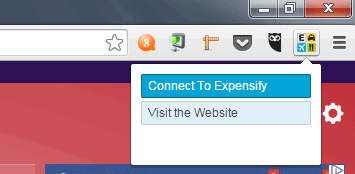
- В правом верхнем углу появится иконка Expensify.
- Нажмите на иконку и выберите Connect to Expensify.
- Создайте аккаунт, указав электронную почту.
- Откройте страницу с деталями заказа или счётом и снова нажмите на иконку.
- Выберите Create Receipt From Page, чтобы превратить страницу в чек.

После создания вы увидите уведомление. Перейдите на панель управления, чтобы найти созданный чек.
Панель управления и базовые операции
На панели управления отображаются все сохранённые чеки. Новые чеки появляются слева.

Доступные действия с чеками:
- Редактировать поля чека (дата, сумма, продавец).
- Добавить в отчёт расходов.
- Скачать чек.
- Импортировать дополнительные чеки или объединить несколько чеков.
Правила и автоматическая категоризация
Вы можете задать правила для автоматической категоризации по продавцу или ключевым словам. Например, если покупка сделана на Name.com, назначьте её в категорию Website.

Создайте правило в разделе Settings, чтобы все будущие чеки от указанного продавца попадали в нужную категорию.
Импорт из других источников
Expensify умеет импортировать чеки из локальных файлов, сканера, электронной почты и облачных сервисов вроде Evernote и Dropbox. Нажмите Import from на главной панели и выберите источник.

Если вы подключаете внешние сервисы, браузер откроет всплывающее окно с запросом на авторизацию. Убедитесь, что всплывающие окна не блокируются.
Создание отчёта расходов
Чтобы собрать отчёт:
- Выберите чеки галочками в правом верхнем углу карточки чека.
- Нажмите Add to New Report на левой панели.
- Укажите название и период отчёта, при необходимости добавьте описание.
Expensify подойдёт для подготовки бухгалтерских отчётов, отчётов по проектам и командных расходов.
Важно
Если вы используете корпоративный аккаунт, согласуйте правила экспорта данных с бухгалтерией перед массовым удалением или объединением чеков.
Когда Expensify может не подойти
- Страница заказа не содержит структурированных данных, и чек создаётся с некорректными полями.
- Продавец блокирует копирование данных с сайта или использует динамически подгружаемый контент, который расширение не распознаёт.
- Политика конфиденциальности компании запрещает отправку данных третьим сервисам.
В таких случаях можно сохранить PDF вручную или сделать снимок экрана, затем импортировать файл в Expensify.
Альтернативные подходы
- Ручной экспорт PDF из почты и загрузка в систему учёта.
- Использование других сервисов для учёта чеков: Shoeboxed, Dext (Receipt Bank), Wave Receipts, QuickBooks Receipt Capture.
- Хранение чеков в облачном хранилище с последующей обработкой средствами бухгалтерии.
Каждый подход имеет свои преимущества: автоматизация экономит время, ручной контроль повышает точность.
Мини‑метод для ежедневного использования
- Устанавливайте расширение в рабочем браузере.
- При покупке открывайте страницу детали заказа.
- Нажимайте Create Receipt From Page сразу после подтверждения покупки.
- Проверяйте полную информацию на панели управления и корректируйте поля.
- Создавайте отчёт раз в неделю или раз в месяц.
Роль‑ориентированные чеклисты
Физическое лицо
- Установить расширение.
- Создавать чеки после каждой онлайн‑покупки.
- Периодически проверять категории.
Бухгалтер или администратор расходов
- Настроить правила категоризации.
- Импортировать старые чеки в пакетном режиме.
- Проверять отчёты и экспортировать для учёта.
Менеджер проекта
- Собирать чеки по проекту в отдельные отчёты.
- Проверять соответствие затрат бюджету.
- Назначать корректные категории расходов.
Критерии приёмки
- Чек создан из страницы заказа и содержит дату, сумму и продавца.
- Чек попадает в назначенную категорию при применении правила.
- Импорт из Dropbox или Evernote проходит без ошибок авторизации.
- Отчёт формируется со всеми выбранными чеками и корректными суммами.
Проверочные тесты
- Тест 1: Создать чек с простого статического HTML‑счёта. Ожидание: верные поля.
- Тест 2: Создать чек со страницы с динамическим контентом (JS). Ожидание: либо успешный чек, либо инструкция по ручной загрузке.
- Тест 3: Импорт файла PDF. Ожидание: файл импортирован и виден на панели.
- Тест 4: Применение правила категоризации. Ожидание: чек автоматически получает нужную категорию.
Безопасность и конфиденциальность
Expensify использует облачную синхронизацию данных. Для безопасной работы:
- Используйте сильные пароли и двухфакторную аутентификацию.
- Проверьте политику конфиденциальности и соответствие требованиям локального законодательства о данных.
- Не подключайте личные аккаунты с конфиденциальными данными без согласования.
Примечание по GDPR
Если вы работаете с персональными данными граждан ЕС, убедитесь, что компания Expensify указана в договоре как обработчик данных и существует соответствующее соглашение о защите данных.
Краткий глоссарий
- Чек: запись о покупке, пригодная для отчёта расходов.
- Правило: автоматическое условие для категоризации чеков.
- Отчёт: набор чеков, объединённый для учёта или возмещения.
Заключение
Expensify сокращает время на сбор и организацию цифровых чеков. Это удобный инструмент для персонального учёта и для командного использования. Настройте правила, подключите источники и регулярно создавайте отчёты, чтобы держать расходы под контролем.
Краткое резюме
- Установите расширение и подключите аккаунт.
- Создавайте чеки из страниц заказов одним кликом.
- Настройте правила и импортируйте старые документы.
- Проверяйте безопасность и соответствие требованиям конфиденциальности.

Похожие материалы

Несколько аккаунтов Skype: Multi Skype Launcher

Журнал для работы: повысить продуктивность

Персональные звуки уведомлений на Android

Скачивание шоу Hulu для офлайн‑просмотра

Microsoft Start: персонализированная новостная лента
