
Как закрепить ярлыки приложений на рабочем столе Synology DSM
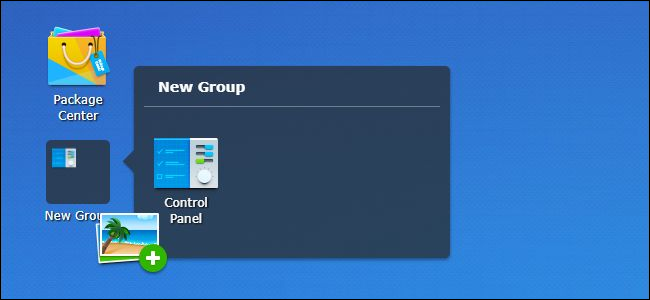
Если вы регулярно пользуетесь одними и теми же инструментами и приложениями на Synology NAS, имеет смысл организовать расположение ярлыков на виртуальном рабочем столе. Это уменьшит количество ненужных кликов и ускорит доступ к нужным функциям.
Что стоит знать заранее
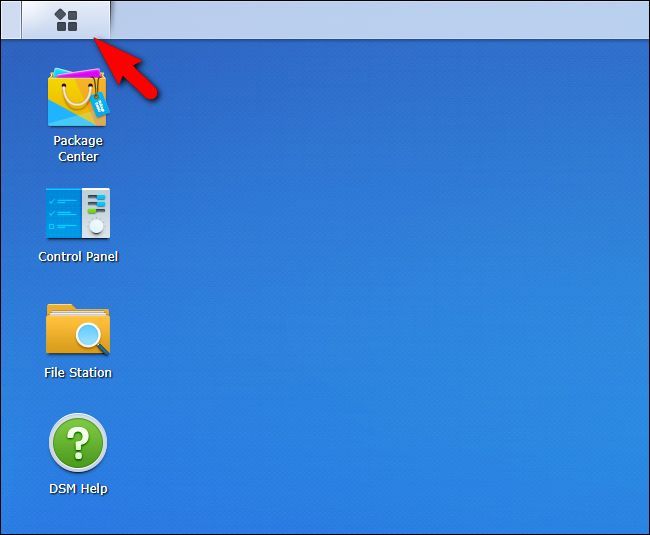
DiskStation Manager (DSM) — операционная система для Synology NAS. На рабочем столе DSM по умолчанию размещены четыре ярлыка: Package Center (установка и управление приложениями), Control Panel (обновления и настройки), File Station (файловый менеджер) и DSM Help (справка). Все остальные приложения доступны через меню приложений в левом верхнем углу рабочего стола.
Быстрая инструкция — шаг за шагом
- Откройте меню приложений в левом верхнем углу рабочего стола DSM.
- Найдите приложение, которое хотите закрепить (например, Photo Station).
- Кликните и удерживайте значок приложения.
- Перетащите значок на рабочий стол и отпустите кнопку мыши.
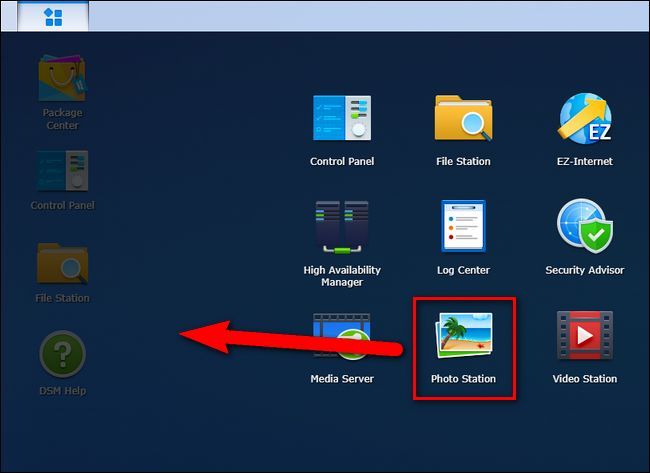
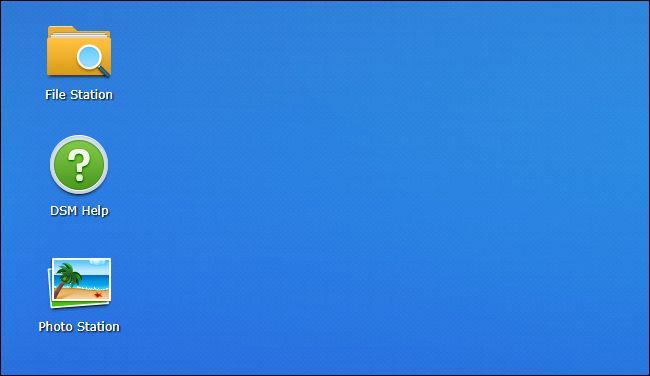
Ярлык появится в колонке ярлыков на рабочем столе. Вы можете оставить его на месте или изменить порядок.
Организация и группировка ярлыков
- Перетаскивайте значки, чтобы менять порядок.
- Чтобы создать группу, удерживайте один ярлык над другим. Система создаст папку (группу), как в мобильных ОС.
- Переименуйте группу, кликнув по её названию и введя новое имя.
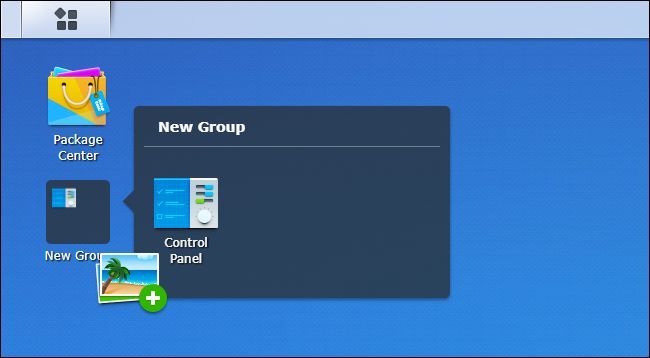
Удаление ярлыка с рабочего стола
Если ярлык больше не нужен на рабочем столе:
- Кликните и удерживайте ярлык.
- Перетащите его вверх, на иконку меню/панели.
- На значке появится маленький красный минус. Отпустите — ярлык удалится с рабочего стола, но останется в меню приложений.
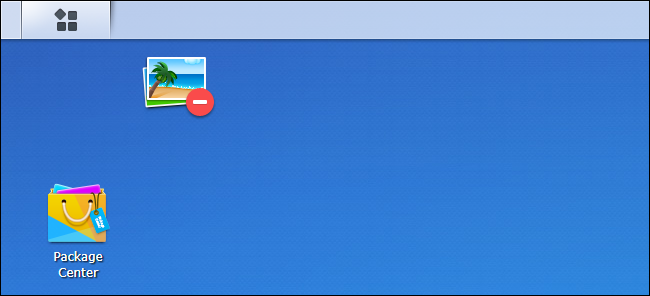
Полезные советы и приёмы
- Размещайте самые востребованные приложения вверху колонки ярлыков для быстрого доступа.
- Группируйте по задачам: «Резервное копирование», «Мультимедиа», «Сеть» и т. п.
- Для общего доступа на рабочем столе используйте нейтральные имена групп, понятные команде.
- Если вы админ, документируйте стандарт расположения ярлыков для других пользователей.
Important: изменения на рабочем столе влияют только на интерфейс пользователя DSM, они не удаляют приложения или данные.
Что делать, если что-то не работает
- Не удаётся перетащить ярлык: попробуйте обновить страницу DSM или выйти и войти в учётную запись.
- Ярлык исчез сразу после перезапуска: проверьте права пользователя — некоторые объекты интерфейса могут зависеть от учётной записи.
- Группа не переименовывается: убедитесь, что у вас есть соответствующие права на изменение интерфейса.
Когда этот метод не подходит
- Если вы управляете NAS удалённо через ограничённый веб-интерфейс, перетаскивание может вести себя иначе. Используйте рекомендации администратора.
- В специфичных версиях DSM с кастомной темой поведение интерфейса может отличаться.
Альтернативные подходы
- Закладки браузера: создайте папки закладок в браузере с ссылками на веб-интерфейс конкретных приложений DSM.
- Серверные ссылки: добавьте постоянные ярлыки в панель задач операционной системы (Windows/Mac/Linux) вместо рабочего стола DSM.
Мини‑методология внедрения для команды (быстрая SOP)
- Выберите список ключевых приложений (макс. 8).
- Согласуйте стандартные имена групп и порядок.
- Один администратор настраивает шаблон рабочего стола.
- Разошлите инструкцию коллегам с изображениями и коротким видео.
- Периодический пересмотр: раз в квартал.
Ролевые контрольные списки
Администратор:
- Проверил права доступа.
- Создал и документировал шаблон.
- Сообщил пользователям о стандарте.
Пользователь:
- Перетащил нужные приложения на рабочий стол.
- Разместил их в удобном порядке.
- Создал группы по задачам.
Краткий словарь
DSM — DiskStation Manager, веб‑интерфейс и ОС для Synology NAS. Ярлык — иконка приложения на рабочем столе, ведущая в соответствующее приложение DSM. Группа — папка на рабочем столе, содержащая несколько ярлыков.
Критерии приёмки
- Не менее 5 ключевых приложений доступны с рабочего стола.
- Порядок и группы соответствуют согласованному шаблону.
- Пользователи подтверждают уменьшение времени доступа к приложениям.
Итог
Небольшая настройка рабочего стола DSM экономит время и упрощает повседневную работу с NAS. Перетаскивание ярлыков, группировка и порядок — простые, но эффективные инструменты организации интерфейса.
FAQ
Q: Я не вижу меню приложений в левом верхнем углу. Что делать? A: Возможно, интерфейс скрыт или уменьшен. Попробуйте развернуть окно браузера, обновить страницу или переключиться на другой пользовательский профиль.
Q: У меня нет прав на изменение рабочего стола. Как получить доступ? A: Обратитесь к администратору NAS и запросите права на изменение интерфейса или попросите администратора настроить шаблон для вас.

Похожие материалы

Несколько аккаунтов Skype: Multi Skype Launcher

Журнал для работы: повысить продуктивность

Персональные звуки уведомлений на Android

Скачивание шоу Hulu для офлайн‑просмотра

Microsoft Start: персонализированная новостная лента
