
Реалистичное солнце и небо с Luminar AI и Photoshop
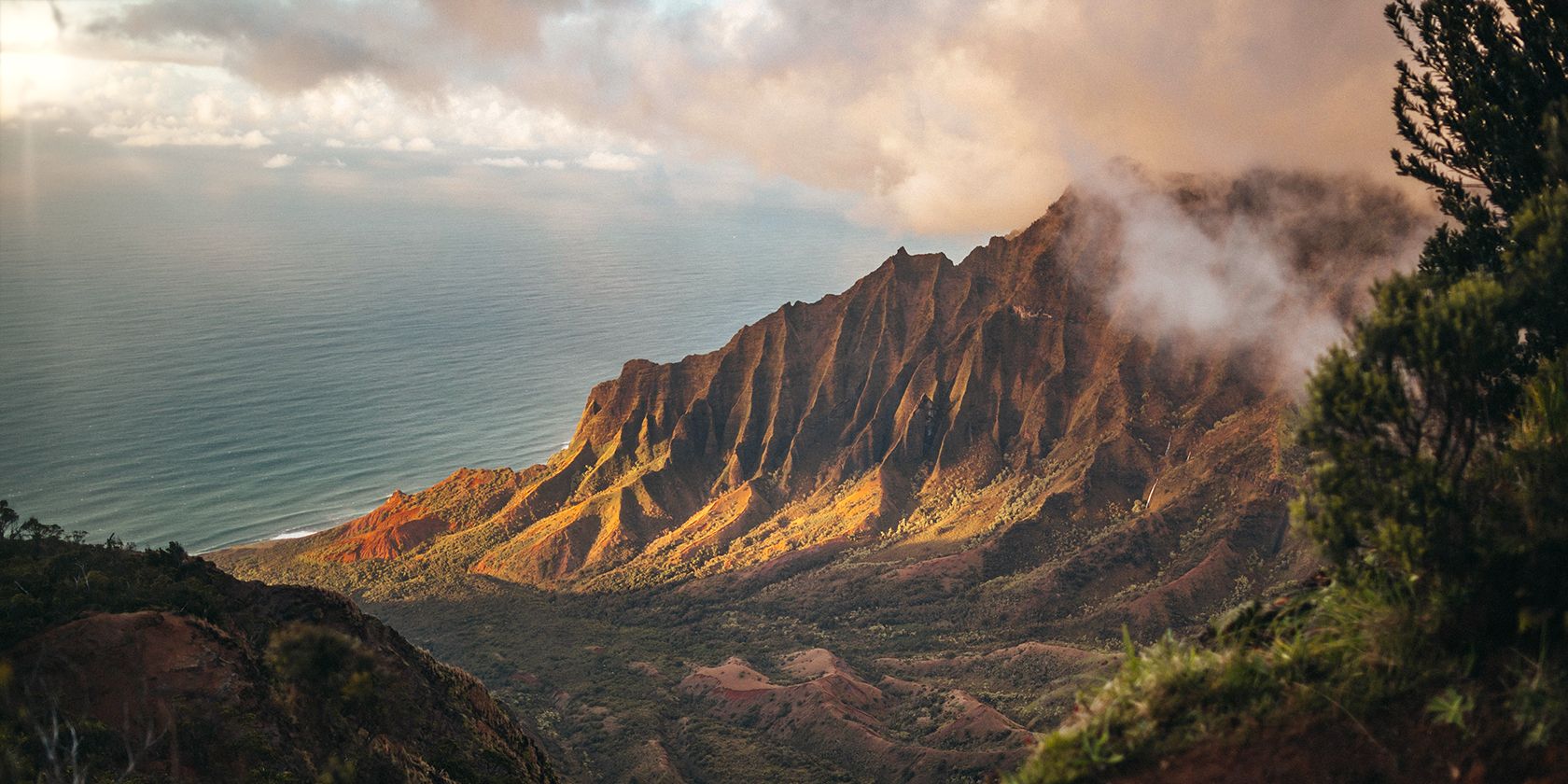
Кратко: добавлять солнце и заменять небо стоит так, чтобы свет и цвет сцен совпадали. Используйте Place Sun в Luminar AI для быстрого результата, затем корректируйте свет, цвет и тени в Luminar или Photoshop. Следуйте чек-листу и критериям приёмки — так эффект будет правдоподобным и незаметным для большинства зрителей.
Важно: если освещение в исходном кадре плоское, создайте направление света до добавления солнца. Если на изображении есть облака или туман, учитывайте их влияние на яркость и рассеяние лучей.
Введение
С появлением инструментов с искусственным интеллектом замена неба и добавление солнца стали массовыми. Однако часто эффект выглядит фальшиво: люди быстро замечают несоответствие света и цвета. В этой статье подробно объяснены приёмы, которые помогут добавлять солнце и менять небо так, чтобы изображение выглядело естественно и гармонично.
Цель: получить изображение, где источник света отвечает на тени, бликовые зоны и общий тон сцены.
Основные понятия (в одной строке)
- Световой вектор: направление, откуда кажется, что идёт свет.
- Контраст и тон: разница между светлыми и тёмными участками; влияет на реализм.
- Атмосферное рассеивание: туман, дым или облака смягчают и рассеивают свет.
Где взять Photoshop и Luminar AI
Photoshop доступен в подписке Adobe Creative Cloud. План для фотографов начинается примерно с $9.99 в месяц; для новых пользователей иногда есть 30-дневный бесплатный пробный период.
Luminar AI продаётся на сайте Skylum. Его можно взять как отдельную программу или как плагин для Photoshop. Стоимость как правило начинается с $79 за лицензию.
Примечание: цены и условия меняются; проверяйте актуальную информацию на официальных сайтах.
Обзор подхода: концепция перед кликом
- Оцените исходный свет. Найдите светлые и тёмные участки.
- Решите позицию солнца так, чтобы она соответствовала уже существующим бликам и теням.
- Добавьте солнце в Luminar AI (Place Sun).
- Подправьте цвет и свет в Luminar (Light, Color, Atmosphere AI и др.).
- При необходимости перенесите в Photoshop для тонкой маскировки и слоёв.
Эта последовательность — базовая методология, но её стоит адаптировать под конкретный кадр.
Как разместить новое солнце и сделать его реалистичным
Ключ — понять, куда уже падают блики и тени. Солнце должно логично продолжать существующий световой рисунок.
- Если в сцене яркие участки на левой стороне объектов, то солнце логично поместить слева.
- Лучше расположить источник немного вне кадра или частично видимым — полностью видимое солнце часто выглядит нереалистично, если остальные элементы не согласованы.
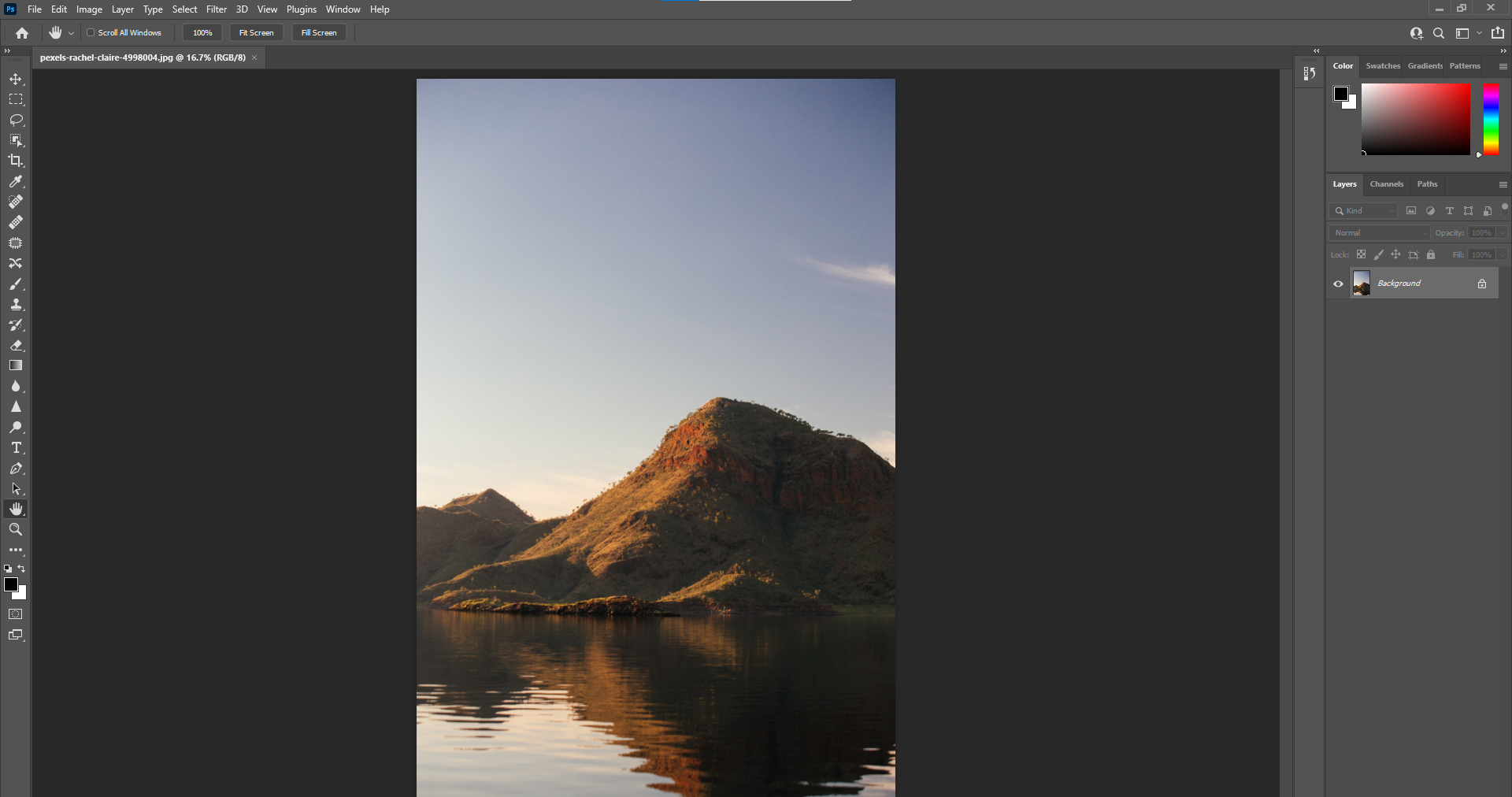
Пример: на изображении с холмом светлые зоны находятся слева, тени справа. Идеальная позиция солнца — слева, примерно на высоте середины кадра, возможно за пределами кадра.
Это исходное фото доступно на Pexels.
Без солнца:
После добавления солнца в Luminar AI:
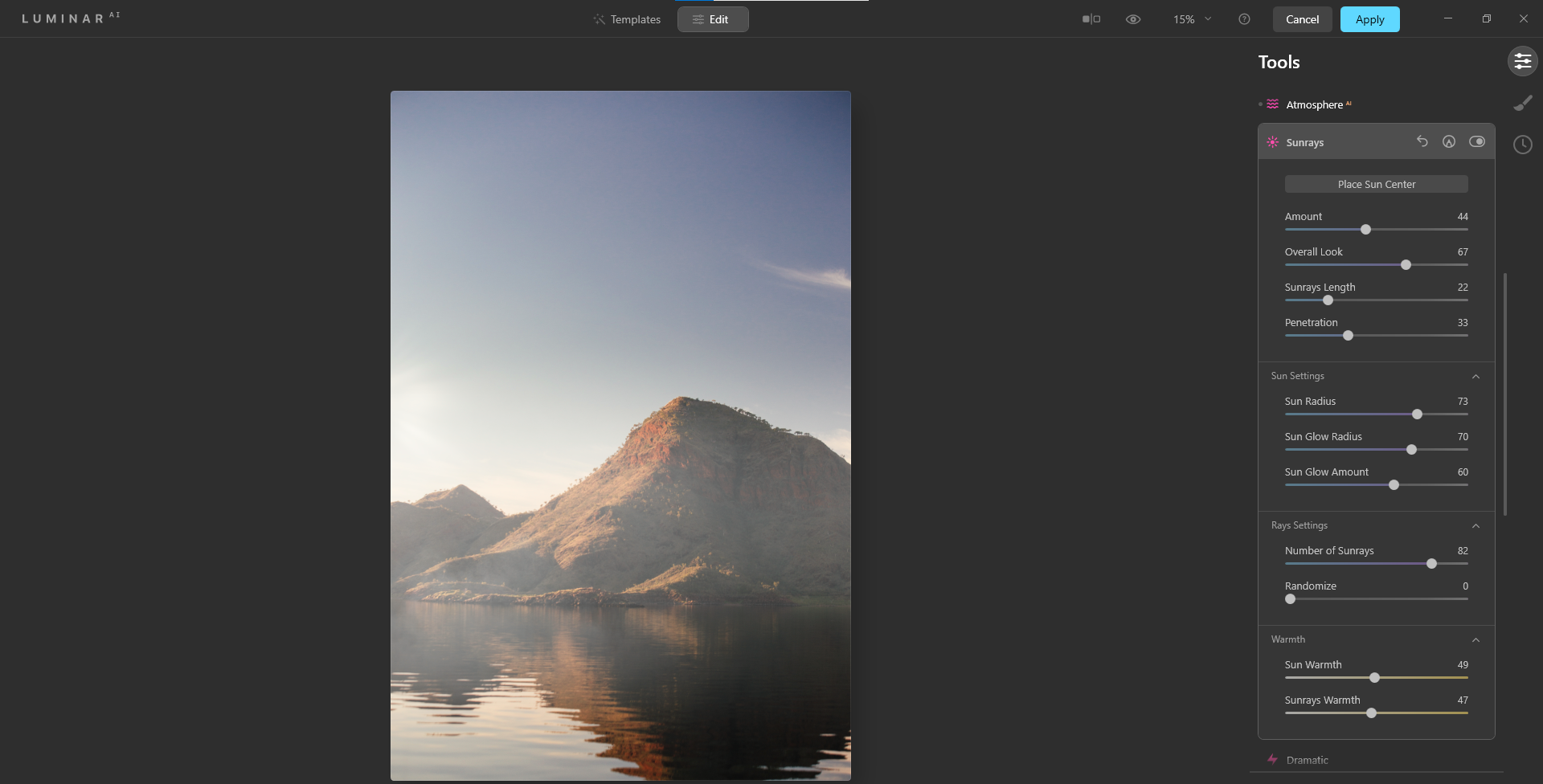
В этом примере солнце частично видно. Слева заметны едва различимые лучи и блики. Для правдоподобности добавлена небольшая дымка с помощью Atmosphere AI — без рассеивания лучи обычно не проявляются так очевидно.
Заметка: Place Sun — удобный инструмент, но он не заменяет анализ сцены. После добавления солнца придётся подстраивать цвета и контраст.
Размещение солнца в сцене с плоским освещением
Плоский свет — это когда свет равномерно распределён, и у кадра нет явного светового вектора. Тени неочевидны или едва заметны. В таких случаях вам придётся «создать» направление света.
Исходный кадр без явно выраженного света:
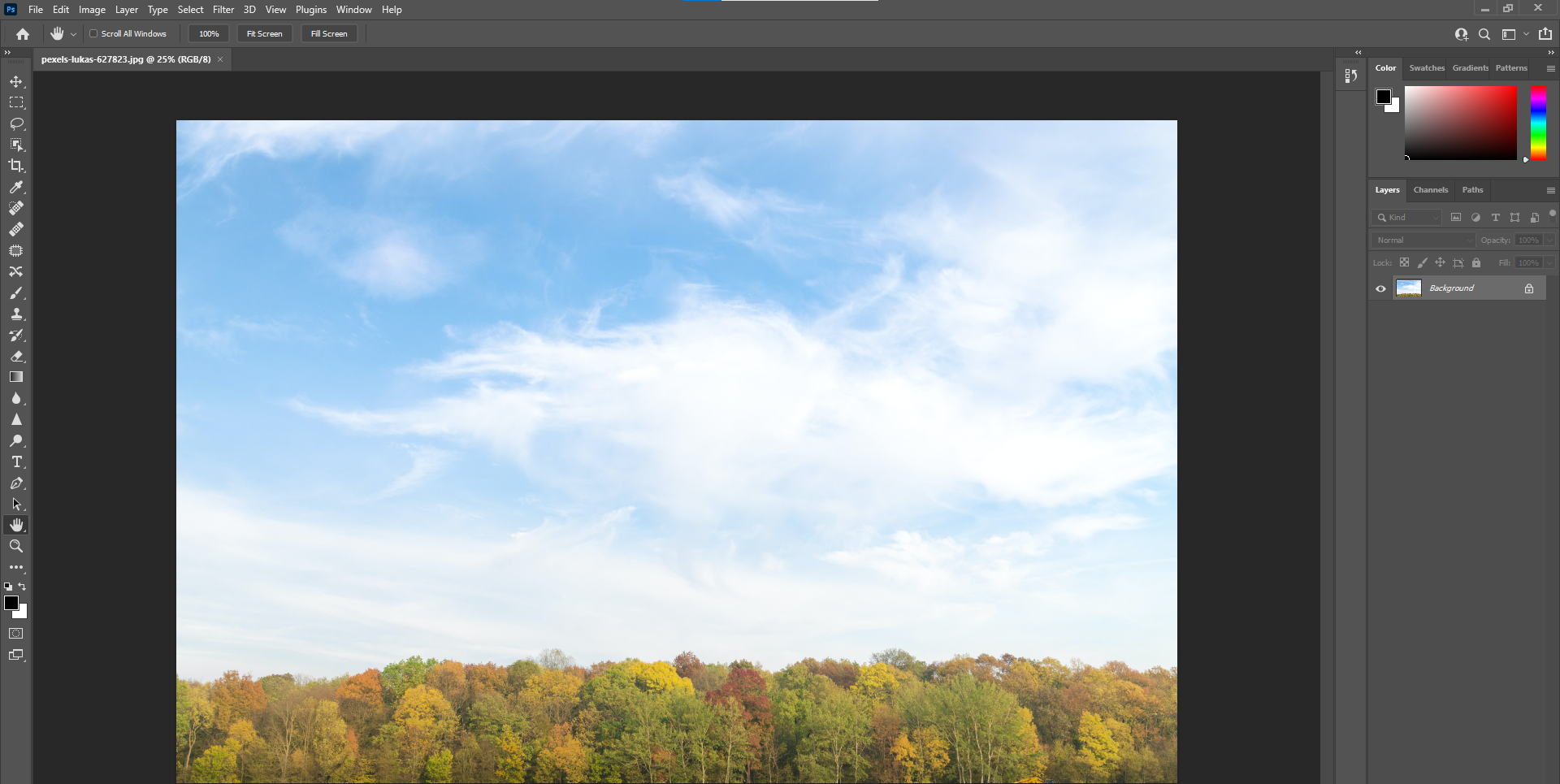
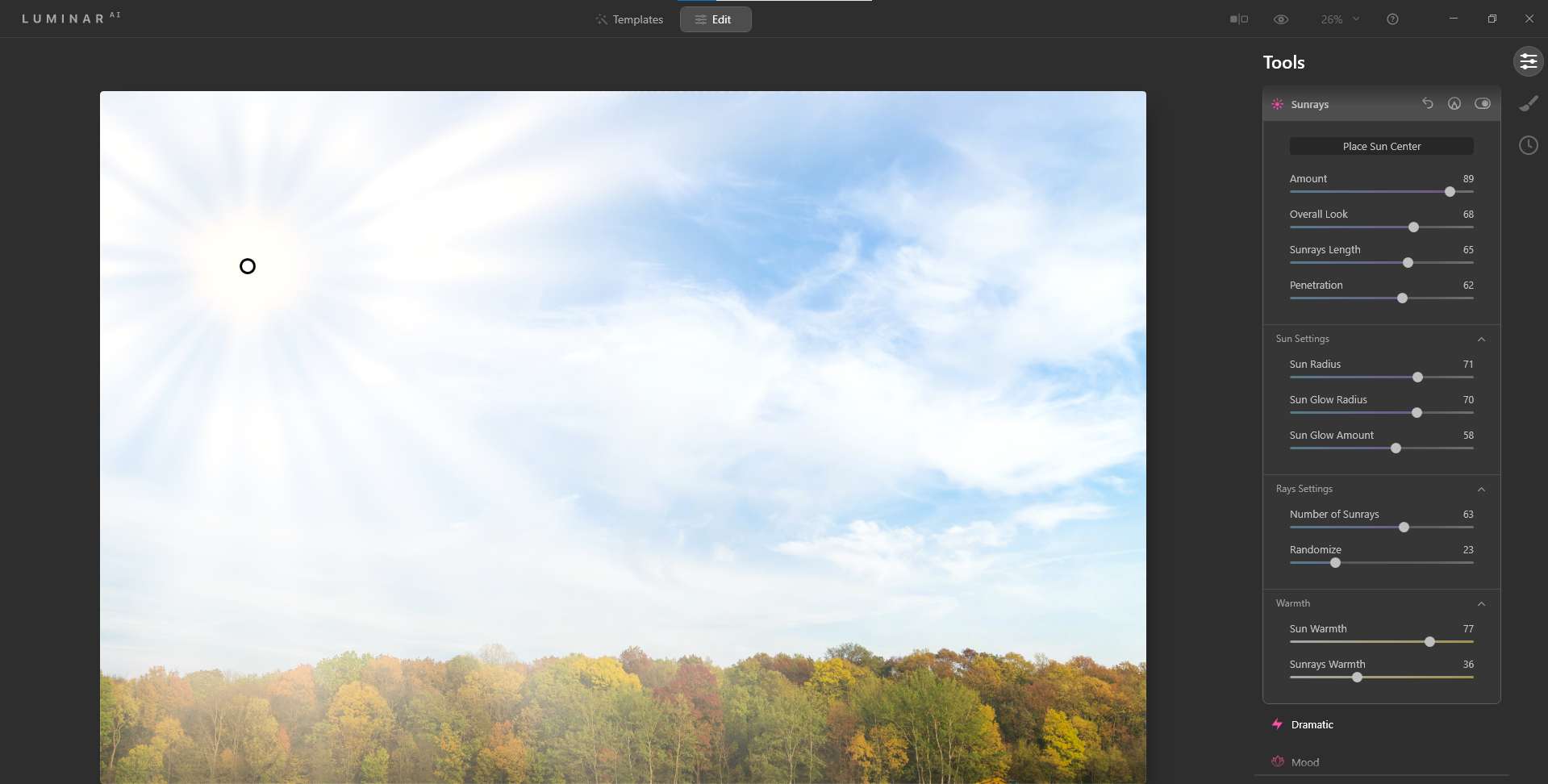
Если поместить солнце в верхний правый угол и сделать его полностью видимым, Luminar AI попробует определить облачность и рассеяние. Иногда он разместит солнце за облаками, и тогда свет будет мягким и рассеянным.
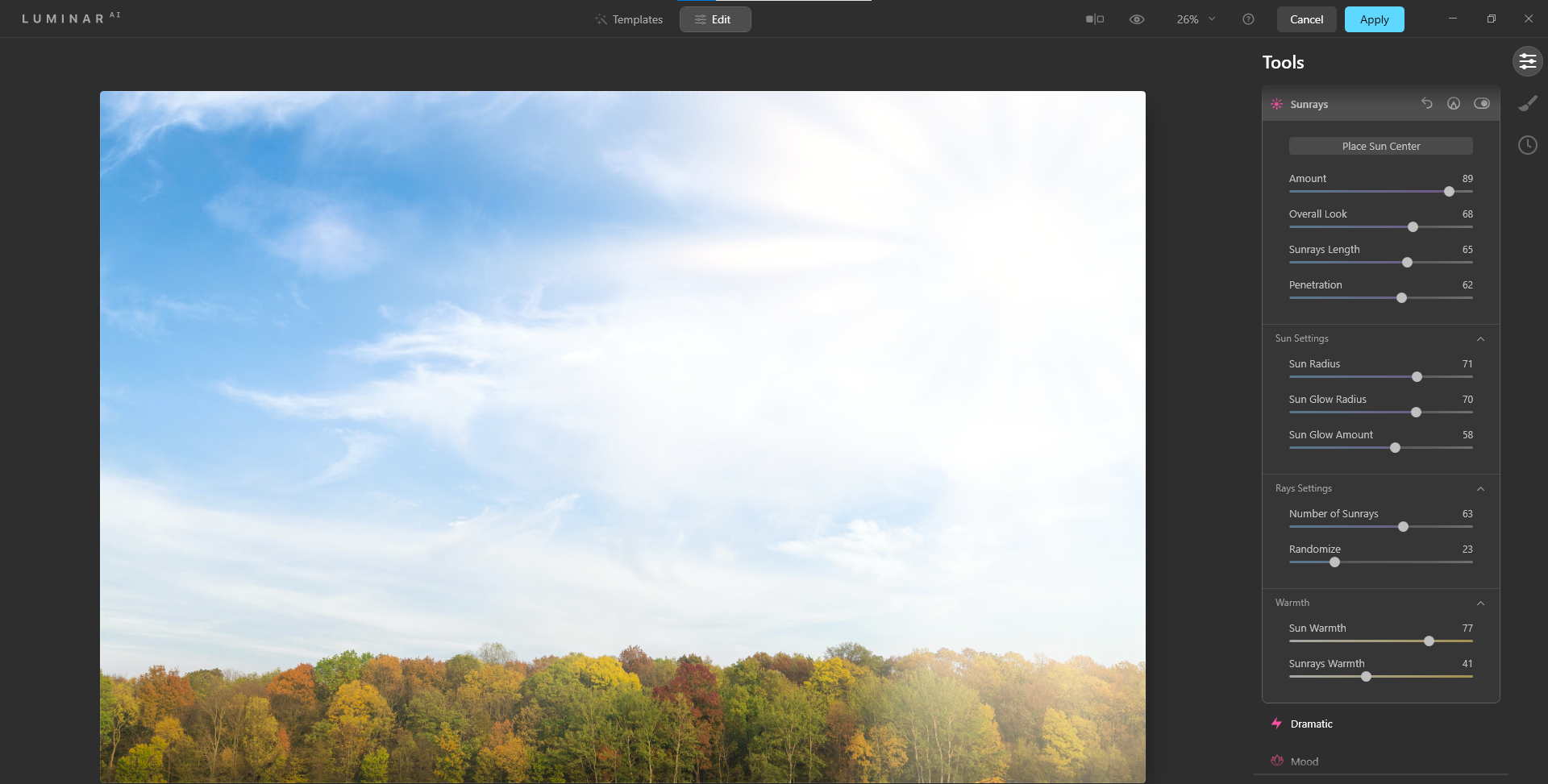
Перемещаем солнце в левый угол, где небо чище. Без изменения настроек солнце станет ярче и заметнее. Часто это выглядит неестественно, если остальная часть кадра не скорректирована.
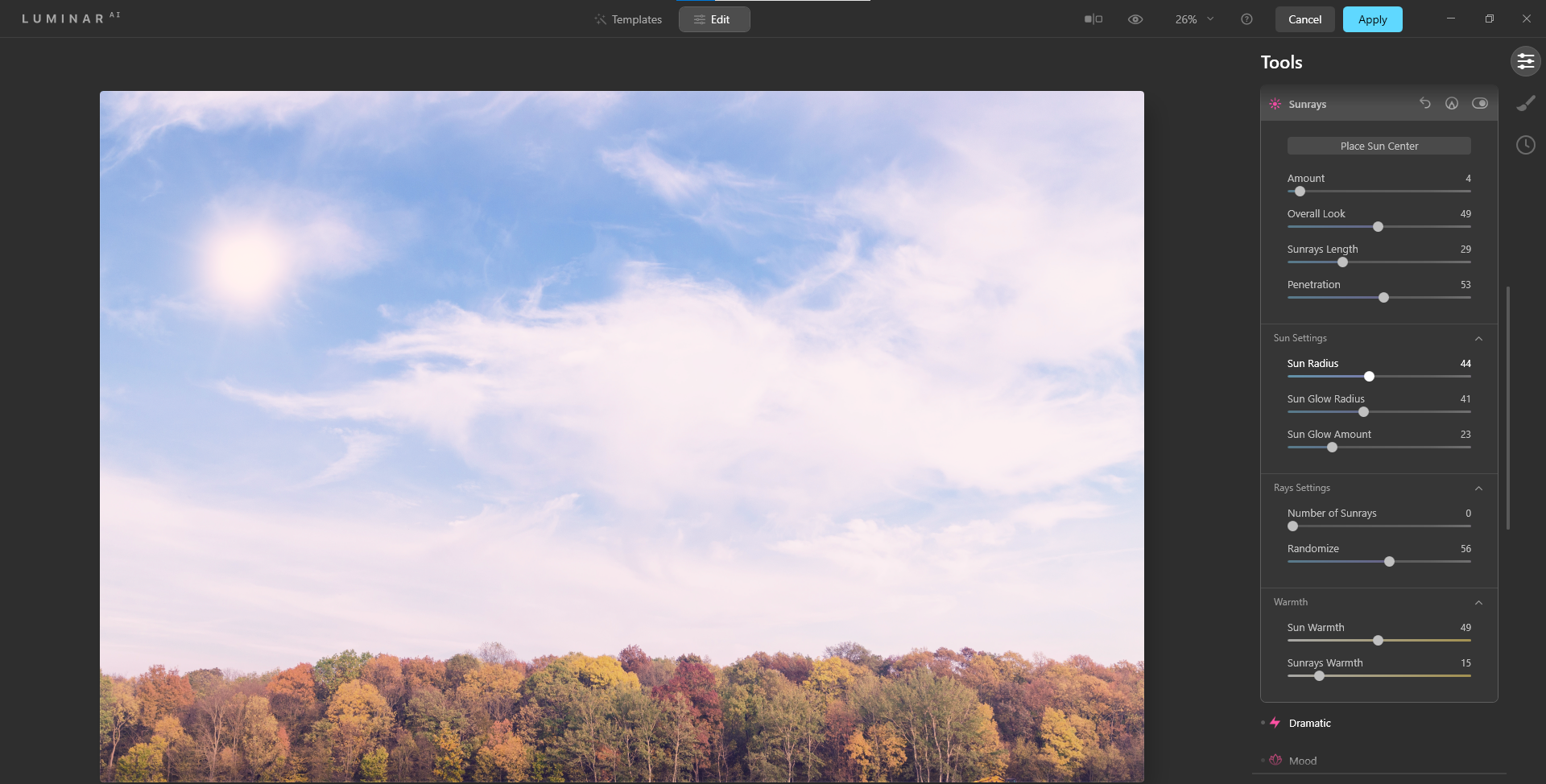
Чтобы смягчить эффект, уменьшите большинство ползунков в разделе Sunrays и поиграйте с Mood (наборами настроений, например Seattle) для общей цветовой коррекции.
Важно: любое добавление солнца требует корректировки остальных элементов кадра по свету и цвету. Если не изменить общий тон, солнце будет выглядеть отдельно, то есть фальшиво.
Панели Luminar AI для правки света и цвета
Luminar AI содержит набор модулей, которые полезны после добавления солнца. В большинстве случаев вполне достаточно Luminar для финальной подгонки без перехода в другое ПО.
Рекомендуемые панели в Luminar AI (Edit): Enhance AI, Light, Color, Landscape, Atmosphere AI, Dramatic, Mood, Toning, Mystical, Glow.
Каждая панель имеет набор ползунков. Попробуйте их по отдельности и в комбинации, чтобы понять влияние на изображение.
Использование панели Light
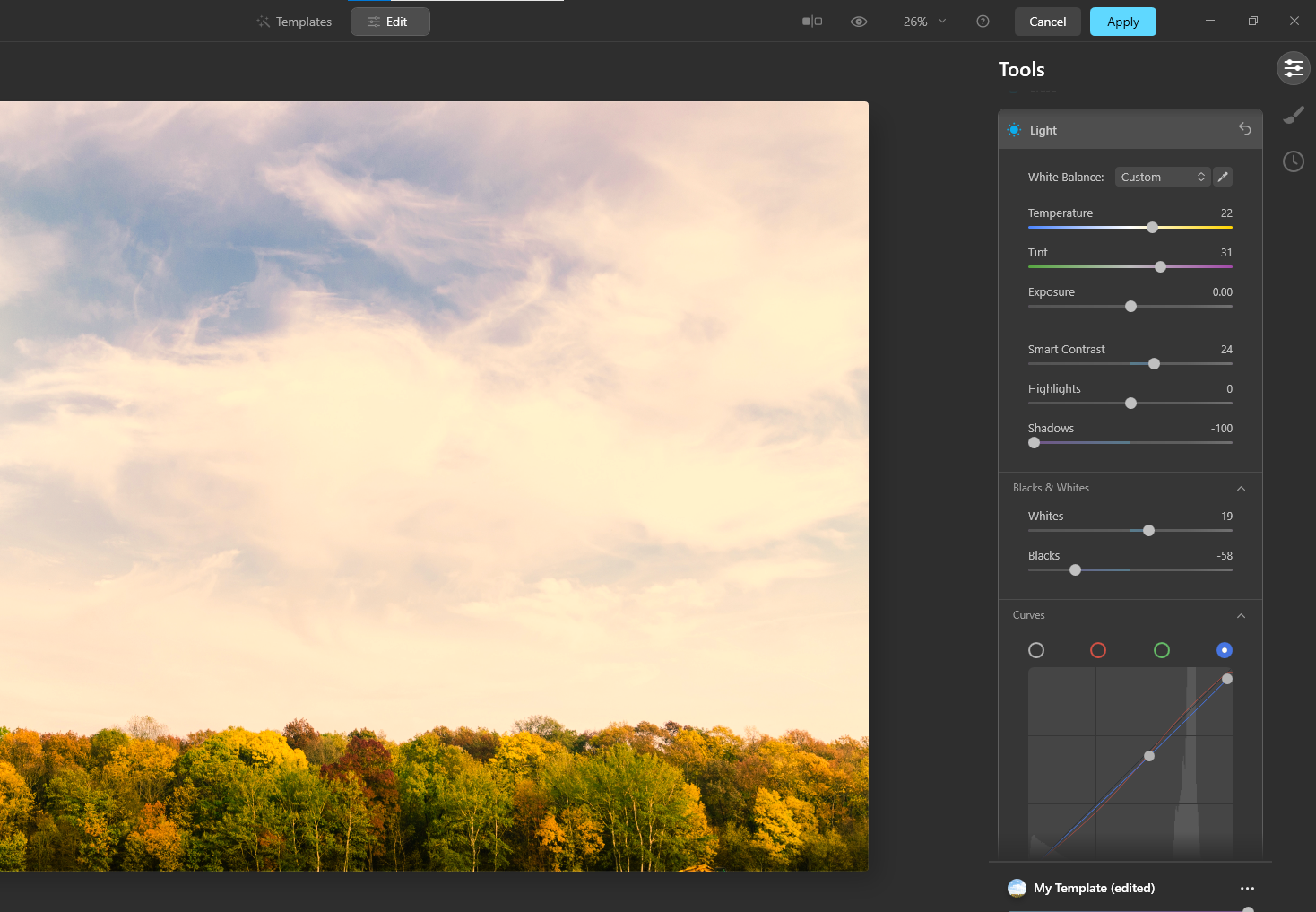
Два главных ползунка: Temperature и Tint.
- Temperature (температура) двигается в жёлтое или синее направление. Для закатного вида потяните в тёплую сторону.
- Tint (оттенок) добавляет сдвиг в сторону зелёно‑магентовых оттенков. Для более «позднего» времени дня слегка потяните в magenta.
Кривые (Curves) позволяют управлять общим контрастом и выделять определённые цветовые каналы (RGB) для точечной цветовой коррекции.

Практический совет: вносите небольшие изменения. Сильные сдвиги часто выдают правду.
Корректировки в Photoshop для финальной доводки
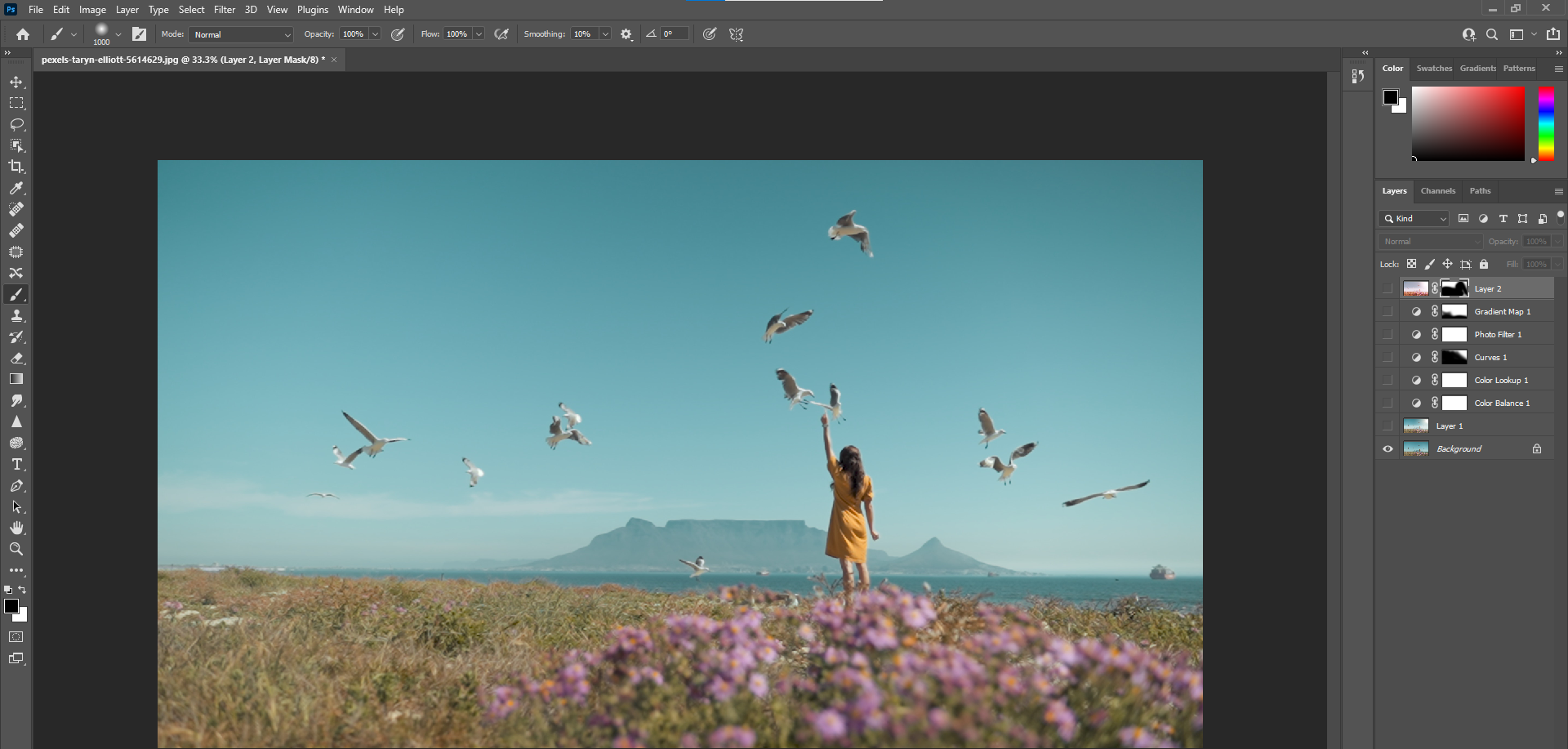
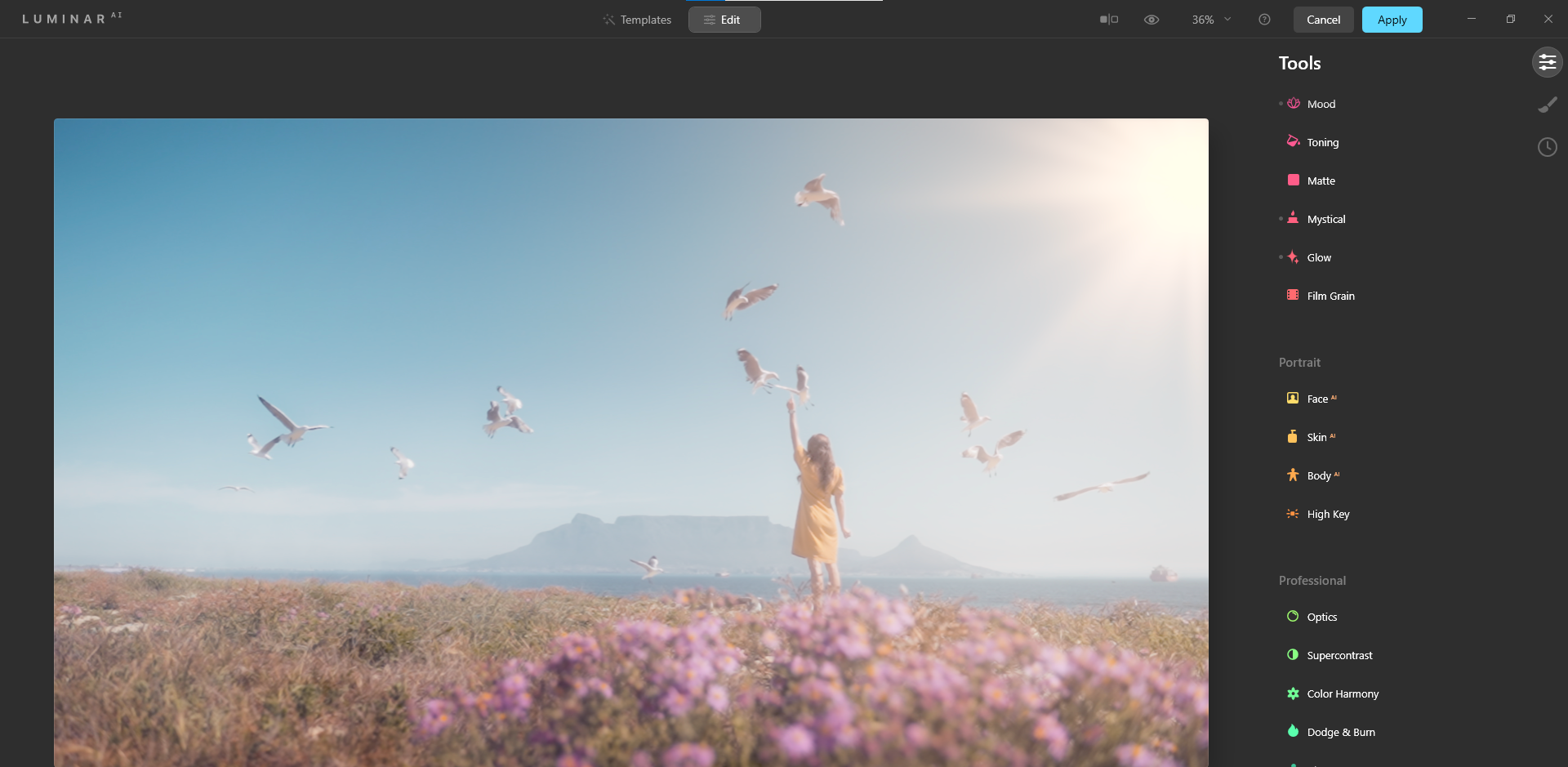
Если вы работаете через Photoshop, разумно использовать Luminar AI как генератор солнца и неба, а затем доводить результат в Photoshop с помощью слоёв и масок. Такой гибридный подход даёт максимальный контроль.
Оригинал перед правкой:
Версия после Luminar AI:
Что обычно делают в Photoshop:
- Добавляют корректирующие слои (Curves, Levels, Color Balance, Selective Color).
- Маскируют контур солнца, чтобы остался мягкий ореол, а не жёсткий диск.
- Локально корректируют яркость и насыщенность на объектах, ближних к источнику света.
- При необходимости создают виньетирование или лёгкий градиент цвета для согласования тона по всему кадру.
Пример финальной доводки в Photoshop — мягкий свет, усиленные тёплые акценты на цветах травы и цветов, снижение контраста вокруг солнца:
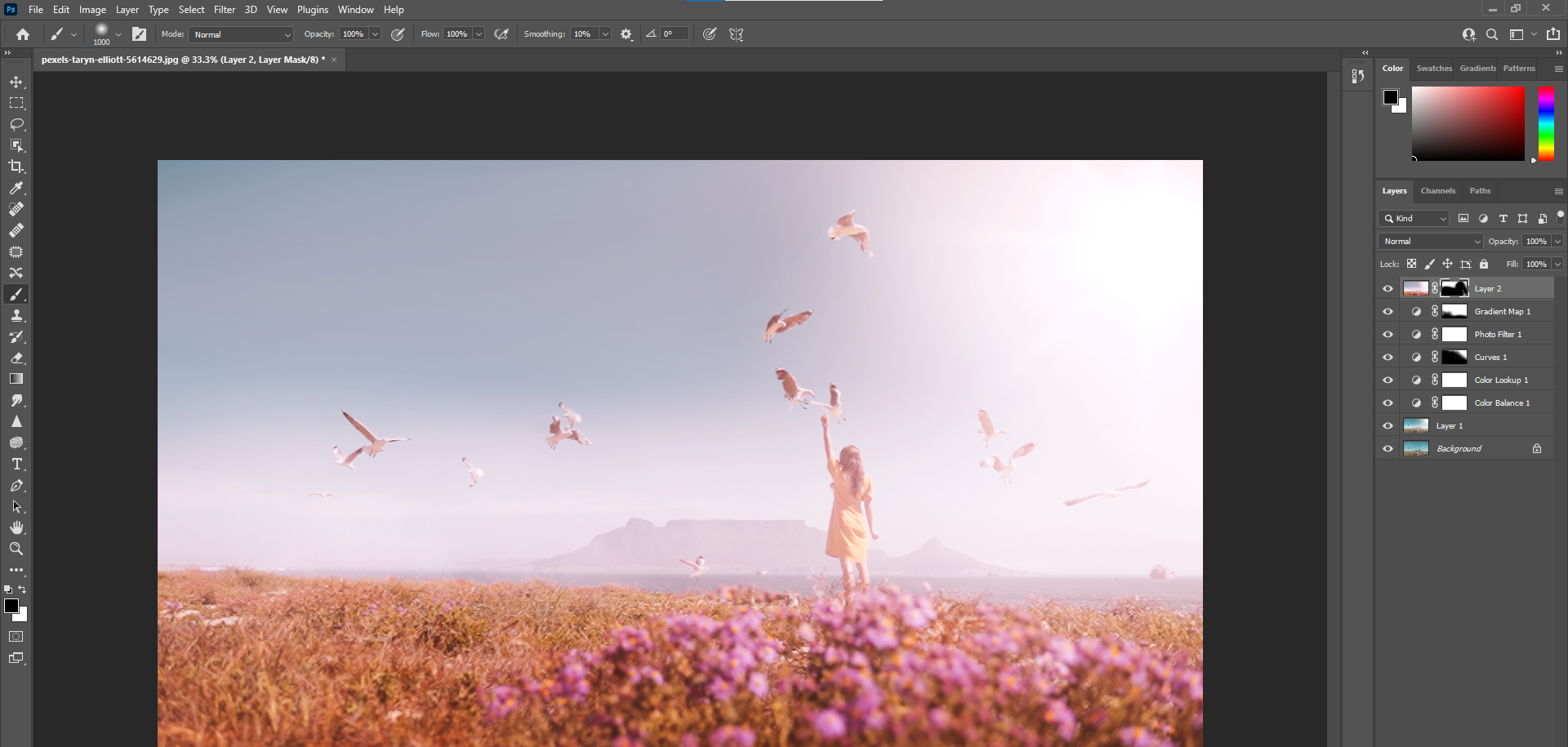
Цель — сохранить внимание на главных объектах и не позволить синтетическому солнцу «прыгать» на глаз.
Luminar AI и Photoshop: почему они дополняют друг друга
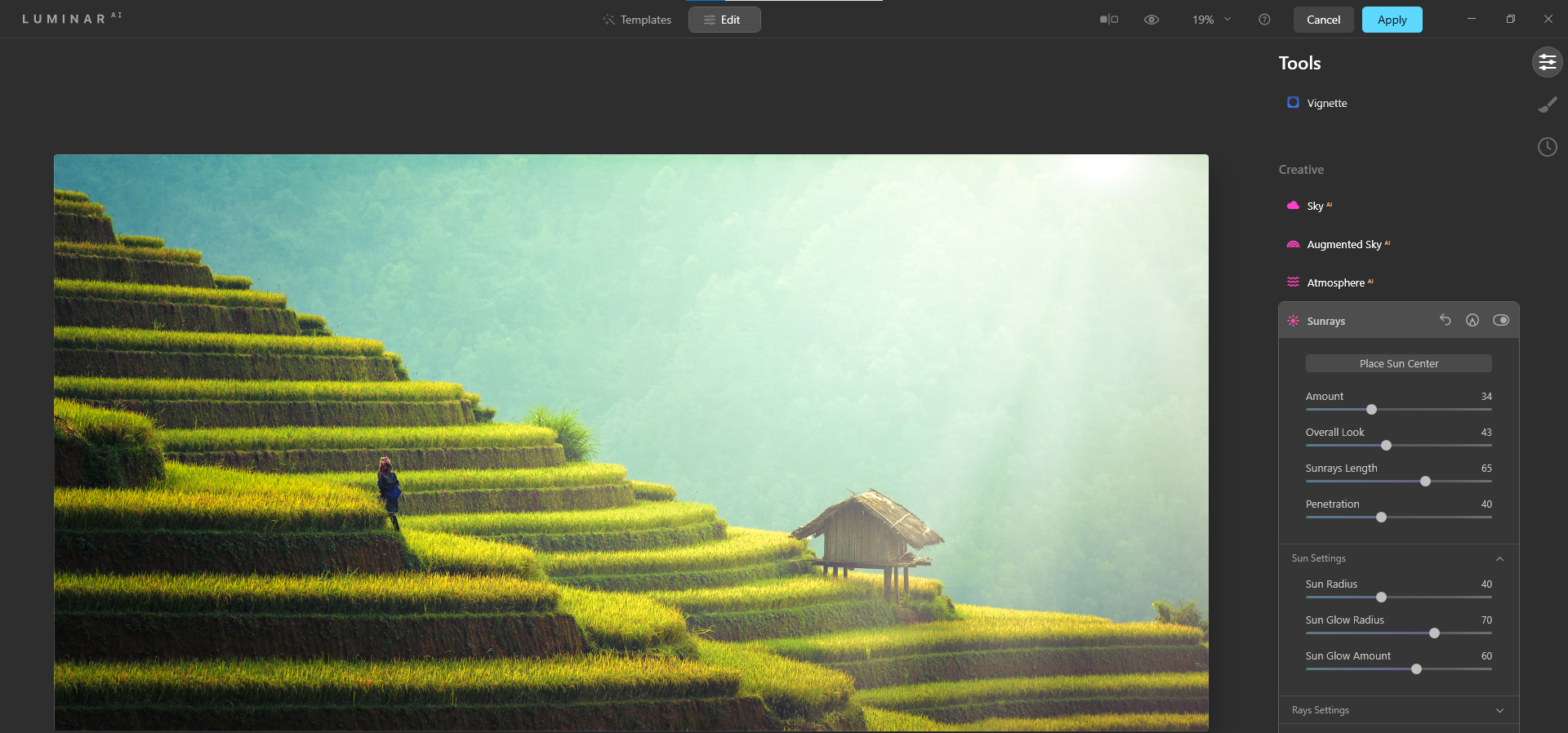
Luminar AI удобен для быстрого создания реалистичных небес и источников света. Как отдельная программа она даёт профессиональные результаты. Photoshop добавляет слоёвость, точные маски и продвинутую цветокоррекцию. Вместе они — надёжный тандем для профессиональной ретуши.
Частые ошибки и примеры, когда приём не работает
- Размещение солнца в месте, не соответствующем теням объектов. Результат выглядит «наклеенным».
- Неправильный масштаб солнца или слишком резкий диск без рассеивания.
- Игнорирование цветовой температуры: тёплое солнце не сочетается с сильно холодными тенями.
- Полное отсутствие атмосферного рассеяния при сильном солнечном свечении. Реальный мир редко даёт яркие лучи без какой‑либо пыли, тумана или облаков.
Контрпример: если вы добавили солнце справа, а все отражения и блики остаются слева, изображение будет читаться как коллаж.
Альтернативные подходы
- Чисто Photoshop: используйте встроенные инструменты Sky Replacement (замена неба) и ручное рисование световых бликов через слои и градиенты.
- Другие программы: Affinity Photo, ON1 Photo RAW и Capture One имеют свои инструменты для коррекции неба и цвета.
- Съемка двух кадров: один для переднего плана, один для неба при подходящем свете, и последующий композит в Photoshop.
Каждый подход имеет плюсы и минусы. Luminar ускоряет процесс, но иногда требует ручной доводки.
Ментальные модели и эвристики для принятия решений
- Тест трёх точек: найдите вышеосвещённые участки на ближайшем предмете, в середине кадра и на фоне. Все они должны подчиняться одному световому вектору.
- Правило «теплее к свету»: участки, обращённые к солнцу, обычно теплее по тону.
- Интенсивность + рассеивание: яркое солнце требует сильной контрастности; при облачности — более мягкий свет.
- Минимум вмешательства: делайте шаги мелкими и проверяйте в 100% масштабе.
Поэтапная методика (мини‑методология)
- Оцените исходный свет и определите световой вектор.
- В Luminar AI включите Place Sun и расположите солнце с учётом теней.
- Настройте Sunrays, Atmosphere AI, Mood.
- Перейдите в Light: отрегулируйте Temperature, Tint и Exposure.
- Используйте Curves для общей контрастности и цветового баланса.
- Экспортируйте обратно в Photoshop для масок и финальной цветокоррекции.
- Проверьте на критериям приёмки и внесите мелкие правки.
Чек-лист по ролям
Фотограф:
- Снимайте с запасом экспозиции для теней и светов.
- Снимайте небо отдельно, если планируете композит.
Ретушёр:
- Выбирайте позицию солнца по уже существующим теням.
- Смягчайте диск солнца и добавляйте атмосферное рассеивание.
- Применяйте локальную коррекцию на участках, близких к источнику света.
Редактор/менеджер контента:
- Проверяйте изображение в нескольких масштабах и на разных устройствах.
- Убедитесь, что итог гармонирует с общим стилем материала.
Критерии приёмки
- Световые векторы согласованы: тени и бликовые зоны указывают на существование одного источника света.
- Цветовая температура логична: тёплое солнце и более тёплые оттенки на освещённых поверхностях.
- Нет жёсткого диска солнца без рассеивания.
- Никаких резких «отрезанных» краёв вокруг солнца или неба.
- Изображение читается естественно при просмотре в масштабе 100%.
Тесты и сценарии для проверки качества
- Просмотр в 100% масштабе для выявления краёв и артефактов.
- Грей‑скейл тест: отключите цвет и проверьте, остаётся ли световой рисунок логичным.
- Обзор на тёмном и светлом фоне экрана — чтобы понять, не «горит» ли солнце и не теряются ли детали.
Дерево решений (как выбрать путь работы)
flowchart TD
  A[Оцените исходный кадр] --> B{Есть ли явный световой вектор?}
  B -- Да --> C[Используйте Place Sun согласно вектору; минимальные правки]
  B -- Нет --> D[Решите желаемое направление света]
  D --> E[Разместите Sun и создайте тени локально]
  C --> F{Нужна ли доработка в Photoshop?}
  E --> F
  F -- Да --> G[Экспорт в Photoshop для масок и локальной коррекции]
  F -- Нет --> H[Завершение в Luminar AI]
  G --> H
  H --> I[Проверка по критериям приёмки]
Примеры плохих артефактов и как их исправлять
- Жёсткий край солнца: примените Gaussian Blur к маске или вручную замаскируйте жёсткие линии.
- Несогласованные тени: используйте локальные кривые и dodge/burn (осветление/затемнение) в Photoshop.
- Слишком насыщенные тёплые тона: уменьшите Saturation и поправьте Selective Color.
Рекомендации по рабочим настройкам и экспортам
- Работайте в 16‑битном цвете, если возможен такой рабочий поток — это сохранит больше градаций.
- Экспортируйте промежуточную версию из Luminar в TIFF для продолжения в Photoshop, чтобы избежать сжатия.
- Сохраняйте слои и маски в PSD, если предполагается дальнейшая правка.
Частые вопросы
Нужно ли всегда использовать Atmosphere AI при добавлении солнца?
Нет. Atmosphere AI полезен, когда вам нужно создать эффект рассеивания (туман, дым, легкая дымка). Если сцена изначально чистая и вы хотите яркое, чёткое солнце, то атмосферу можно не добавлять.
Как понять, что солнце расположено слишком близко к центру кадра?
Если большинство объектов в кадре имеют тени, указывающие в разные стороны, или если солнце конкурирует с главным объектом за внимание — оно слишком доминирует. Смещайте световой источник в сторону и уменьшайте яркость/лёгкость ореола.
Можно ли использовать только Luminar AI без Photoshop?
Да. Многие задачи решаются полностью в Luminar AI. Однако Photoshop даёт дополнительные возможности для точной маскировки и слоёв, что полезно для коммерческих задач.
Заключение
Добавление солнца и замена неба — это больше про согласование света и цвета, чем про одного «правильного» инструмента. Luminar AI ускоряет процесс и даёт удобные инструменты для генерации света и атмосферы. Photoshop добавляет контроль и тонкую доводку. Следуйте приведённой методике, проверяйте результат по критериям приёмки и используйте чек-листы — это самый надёжный путь к правдоподобному результату.
Ключевые выводы:
- Оценивайте направление света прежде чем добавлять солнце.
- Настраивайте температуру и оттенок, чтобы согласовать тон всей сцены.
- Используйте атмосферу и мягкие маски для реалистичных лучей.
- Всегда проверяйте результат в 100% масштабе и на нескольких устройствах.
FAQ
- В: Какой инструмент лучше для быстрого результата?
О: Luminar AI — удобен и быстр для замены неба и добавления солнца. - В: Когда нужен Photoshop?
О: Для тонкой маскировки, сложных композитов и профессиональной цветокоррекции. - В: Что хуже всего выдаёт подделку?
О: Несогласованные тени и цветовые температуры.

Похожие материалы

Несколько аккаунтов Skype: Multi Skype Launcher

Журнал для работы: повысить продуктивность

Персональные звуки уведомлений на Android

Скачивание шоу Hulu для офлайн‑просмотра

Microsoft Start: персонализированная новостная лента
